Event-detail
Tik op een event in de lijst → je komt op het detailscherm met capaciteitsinfo en de drie hoofdacties.
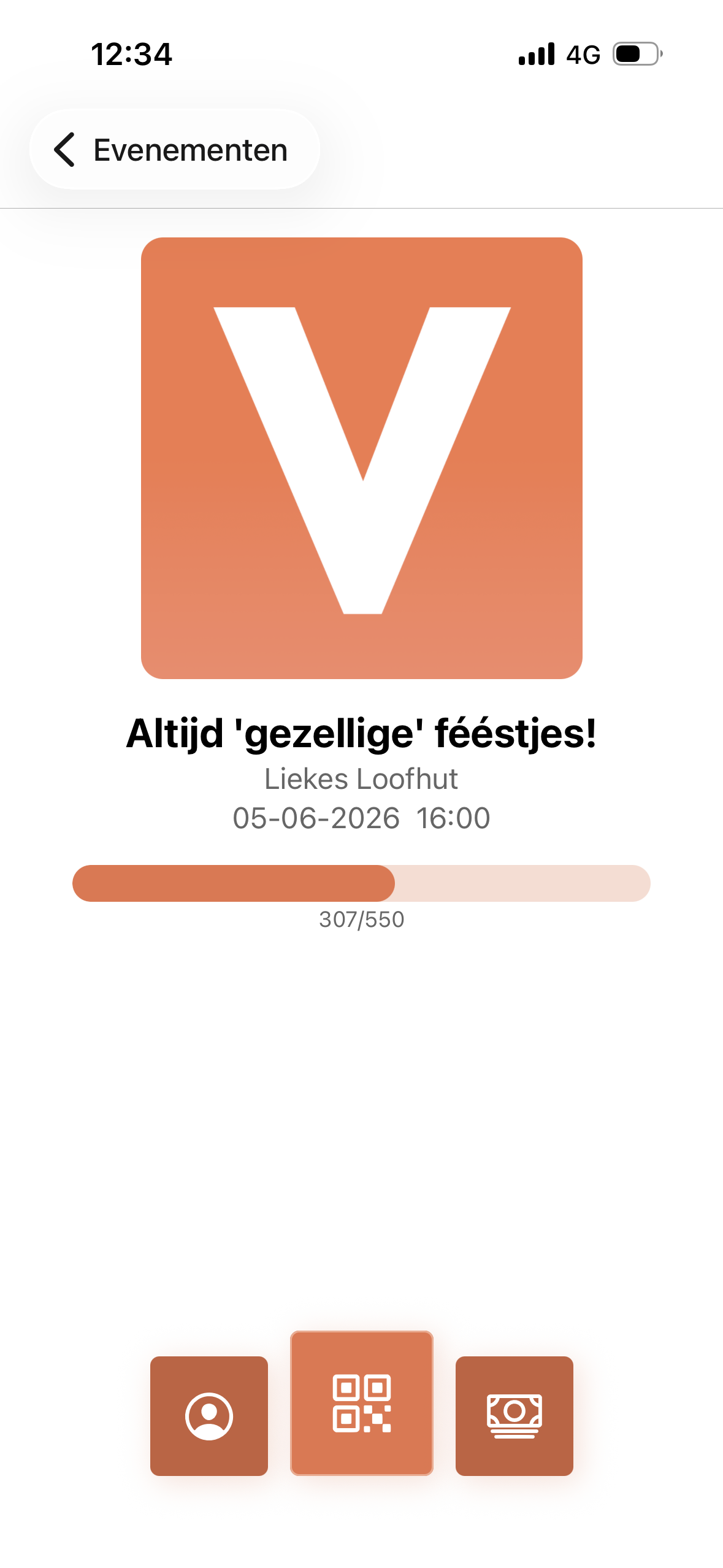
Wat zie je
Bovenaan:
- Event-afbeelding (of V-logo als fallback).
- Event-naam in vetgedrukt.
- Locatie (bv.
Liekes Loofhut). - Datum + tijd (bv.
05-06-2026 16:00).
Voortgangsbalk toont actuele bezetting:
- Getal onder de balk, bv.
307/550= 307 tickets verkocht van 550 beschikbaar. - De balk vult zich oranje naarmate het event voller wordt.
- Wordt elke 10 seconden automatisch ververst zolang dit scherm open is.
Onderaan: drie actieknoppen.
De drie actieknoppen
| Icoon | Actie | Doc |
|---|---|---|
| 👤 Persoon | Handmatig inchecken - zoek en tik een naam in de verkochte-ticketslijst | Bezoekers inchecken |
| ▫️ QR-code | Open de camera-scanner voor dit event | Scannen |
| 💵 Geld | Tickets verkopen voor dit event | Tickets verkopen |
Welke knoppen zichtbaar zijn hangt af van je rechten en de organisatie-instellingen. De QR-knop staat default in het midden en is het grootst - scannen is de meest gebruikte actie aan de deur.
Ticketcache downloaden
Zodra je dit scherm opent, downloadt de app alle tickets voor dit event naar lokale opslag. Dat duurt een paar seconden bij een groot event.
Waarom? Zo kan scannen blijven werken als de internetverbinding wegvalt.
Tijdens het downloaden zie je een status-indicator. Wacht tot die verdwijnt voor je naar een deur loopt waar slechte dekking is.
Zie Scannen → Offline voor meer over offline-werking.
Terug naar de lijst
Tik op Evenementen links bovenaan, of swipe vanaf de linkerrand.
Zie ook: Scannen · Tickets verkopen · Bezoekers inchecken