E-mail campagnes
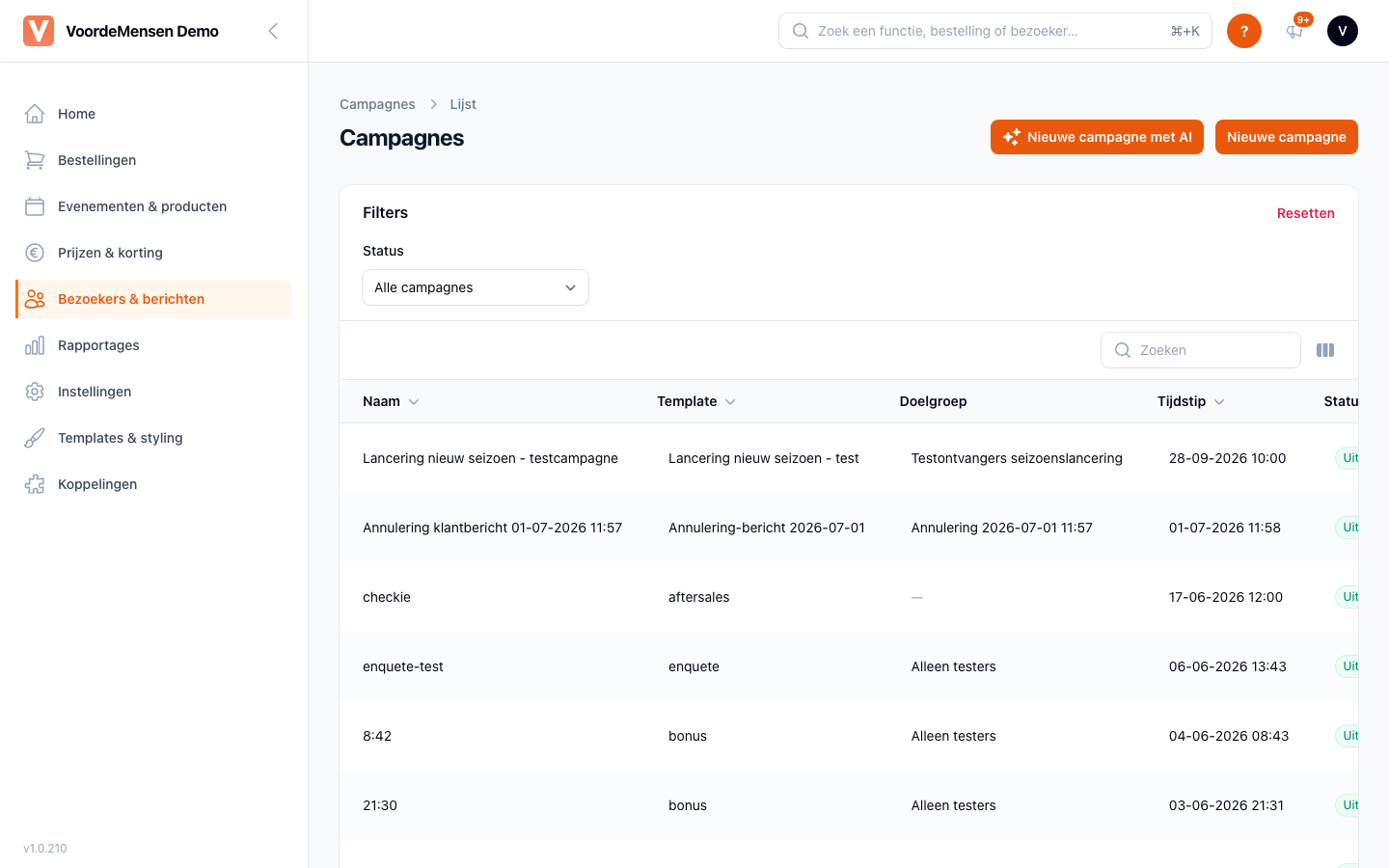
Met e-mail campagnes stuur je een mail naar een Doelgroep uit je bezoekersbestand, op een moment dat je zelf kiest. Je vindt ze onder Bezoekers & berichten → Campagnes.
Je kunt een campagne op twee manieren maken:
- Nieuwe campagne met AI — je beschrijft wat je wilt bereiken en de AI stelt een doelgroep, een vormgegeven mail en een verzendmoment voor.
- Nieuwe campagne — je kiest zelf een bestaande doelgroep en een e-mailtemplate.
In beide gevallen plan je de campagne pas in als je zelf op Aanmaken klikt.
Wanneer gebruik je dit
- Een nieuwe voorstelling of het nieuwe seizoen aankondigen aan een gerichte groep.
- Oud-bezoekers van een genre of een reeks attenderen op iets vergelijkbaars.
- Bezoekers bedanken of een nieuwsbrief sturen naar iedereen met nieuwsbrief-toestemming.
Een campagne is een eenmalige verzending. Voor mails die per bestelling of voorstelling meelopen (zoals een herinnering vóór de voorstelling) gebruik je Automatische mails.
Zo werkt een campagne
Een campagne bestaat uit drie dingen:
- Doelgroep — wie de mail krijgt. Die bouw je onder Bezoekers & berichten → Doelgroepen. Een dynamische doelgroep wordt op het verzendmoment opnieuw berekend; een statische doelgroep is een vaste lijst.
- E-mailtemplate — de inhoud en het onderwerp van de mail. Die maak je onder Bezoekers & berichten → E-mailtemplates (zie E-mail templates), of laat je door de AI maken.
- Planning — de datum en het tijdstip van verzending.
Op het verzendmoment wordt de ontvangerslijst vastgelegd en gaat de mail de deur uit. Iedereen krijgt de mail maar één keer per e-mailadres.
Campagne maken met AI
Ga naar Bezoekers & berichten → Campagnes en klik op Nieuwe campagne met AI. De wizard heeft drie stappen: Beschrijf, Controleer het concept en Plan in.
Zie je de knop niet? Dan is de AI-functie niet beschikbaar in jouw omgeving. Neem contact op met support, of maak de campagne zelf met Nieuwe campagne.
Stap 1 — Beschrijf
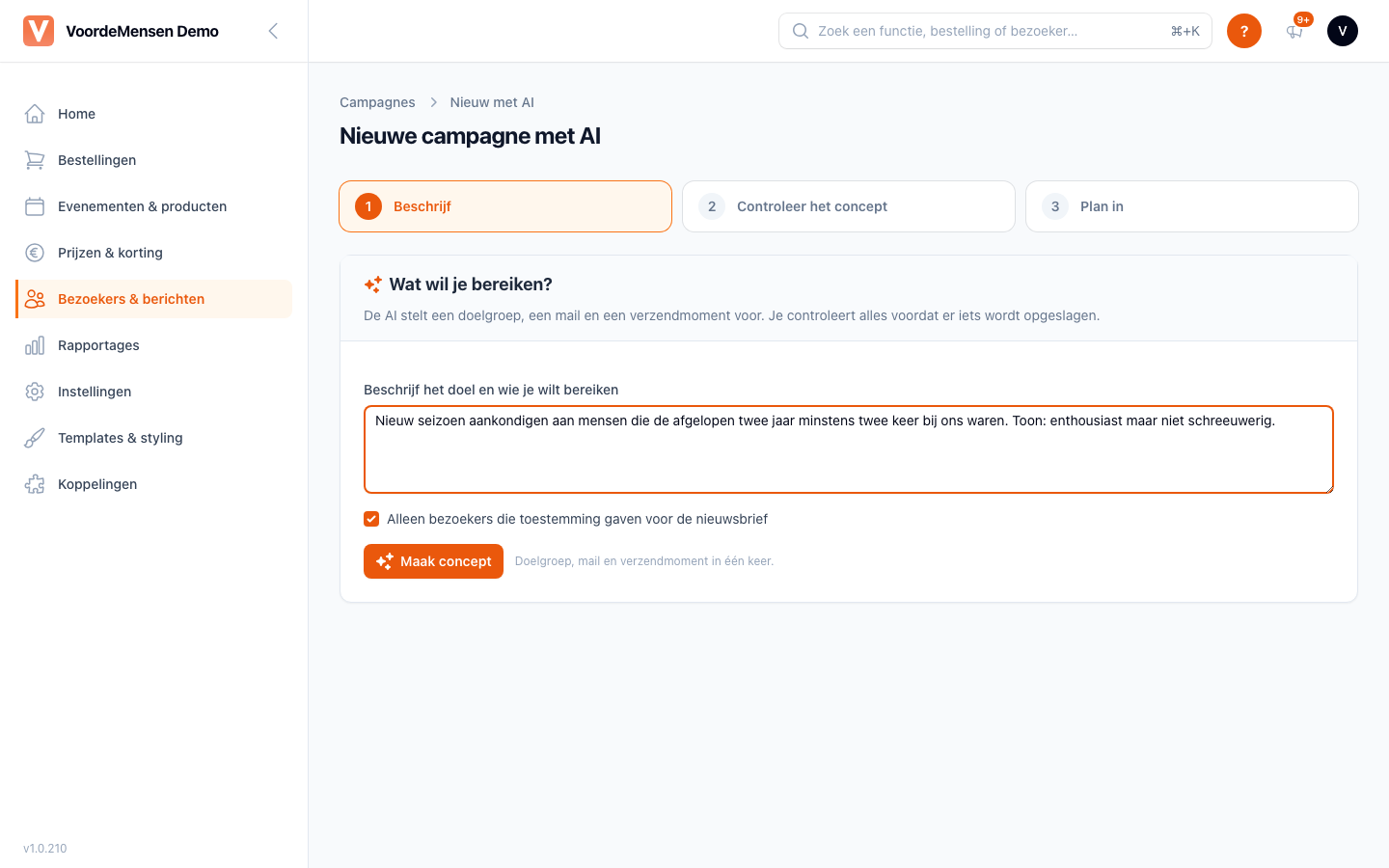
- Vul bij Beschrijf het doel en wie je wilt bereiken in wat je met de mail wilt, en voor wie. Bijvoorbeeld: Nieuw seizoen aankondigen aan mensen die de afgelopen twee jaar minstens twee keer bij ons waren. Je mag ook de gewenste toon noemen.
- Laat Alleen bezoekers die toestemming gaven voor de nieuwsbrief aangevinkt als de mail alleen naar nieuwsbrief-abonnees mag. Die voorwaarde wordt dan vast aan de doelgroep toegevoegd.
- Klik op Maak concept. Dit kan even duren.
Is de wizard aan een voorstelling gekoppeld, dan zie je bovenaan het blok Voor deze voorstelling met de verkoopstand. Mensen die al een kaartje voor die voorstelling hebben, worden dan altijd uitgesloten. Met het kruisje koppel je de voorstelling los.
Stap 2 — Controleer het concept
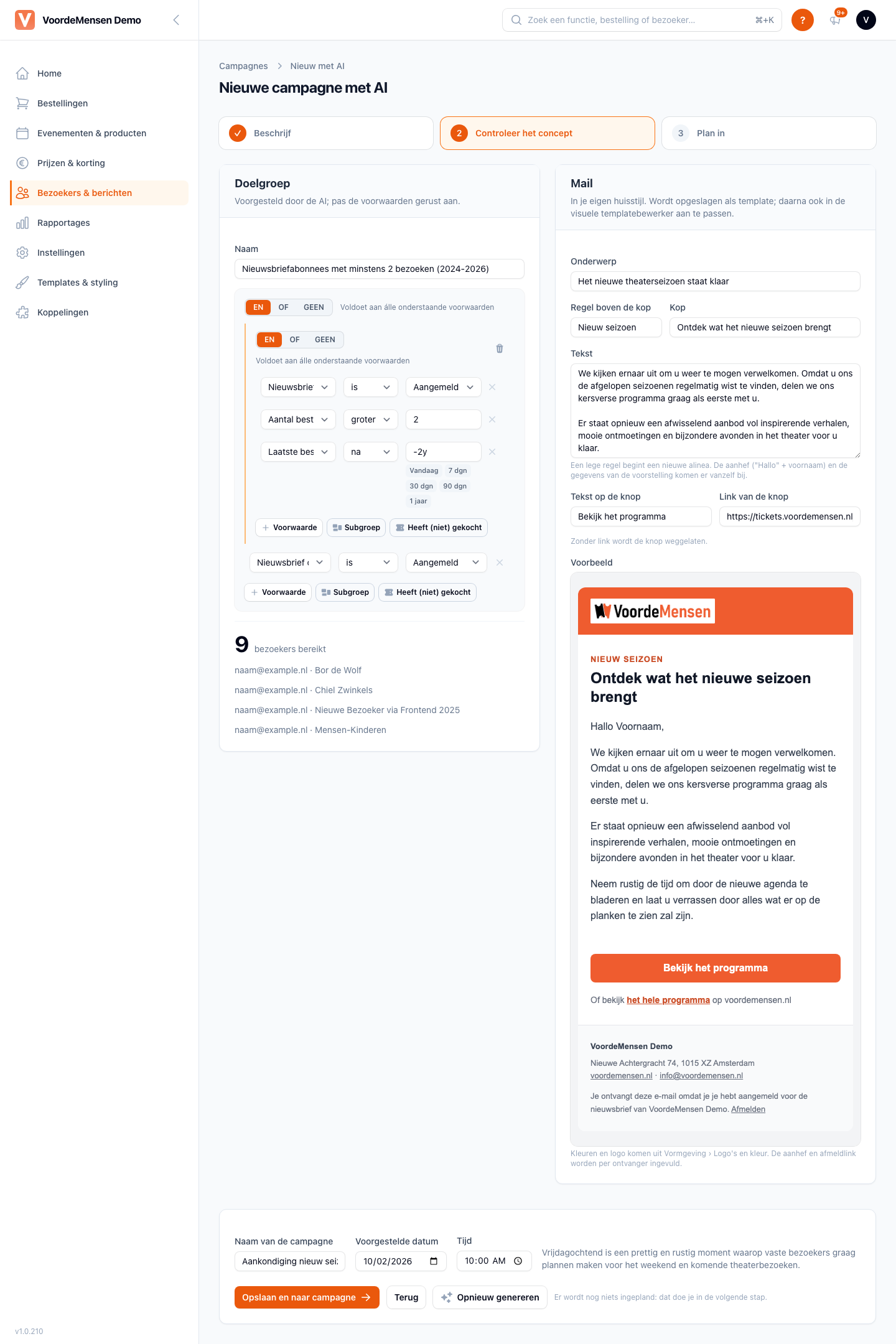
Je ziet drie onderdelen, die je allemaal kunt aanpassen:
| Onderdeel | Wat je ziet en kunt doen |
|---|---|
| Doelgroep | Naam van de doelgroep en de voorgestelde voorwaarden, in dezelfde bouwer als bij Doelgroepen. Onder de voorwaarden zie je hoeveel bezoekers bereikt worden, met een paar voorbeelden. |
| Onderwerp, Regel boven de kop (een kort regeltje, bijvoorbeeld Nieuw in de agenda), Kop, Tekst, Tekst op de knop en Link van de knop. Een lege regel in de tekst begint een nieuwe alinea. Zonder link wordt de knop weggelaten. Onder Voorbeeld zie je de mail zoals ontvangers hem krijgen. | |
| Verzendmoment | Naam van de campagne, Voorgestelde datum en Tijd, met een korte uitleg van de AI waarom dit moment. |
Daarna kies je:
- Opslaan en naar campagne — de doelgroep en de mail worden opgeslagen en je gaat naar stap 3. Er wordt nog niets ingepland.
- Terug — terug naar je beschrijving.
- Opnieuw genereren — een nieuw concept laten maken. Dit telt als een nieuwe AI-poging.
Stap 3 — Plan in
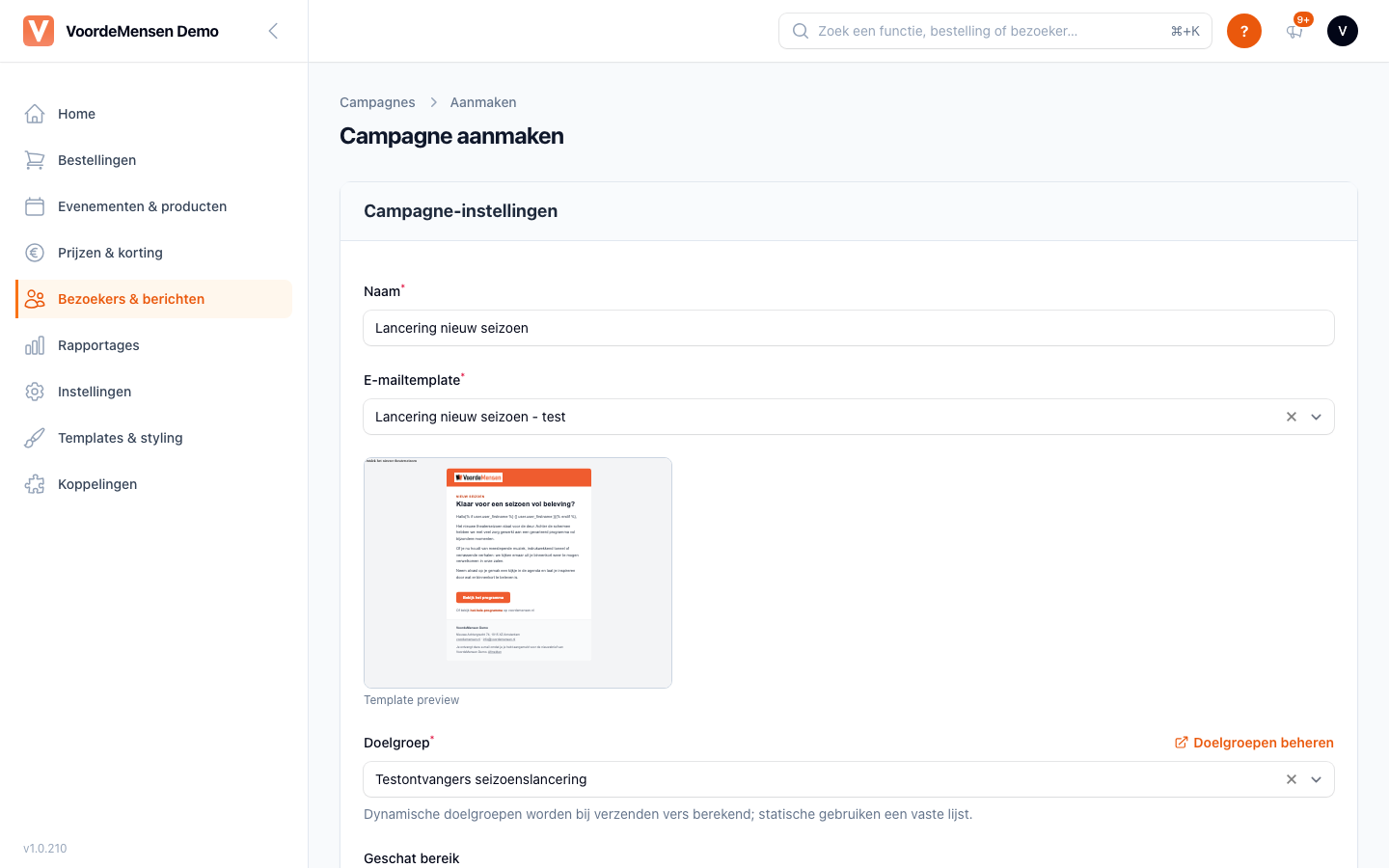
Het gewone formulier Campagne aanmaken opent, al ingevuld met de naam, het template, de doelgroep, de datum en het tijdstip. Controleer alles en klik op Aanmaken om de campagne in te plannen. Pas vanaf dat moment staat de campagne klaar voor verzending.
Ga je hier niet verder, dan blijven de doelgroep en het template bewaard (onder Bezoekers & berichten → Doelgroepen en Bezoekers & berichten → E-mailtemplates), maar er is geen campagne ingepland.
Wat de AI aanmaakt
- Een doelgroep — dynamisch, met in de omschrijving Gemaakt met "Campagne met AI" en je beschrijving. Je kunt hem later hergebruiken of aanpassen.
- Een e-mailtemplate — genoemd naar de campagne, in je eigen huisstijl: je logo op je merkkleur, de aanhef "Hallo" met de voornaam van de ontvanger, de tekst, een knop en een voettekst met je organisatiegegevens en een afmeldlink. Is de wizard aan een voorstelling gekoppeld, dan komen daar het beeld van de voorstelling en een kaart met datum, tijd en zaal bij, en linkt de knop standaard naar de voorstelling in de ticketshop. Anders linkt de knop naar je ticketshop.
Het template is een gewoon ontwerp: je kunt het daarna in de visuele templatebewerker verder aanpassen. Logo en kleur komen uit Templates & styling → Logo's en kleur.
Het voorgestelde verzendmoment
De AI stelt altijd een moment voor dat minstens 30 minuten in de toekomst ligt. Is de wizard aan een voorstelling gekoppeld, dan ligt het moment ook minstens 3 uur vóór de aanvang. Begint die voorstelling zo snel dat zo'n moment niet meer bestaat, dan maakt de wizard geen concept en krijg je daar een melding van. Er wordt dan geen AI-poging geteld.
Pas je datum of tijd zelf aan, dan controleert het formulier alleen nog dat het moment in de toekomst ligt.
AI-tegoed
Een concept maken telt als één AI-poging, ook al stelt de AI doelgroep, mail en verzendmoment in één keer voor. Het is hetzelfde tegoed als Genereer met AI bij Doelgroepen. Alleen een geslaagd concept telt mee.
- Met CRM+ kun je onbeperkt concepten maken.
- Zonder CRM+ heb je 10 gratis AI-generaties. Naast de knop zie je hoeveel je er nog over hebt. Zijn ze op, dan zie je: Je 10 gratis AI-generaties zijn op. Upgrade naar CRM+ voor onbeperkt gebruik.
Campagne zelf maken
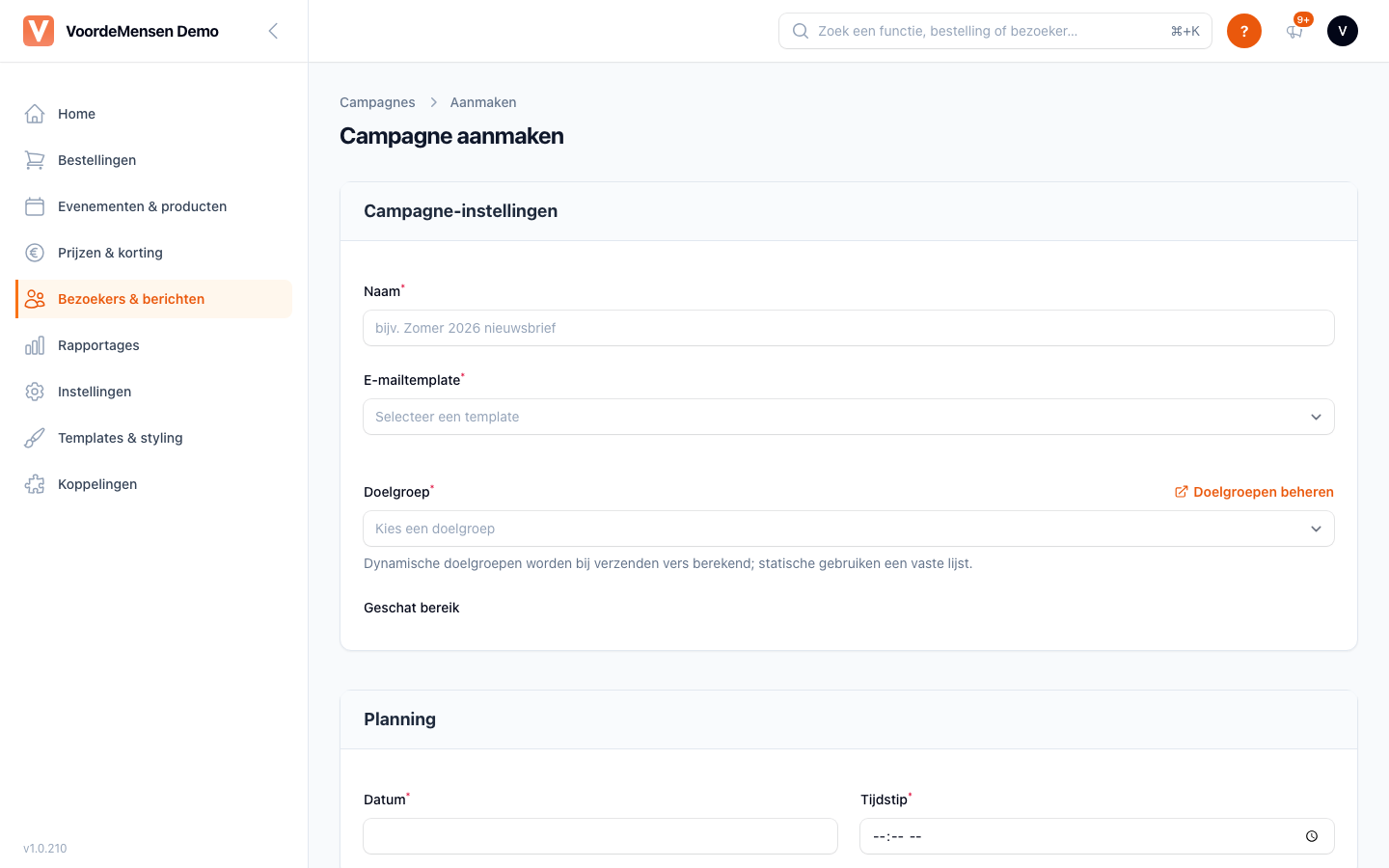
- Ga naar Bezoekers & berichten → Campagnes.
- Klik op Nieuwe campagne.
- Vul de velden in (zie hieronder).
- Klik op Aanmaken. De campagne is nu ingepland.
| Sectie | Veld | Uitleg |
|---|---|---|
| Campagne-instellingen | Naam | Interne naam, bijvoorbeeld Zomer 2026 nieuwsbrief. Ontvangers zien die niet. |
| E-mailtemplate | Het template met de inhoud en het onderwerp. Je ziet er een klein voorbeeld van. | |
| Doelgroep | Wie de mail krijgt. Via Doelgroepen beheren open je de doelgroepen in een nieuw tabblad. | |
| Geschat bereik | Het laatst berekende aantal bezoekers in de doelgroep, met erbij of die dynamisch of statisch is. Een dynamische doelgroep wordt bij verzending opnieuw berekend. | |
| Planning | Datum | Vandaag of later. |
| Tijdstip | Het tijdstip van verzending (uu:mm). Het moment moet in de toekomst liggen. |
Er is geen knop om direct te versturen: plan de campagne in op het moment dat je wilt, bijvoorbeeld over een half uur.
Bevestiging bij een grote doelgroep
Plan je een campagne in naar een grote doelgroep (standaard vanaf 1.000 ontvangers), dan vraagt het dashboard eerst om bevestiging: Je staat op het punt om ongeveer … e-mails te versturen, met daaronder de doelgroep en het verzendmoment. Het aantal is de actuele omvang van de doelgroep; het precieze aantal wordt op het verzendmoment bepaald.
- Klik op Ja, inplannen om door te gaan.
- Klik op Nee, terug om het formulier aan te passen.
Bewerk je een ingeplande campagne, dan krijg je deze vraag alleen opnieuw als je een andere doelgroep kiest.
Testmail versturen
Stuur altijd eerst een testmail naar jezelf.
- Klik in het overzicht bij de campagne op het papieren-vliegtuigje (Testmail versturen).
- Vul je E-mailadres in.
- Controleer onderwerp, tekst, afbeeldingen, links en de weergave op je telefoon.
Persoonlijke gegevens zoals de voornaam worden in de testmail gevuld met de gegevens van een bestaande bezoeker uit je bestand, niet met die van jou.
Het overzicht
De lijst toont per campagne Naam, Template, Doelgroep, Tijdstip en Status. Met het filter Status toon je alleen ingeplande of alleen uitgevoerde campagnes. De lijst ververst zichzelf, zodat je de status ziet meelopen.
| Status | Betekenis |
|---|---|
| Ingepland | Wacht op het verzendmoment. |
| Bezig met verzenden | De ontvangerslijst is vastgelegd en de mails gaan de deur uit. |
| Uitgevoerd | Verzending is afgerond. |
| Boven limiet | Niet verstuurd: de doelgroep is groter dan de ontvangerslimiet van je organisatie, of past niet in het verzendbudget van die dag. |
| Geannuleerd | Niet verstuurd. |
| Mislukt | De verzending kon niet starten of is gestopt, bijvoorbeeld omdat het template niet meer bestaat. |
Bij Boven limiet of Mislukt krijgt het e-mailadres van je organisatie ook een melding. De kolom Log (verborgen, aan te zetten via de kolomknop) toont na afloop een samenvatting van de verzending of de oorzaak van een fout.
Per campagne heb je deze acties:
- Statistieken — het grafiek-icoon.
- Testmail versturen — het papieren-vliegtuigje.
- Verwijderen — het prullenbakje, alleen bij campagnes die nog niet verstuurd worden.
Klik je op een campagne, dan opent het formulier zolang je hem nog mag aanpassen; anders opent de statistiekenpagina.
Ingeplande campagne aanpassen of intrekken
Aanpassen kan tot 10 minuten vóór het verzendmoment. Daarna, en na verzending, is de campagne niet meer te bewerken.
- Wijzig je alleen de Naam, dan wordt alleen de naam bijgewerkt.
- Wijzig je template, doelgroep, datum of tijdstip, dan wordt de campagne opnieuw ingepland en de oude planning ingetrokken. Je krijgt de melding Campagne bijgewerkt met De campagne "…" is opnieuw ingepland. Er gaat nooit zowel de oude als de nieuwe versie de deur uit.
Verwijderen trekt de campagne in: hij verdwijnt uit het overzicht en wordt niet verstuurd. Dat kan zolang de verzending nog niet is begonnen.
Wil je een uitgevoerde campagne nog eens sturen, maak dan een nieuwe campagne met hetzelfde template en dezelfde doelgroep.
Wie ontvangt de mail
- De doelgroep op het verzendmoment. Bij een dynamische doelgroep tellen mensen mee die op dat moment aan de voorwaarden voldoen. Wie zich intussen afmeldt, valt af.
- Eén mail per e-mailadres, ook als iemand meerdere accounts heeft.
- Alleen mensen met toestemming voor incidentele e-mail. Staat de AVG opt-in (incidentele e-mail) van een bezoeker uit, dan wordt die bij verzending overgeslagen, ook als hij in de doelgroep zit.
- Ontvangerslimiet. Standaard maximaal 10.000 ontvangers per campagne; de limiet kan per organisatie anders zijn ingesteld. Is de doelgroep groter, dan wordt er niets verstuurd (status Boven limiet). Maak de doelgroep dan kleiner of verdeel hem over meerdere campagnes.
Wil je alleen nieuwsbrief-abonnees mailen, voeg dan de voorwaarde Nieuwsbrief opt-in · is · Aangemeld aan je doelgroep toe. De AI-wizard doet dat voor je als het vinkje in stap 1 aan staat.
Afmeldlink
Elke campagnemail krijgt een afmeldlink. Zet je %UNSUBSCRIBEURL% in je template, dan komt de link daar te staan; anders wordt er onderaan de mail een afmeldlink toegevoegd. Wie zich afmeldt, krijgt geen campagnes meer: zowel de AVG opt-in als de nieuwsbrief-toestemming gaan uit. Zie ook Privacy & AVG.
Afzender en onderwerp
De mail gaat uit op naam van je organisatie, met het e-mailadres van je organisatie als antwoordadres. Het onderwerp komt uit het template; vul daar altijd een onderwerp in.
Merge-variabelen
In een template kun je merge-variabelen gebruiken, zoals %FIRSTNAME%. Gegevens van een bestelling of voorstelling worden in een campagne gevuld met de meest recente bestelling van de ontvanger, en blijven leeg bij iemand zonder bestelling. Gebruik in campagnes daarom vooral bezoekersgegevens.
Statistieken (CRM+)
Via Statistieken zie je per campagne hoe hij het deed:
- Afgeleverd, Geopend, Geklikt en Klik-naar-open in procenten.
- Conversietrechter: Verzonden → Afgeleverd → Geopend → Geklikt.
- Engagement na verzending: opens en kliks in de tijd.
- Verzendresultaat, Best geklikte links en de apparaten van de klikkers.
- Conversie & omzet: bestellingen van klikkers, gekoppeld op e-mailadres, binnen het Attributievenster na hun klik. Het venster kies je zelf (van 1 uur tot 30 dagen, standaard 5 dagen) en geldt voor al je campagnes.
Onder het overzicht toont Beste verzendtijd wanneer je publiek klikt, over al je campagnes samen.
Statistieken zijn onderdeel van het CRM+-pakket. Zonder CRM+ zie je een melding hierover; neem contact op met support om CRM+ te activeren.
Let op bij opens: sommige mailprogramma's (zoals Apple Mail) laden afbeeldingen vooraf, waardoor een mail als geopend kan tellen zonder dat iemand hem las. Kliks zijn een betrouwbaardere maat.
Tips
- Test altijd eerst met een testmail naar jezelf.
- Plan ruim vooruit. Tot 10 minuten vóór verzending kun je nog alles aanpassen.
- Mail gericht. Een kleinere, passende doelgroep levert meestal meer op dan je hele bestand, en minder afmeldingen.
- Kijk naar Beste verzendtijd (CRM+) om te zien wanneer jouw publiek klikt.
Troubleshooting
"Er staat al een campagne ingepland met precies deze gegevens." Er bestaat al een campagne met dezelfde naam, hetzelfde template, dezelfde doelgroep en hetzelfde tijdstip. Controleer het overzicht, of wijzig de naam of het tijdstip.
"Het moment van verzenden moet in de toekomst liggen." Datum en tijdstip liggen in het verleden. Kies een later moment.
"Niet meer bewerkbaar" De campagne wordt binnen enkele minuten verstuurd of is al uitgevoerd. Je komt dan op de statistiekenpagina.
Status "Boven limiet" De doelgroep was op het verzendmoment te groot. Maak de doelgroep kleiner of verdeel hem, en plan een nieuwe campagne in.
Status "Uitgevoerd", maar niemand kreeg de mail Waarschijnlijk was de doelgroep op het verzendmoment leeg, of had niemand in de doelgroep AVG-toestemming. Kijk in de kolom Log: daar staat hoeveel mails zijn verstuurd en hoeveel ontvangers zijn overgeslagen.
De AI geeft een foutmelding Probeer het opnieuw of formuleer je doel anders. Een mislukte poging telt niet mee voor je tegoed.
Veelgestelde vragen
Kan ik een campagne direct versturen? Nee, je plant altijd een moment in. Kies een tijdstip kort in de toekomst als het snel moet.
Kan ik een ingeplande campagne annuleren? Ja: klik op het prullenbakje (Verwijderen). De campagne wordt ingetrokken en niet verstuurd.
Kan ik bijlagen meesturen? Nee. Verwijs met een link naar een pagina of bestand op je website.
Werkt dit samen met Mailchimp? Campagnes worden vanuit VoordeMensen verstuurd, los van Mailchimp. Zie Mailchimp-koppeling.
Zie ook: Doelgroepen · E-mail templates · Automatische mails · Privacy & AVG