Gebruikers beheren
Werk met meerdere collega's in het dashboard. Elke medewerker krijgt een eigen account met een rol die bepaalt wat ze mogen zien en doen.
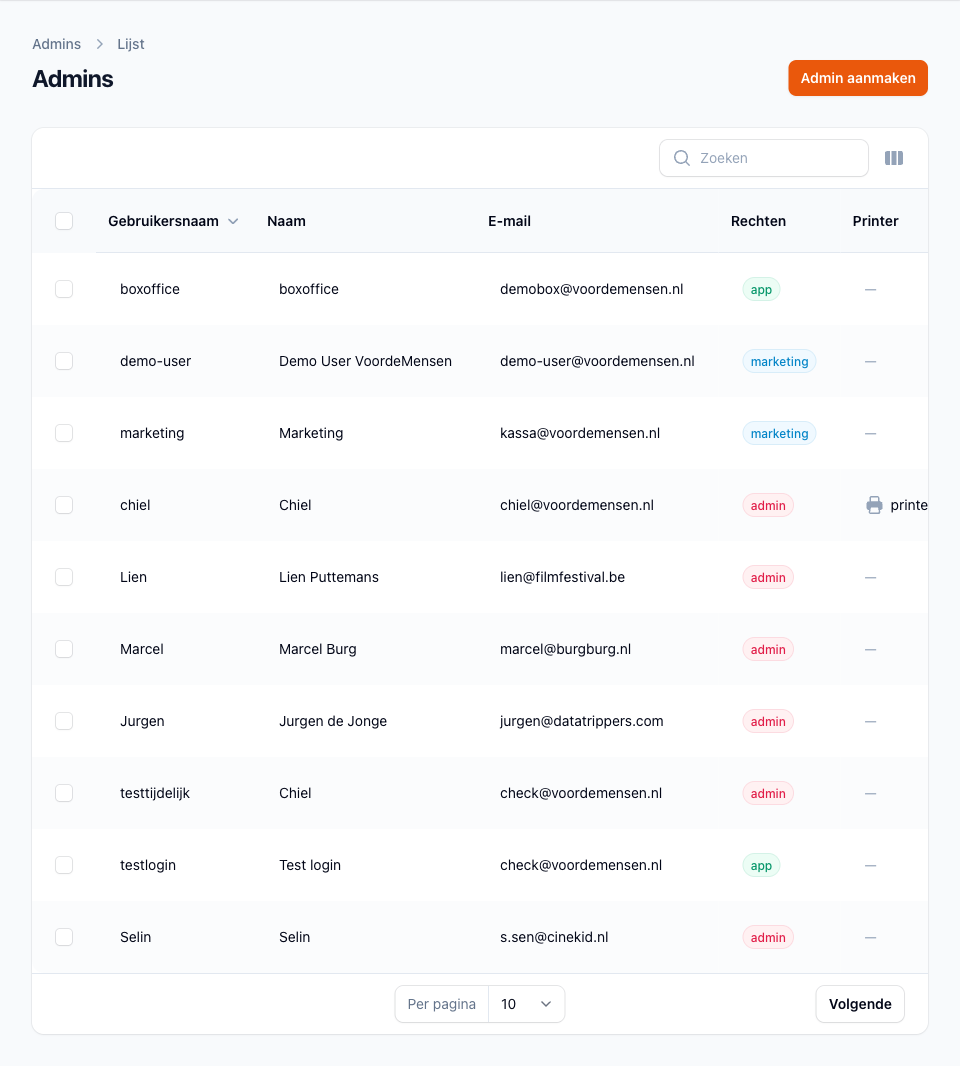
Stappen - nieuwe gebruiker toevoegen
- Ga naar Instellingen → Gebruikers. (Zichtbaar als je zelf Volledige toegang hebt.)
- Klik rechtsboven op Nieuw.
- Vul de gegevens in:
| Veld | Uitleg |
|---|---|
| Koppel aan gebruiker | (optioneel) Link dit beheerder-account aan een bezoeker-record |
| Gebruikersnaam | Unieke login (max 50 tekens) |
| Naam | Volledige naam van de medewerker |
| E-mailadres | Voor wachtwoord-resets en notificaties |
| Wachtwoord + bevestiging | Initieel wachtwoord |
| Rechten | Zie onderstaande tabel |
| Actief | Ja = kan inloggen; Nee = toegang geblokkeerd |
| Toegang event IDs | (optioneel) Komma-gescheiden event-IDs. Beperkt deze gebruiker tot specifieke events (bijv. 101,102) |
| Printer | (optioneel) Dropdown van bekende pi-server:queue-printers. Gebruiker kan kiezen uit bestaande waarden; alleen een admin kan een nieuwe printer/queue toevoegen. |
- Klik Maken.
Rechten (rollen)
| Rol | Code | Wat mag deze rol |
|---|---|---|
| Volledige toegang | admin | Alles - events, bestellingen, financieel, instellingen |
| Marketing | marketing | E-mail, campagnes, kortingen, bezoekers |
| Scanner App | app | Alleen de scan-app gebruiken |
| Kassa | pos | Alleen kassa-functies (Nolita) |
Een gebruiker bewerken
- In de gebruikerslijst, klik op de rij om de gebruiker te openen (of gebruik het icoon-rechts).
- Pas de gegevens aan en sla op.
- Wachtwoord wijzigen kan optioneel — laat leeg om het huidige te behouden.
Mijn account
Klik rechtsboven op je naam in de header → je komt op Mijn account (/admin/profile). Hier wijzig je je eigen naam, e-mailadres, wachtwoord en gekoppelde printer zonder een admin nodig te hebben. Een wachtwoordwijziging is direct actief zonder dat je opnieuw hoeft in te loggen.
Een gebruiker deactiveren
In plaats van verwijderen: zet Actief op Nee. Dat blokkeert de login maar behoudt het auditspoor (wat die gebruiker ooit heeft gedaan).
Een gebruiker verwijderen
- Bewerken → scroll naar onder → Verwijder (rood).
- Of in bulk: selecteer gebruikers → Verwijderen onderaan.
Verwijder een oud-collega alleen als je zeker weet dat er geen activity-logs aan hun account hangen die je nog wilt raadplegen. Anders: deactiveren.
Samenwerken
- Meerdere gebruikers kunnen tegelijk ingelogd zijn.
- Bij tegelijk bewerken van hetzelfde event: laatste opslaan wint. Overleg wie wat doet.
Zie ook: Inloggen