Locaties
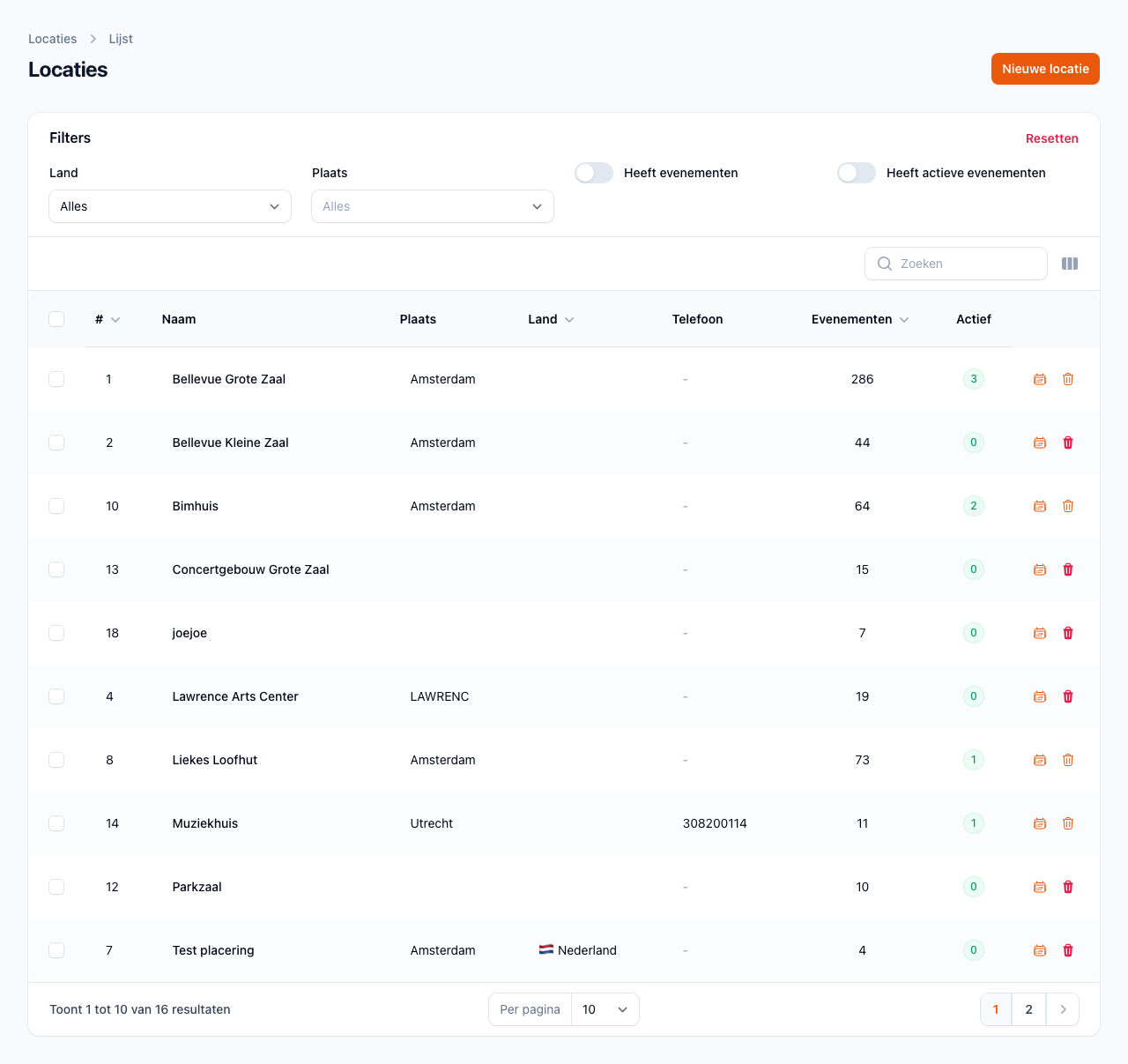
Je zalen of venues waar je events plaatsvinden. Per event selecteer je een locatie.
Wanneer gebruik je dit
- Nieuwe zaal toevoegen voor een programma op een andere locatie.
- Adresgegevens van een bestaande locatie bijwerken.
- Contactpersoon en website van een locatie vastleggen.
Stappen - overzicht
- Ga naar Instellingen → Locaties.
- Klik op Nieuwe locatie om een locatie toe te voegen, of klik een bestaande locatie aan om te bewerken.
Velden
Tab Algemene Informatie:
| Veld | Wat invullen |
|---|---|
| Locatienaam | Zichtbare naam (bv. "Grote Zaal"); mag niet met _ beginnen |
| Telefoon | Contactnummer |
| Fax | Optioneel (meestal niet meer gebruikt) |
| Website | URL |
| Contactpersoon | Naam van je contact op de locatie |
| Adresregel 1 / Adresregel 2 / Postcode / Plaats / Provincie/Staat / Land | Adresgegevens; Land kies je uit een lijst (standaard Nederland) |
Tab Statistieken (alleen bij een bestaande locatie): Aantal evenementen, Actieve evenementen en Aangemaakt op.
Locatie verwijderen
Een locatie verwijder je met het prullenbak-icoon in de rij (Verwijder locatie). Dat kan alleen als er geen actieve evenementen meer op de locatie staan: gepubliceerde evenementen met een datum vanaf vandaag. Zijn die er wel, dan is het icoon uitgeschakeld met de tooltip Kan niet verwijderen: er zijn nog actieve evenementen.
Selecteer je meerdere locaties en kies je de bulk-actie Verwijder, dan geldt dezelfde regel: locaties met actieve evenementen blijven staan en je krijgt de melding Niet alle locaties verwijderd met de namen van die locaties. De overige worden verwijderd.
Oude (afgelopen of niet-gepubliceerde) evenementen blokkeren het verwijderen niet.
Gerelateerd
- Nieuwe locatie aanmaken
- Locatie-blokkades - terugkerende blokkades (bv. tech-stoelen die altijd vrij moeten blijven)
- Plattegronden - de stoelenplannen zelf beheren