Herinneringen & Automatische Notificaties
Met het reminder systeem kun je automatisch herinneringsmails (en SMS-berichten) sturen naar je bezoekers op basis van hun bestelling of voorstellingstijdstip.
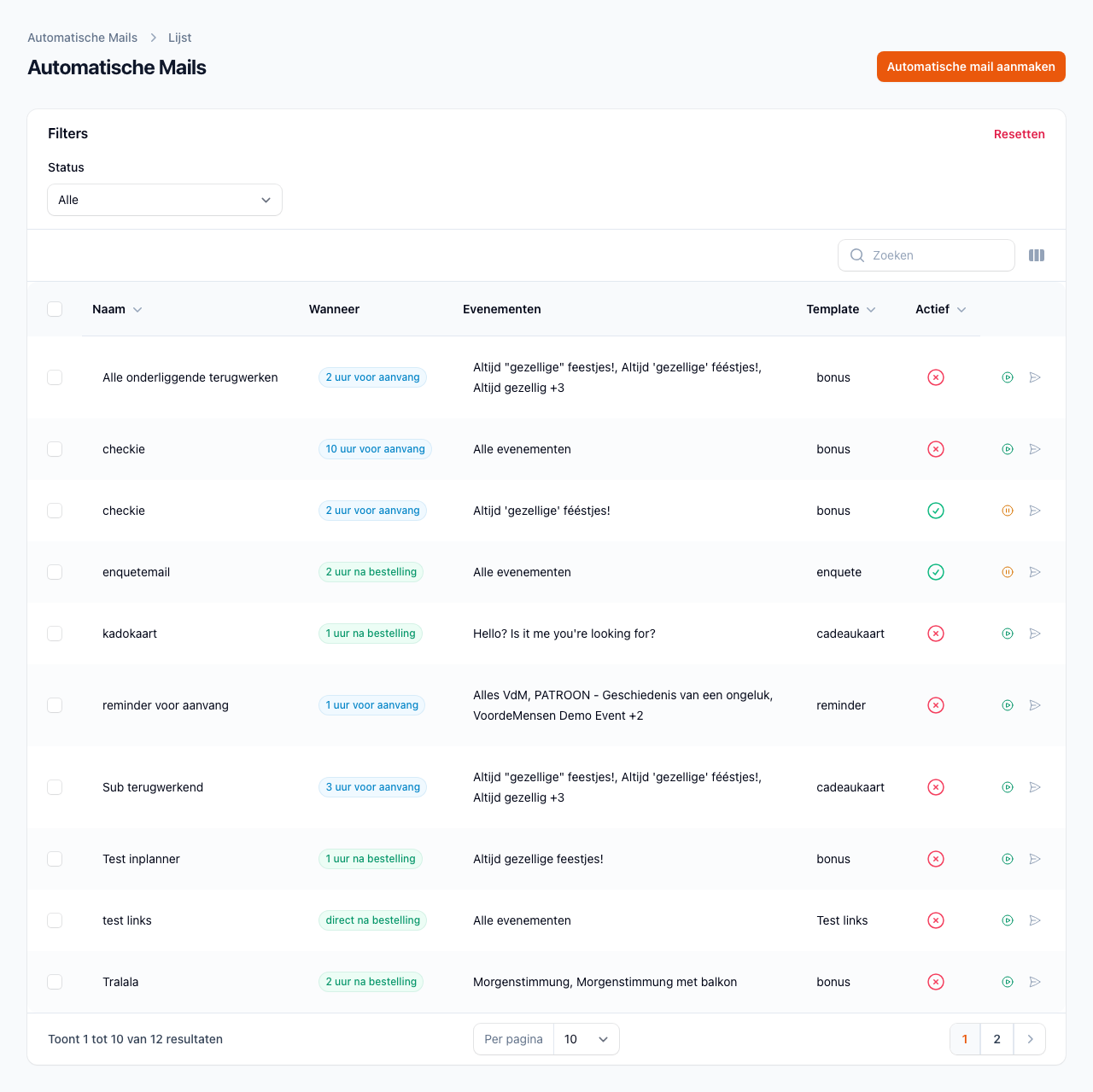
Wat kun je ermee?
Voorbeelden:
- Stuur 1 dag voor de voorstelling een herinnering met praktische info
- Vraag 2 dagen na de voorstelling om een review
- Stuur direct na aankoop een bedankmail met extra informatie
- Herinner bezoekers 1 week van tevoren dat de voorstelling buiten is
Hoe werkt het?
Het systeem controleert elke 15 minuten automatisch welke herinneringen verstuurd moeten worden op basis van:
- De datum/tijd van de voorstelling
- De datum/tijd van de verkoop
- De instellingen die je hebt geconfigureerd
Belangrijk: Wijzigingen in je reminder configuratie werken direct - je hoeft niets opnieuw in te stellen.
Reminder Aanmaken
Stap 1: Ga naar Reminders
Navigeer in het dashboard naar Bezoekers & berichten → Automatische mails.
Stap 2: Nieuwe Reminder Toevoegen
Klik op Automatische mail aanmaken.
Stap 3: Configureer de Reminder
Instellingen:
| Veld | Uitleg |
|---|---|
| Naam | Interne naam voor jezelf (bijv. "1 dag voor voorstelling") |
| E-mailtemplate | Het template dat verstuurd wordt |
| Aantal / Eenheid / Moment | Wanneer de mail gaat, bijv. 1 · dag(en) · voor aanvang (zie hieronder) |
| Actief | Zet aan om de automatische mail te activeren |
Bijlagen: Tickets bijvoegen en Factuur bijvoegen voegen de tickets of de factuur als PDF toe.
Koppelingen: Evenementen en Locaties. Laat leeg voor alle evenementen of locaties.
In de lijst zet je een reminder ook snel aan of uit met het play/pauze-icoon in de rij.
Reminder Types
Je kunt kiezen uit 3 verschillende soorten herinneringen:
1. BEFOREEVENT - Voor de voorstelling (voor aanvang)
Stuurt een herinnering vóór het evenement begint.
Gebruik:
- "1 dag voor voorstelling: niet vergeten!"
- "2 uur van tevoren: deuren gaan open"
- "1 week voor de show: praktische informatie"
Tijdstip berekening:
- Gebaseerd op event datum + tijd
- Stuurt X dagen/uren vóór de voorstelling
Voorbeeld:
Evenement: 24 december 2025, 20:00 uur
Reminder: 1 dag van tevoren
Wordt verstuurd: 23 december 2025, rond 20:00 uur
2. AFTEREVENT - Na de voorstelling (na afloop)
Stuurt een herinnering na het evenement.
Gebruik:
- "1 dag na voorstelling: hoe vond je het?"
- "2 dagen later: deel je ervaring op social media"
- "3 dagen na: vraag om review"
Tijdstip berekening:
- Gebaseerd op event datum + eindtijd (of starttijd + 2 uur als geen eindtijd)
- Stuurt X dagen/uren ná de voorstelling
Voorbeeld:
Evenement: 20 december 2025, 20:00 - 22:00 uur
Reminder: 1 dag na afloop
Wordt verstuurd: 21 december 2025, rond 22:00 uur
3. AFTERSALES - Na de aankoop (na bestelling)
Stuurt een herinnering na de verkoopdatum, onafhankelijk van wanneer de voorstelling is.
Gebruik:
- "Direct na aankoop: bedankt voor je bestelling"
- "1 uur na verkoop: extra informatie over het event"
- "3 dagen na aankoop: vergeet niet je tickets te printen"
Tijdstip berekening:
- Gebaseerd op order datum/tijd (moment van betaling)
- Stuurt X dagen/uren na de verkoop
Voorbeeld:
Verkoopdatum: 1 december 2025, 14:30 uur
Reminder: 1 uur na verkoop
Wordt verstuurd: 1 december 2025, rond 15:30 uur
Timing Instellen
Kies hoeveel tijd er moet zitten tussen de trigger en de reminder:
| Aantal | Eenheid | Voorbeeld |
|---|---|---|
1 | uur | 1 uur van tevoren |
7 | dag(en) | 7 dagen van tevoren |
2 | maand(en) | 2 maanden van tevoren |
Bij Aantal kies je 0 tot en met 24.
Let op:
- Gebruik
dag(en)voor de meeste herinneringen (1 dag, 7 dagen, etc.) - Gebruik
uuralleen voor korte termijn herinneringen (1 uur, 2 uur) maand(en)is zelden nodig
Email Template Koppelen
Koppel een email template aan je reminder:
- Ga naar Bezoekers & berichten → E-mailtemplates
- Maak een nieuwe template aan (of kies een bestaande)
- Gebruik variabelen zoals
%FIRSTNAME%,%EVENTNAME%,%EVENTDATE%, etc. - Selecteer deze template bij E-mailtemplate in de reminder instellingen
Zie ook: E-mail Templates Aanpassen
Filteren op Events of Locaties
Standaard: De reminder geldt voor alle bestellingen.
Filteren:
- Specifieke events: Kies één of meerdere events om de reminder alleen voor díe events te versturen
- Specifieke locaties: Kies één of meerdere locaties om de reminder alleen voor events op díe locaties te versturen
Voorbeeld:
Reminder: "Voorstelling is buiten"
Filter: Alleen "Openluchttheater - Zomerseizoen"
Resultaat: Alleen bezoekers van dat specifieke event krijgen de mail
Belangrijke Informatie
Automatische Filtering
Het systeem stuurt alleen reminders voor recente bestellingen:
- Orders met events tot 24 dagen geleden of in de toekomst
- Alleen betaalde bestellingen (geen concepten of geannuleerde orders)
- Geen duplicaten (elke reminder wordt maximaal 1x per bestelling verstuurd)
- POS verkopen zonder klant-e-mail worden overgeslagen (anonieme kassaverkoop)
Sending Window — wanneer een reminder daadwerkelijk gaat
Verschillend per reminder-type:
| Type | Venster |
|---|---|
| BEFOREEVENT | Vanaf het ideale moment tot de starttijd van het event. Geen ondergrens, dus ook late bookers (bv. 5 dagen voor het event geboekt op een 8-dagen-van-tevoren reminder) krijgen 'm alsnog. |
| AFTEREVENT | 24-uurs venster rond het ideale moment. |
| AFTERSALES | 24-uurs venster rond het ideale moment. |
Waarom een venster?
- Geeft ruimte voor retry's als een reminder eerder gefaald is
- Het systeem draait elke 15 minuten, dus er zijn ~96 kansen per dag
- In de praktijk worden reminders binnen enkele minuten verstuurd
Voorbeeld AFTERSALES:
Gewenste tijd: Vandaag 14:30
Sending window: Gisteren 14:30 - Vandaag 14:30
Eerste check na 14:30 (bijv. 14:45): reminder wordt direct verstuurd
Voorbeeld BEFOREEVENT met late booker:
Event: 24 december 20:00
Reminder: 8 dagen van tevoren (ideaal: 16 december 20:00)
Klant boekt op 19 december → ideale moment is al 3 dagen geleden
Resultaat: reminder wordt alsnog binnen 15 minuten verstuurd
         (event ligt nog in de toekomst)
Grace Period
- AFTEREVENT / AFTERSALES: als een reminder meer dan 1 dag te laat zou zijn, wordt deze overgeslagen. Voorkomt dat oude reminders alsnog uitgaan bij technische problemen.
- BEFOREEVENT: geen 1-dag-grace; de cut-off is de starttijd van het event zelf. Daarna wordt 'm overgeslagen.
Nieuwe Reminder op Bestaande Orders Toepassen
Probleem: Je maakt een nieuwe reminder aan (bijv. "1 dag voor voorstelling"), maar er zijn al 100 kaarten verkocht. Normaal krijgen alleen nieuwe bestellingen de reminder.
Oplossing: Dit is een technische functie die door support moet worden uitgevoerd via de command line. Het systeem voert een backfill uit waarbij de reminder eenmalig wordt toegepast op alle bestaande bestellingen.
Procedure:
- Je maakt de reminder aan in het dashboard en zet deze op Actief
- Neem contact op met support en vraag om backfill voor deze reminder
- Support voert het command
php artisan reminders:process --backfilluit - Alle eligible orders (van het afgelopen jaar) worden gecontroleerd
- Reminders die nu verstuurd moeten worden, gaan direct de deur uit
- Reminders die later verstuurd moeten worden, worden automatisch opgepikt door het systeem op het juiste moment
Let op:
- Backfill kijkt maximaal 1 jaar terug (niet oneindig)
- Duplicaten worden voorkomen (geen dubbele mails)
- Reminders worden alleen verstuurd op het juiste tijdstip (niet te vroeg)
- Deze functie is niet beschikbaar in het dashboard (alleen via command line)
Veelgestelde Vragen
Kan ik een reminder testen?
Ja, je kunt dit zelf doen vanuit het dashboard:
- Ga naar Bezoekers & berichten → Automatische mails
- Klik in de rij van de reminder op het papiervliegtuig-icoon (Testmail versturen). Het venster Automatische mail testen opent.
- Vul bij E-mailadres het adres in waar de test naartoe moet.
- Vul eventueel bij Bestelling ID (optioneel) het nummer van een bestaande bestelling in.
- Bevestig.
Met een bestelling ID gaat de test met de echte gegevens van die bestelling naar het testadres. Zonder bestelling ID vult het systeem voorbeeldgegevens in (klant "Test User" en een willekeurig verkocht ticket).
Gaat het mis, dan zie je de melding Fout bij verzenden met de reden, bijvoorbeeld Bestelling 12345 niet gevonden of Geen klant gevonden bij bestelling 12345. Controleer dan het bestelnummer.
Kan ik een reminder aanpassen nadat deze actief is?
Ja! Wijzigingen werken direct. Alle toekomstige reminders gebruiken de nieuwe instellingen.
Wat gebeurt er als ik een reminder deactiveer?
De reminder wordt direct gestopt. Er worden geen nieuwe reminders meer verstuurd. Al verstuurde reminders blijven natuurlijk in de inbox van bezoekers staan.
Kan ik zien welke reminders zijn verstuurd?
Ja, in het systeem wordt bijgehouden welke reminders zijn verstuurd (reminder log). Neem contact op met support voor inzage.
Wat als een bezoeker meerdere events heeft geboekt?
Elke reminder wordt per event verstuurd. Als iemand 3 voorstellingen heeft geboekt, krijgt deze persoon 3 herinneringen (1 per voorstelling).
Kan ik SMS reminders gebruiken?
Ja, maar dit vereist extra configuratie. Neem contact op met support om SMS functionaliteit te activeren.
Hoe ver van tevoren kan ik een reminder instellen?
BEFOREEVENT: Tot maanden van tevoren (bijv. "2 maanden voor voorstelling") AFTEREVENT: Tot maanden na afloop (bijv. "1 maand na voorstelling") AFTERSALES: Tot maanden na verkoop (bijv. "3 maanden na aankoop")
Het systeem kijkt echter alleen naar orders/events binnen een redelijk bereik (zie "Automatische Filtering").
Tips & Best Practices
1. Test je templates
Voordat je een reminder activeert, test eerst de email template. Controleer of alle variabelen correct werken.
2. Timing is belangrijk
- 1 dag van tevoren is populair voor praktische info
- 2 uur van tevoren kan te kort zijn (mensen checken niet altijd hun mail)
- Direct na aankoop is handig voor bevestiging + extra info
3. Niet te veel reminders
Teveel herinneringen kunnen irritant zijn. Kies strategisch:
- Maximaal 1-2 reminders voor de voorstelling
- Maximaal 1 reminder na de voorstelling
4. Personaliseer je berichten
Gebruik variabelen zoals %FIRSTNAME% en %EVENTNAME% om emails persoonlijker te maken.
5. Duidelijke onderwerpregel
Let op de onderwerpregel van je template - deze bepaalt of mensen de mail openen.
Troubleshooting
Reminder wordt niet verstuurd
Check:
- Is de reminder op Actief gezet?
- Voor BEFOREEVENT: ligt het event nog in de toekomst? Voor AFTEREVENT/AFTERSALES: zit het binnen het 24-uurs venster?
- Is de bestelling betaald? (concepten krijgen geen reminders)
- Is de reminder al eerder verstuurd? (geen duplicaten)
- Matcht de bestelling de event/locatie filters?
Hulp nodig? Neem contact op met support.
Reminder komt te laat
Het systeem draait elke 15 minuten. In de praktijk betekent dit dat een reminder maximaal 15 minuten na het gewenste tijdstip verstuurd wordt (maar meestal binnen enkele minuten).
Reminder gaat naar verkeerd emailadres
Controleer in de bestelling of het emailadres correct is. Reminders gebruiken het emailadres uit de bestelling.
Template variabelen werken niet
Controleer of je de juiste syntax gebruikt (bijv. %FIRSTNAME% met hoofdletters en % tekens). Zie E-mail Templates voor alle beschikbare variabelen.