Tekst & taal (Language Lines)
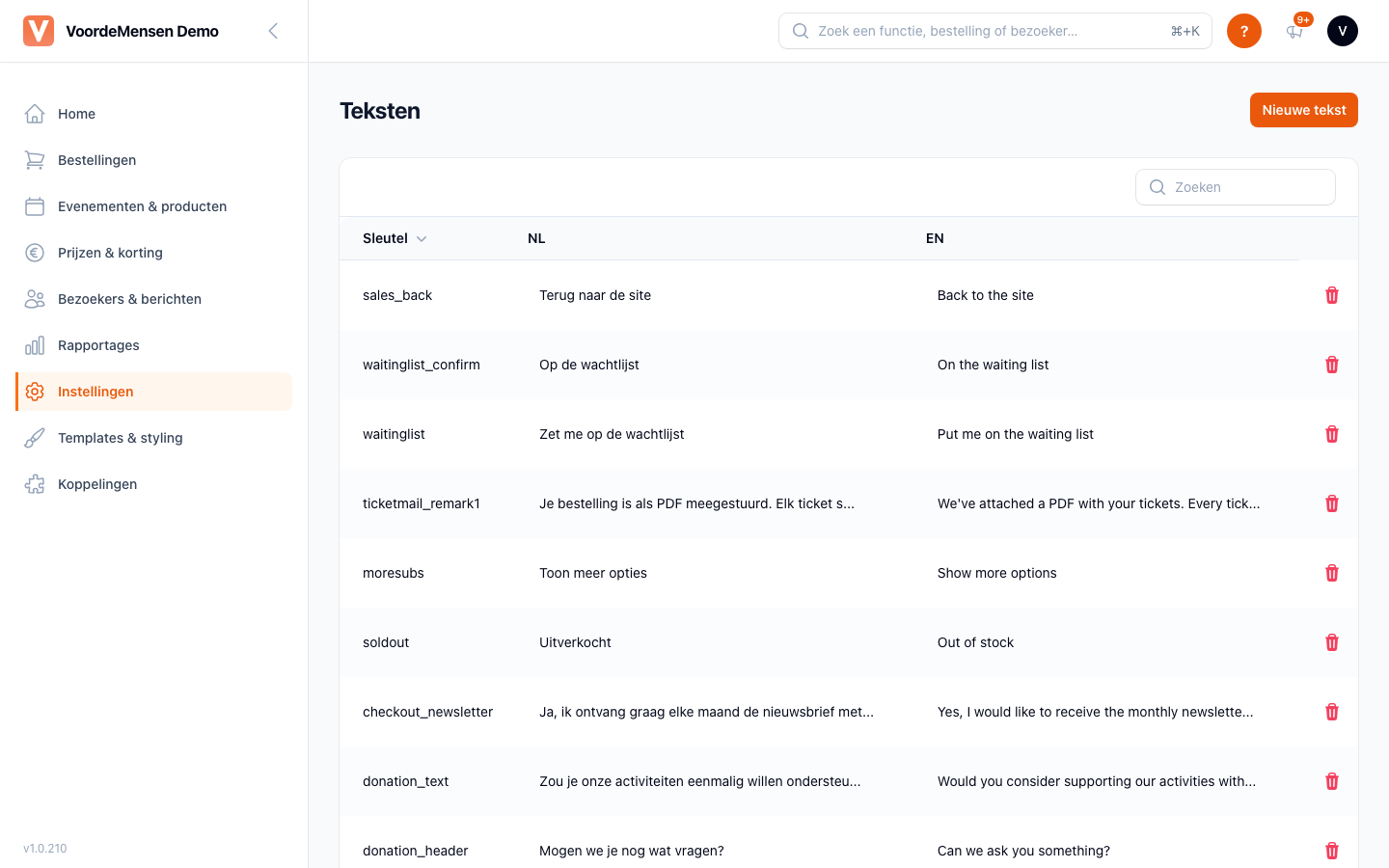
Alle teksten in de webshop die je niet per evenement invult - knoplabels, foutmeldingen, bevestigingen, de nieuwsbrief-checkbox - staan hier in een tabel. Per tekst beheer je de Nederlandse, Engelse en Duitse versie.
Wanneer gebruik je dit
- Je wilt een knop, titel of melding in de webshop anders laten klinken (huisstijl, of specifieker).
- Je shop is deels Engels of Duits en je wilt de vertalingen finetunen.
- Je wilt de tekst van het extra opt-in-vinkje per taal anders formuleren.
- Je wilt een call-to-action testen ("Ja, stuur me de nieuwsbrief" vs "Ik blijf graag op de hoogte").
Stappen
- Ga naar Instellingen → Tekst & taal.
- Zoek via de zoekbalk op de sleutel of op een stukje van de Nederlandse tekst (bijv.
waitingvoor wachtlijst-teksten, ofsoldout). - Klik op de regel; het bewerkvenster opent.
- Pas onder Vertalingen de tekst per taal aan (
nl,en,de) en sla op.
Velden
| Veld | Uitleg |
|---|---|
| Sleutel | Technische naam van de tekst. Vul je in bij aanmaken; daarna niet meer te wijzigen. |
| Vertalingen | Per taal een regel: links de taalcode (nl, en, de), rechts de tekst. |
De kolommen in het overzicht zijn Sleutel, NL en EN.
Nieuwe tekst of verwijderen
- Met Nieuwe tekst rechtsboven maak je een eigen sleutel aan. Doe dit alleen op aanwijzing van support: een sleutel werkt pas als de webshop hem ook gebruikt.
- Met het prullenbak-icoon achter een regel (Verwijderen) haal je een tekst weg. De webshop valt dan terug op de ingebouwde standaardtekst.
Veelvoorkomende sleutels
| Sleutel | Waar zichtbaar |
|---|---|
sales_back | "Terug naar de site"-link onderaan de shop |
waitinglist | Knop om op de wachtlijst te komen |
waitinglist_confirm | Bevestiging na wachtlijst-inschrijving |
soldout | "Uitverkocht"-label bij tickets |
moresubs | "Toon meer opties" bij veel sub-events |
ticketmail_remark1 | Opmerking in de bevestigingsmail |
checkout_newsletter | Nieuwsbrief-checkbox in de checkout |
checkout_terms | Algemene voorwaarden-tekst |
donation_header / donation_text | Donatievraag in de checkout |
extra_optin_label | Tekst van het extra opt-in-vinkje in de checkout |
user_custom1_description … user_custom7_description | Omschrijving van de eigen checkout-velden (veld 1, 2, 3, 5, 6 en 7) |
Extra opt-in
De sleutel extra_optin_label wordt gevuld vanuit Instellingen → Webshop (veld Extra opt-in tekst): de tekst die je daar invult wordt in één keer als nl, en en de weggeschreven. Hier pas je vervolgens per taal de formulering aan. Let op: wijzig je de tekst daarna opnieuw in Webshop-instellingen, dan worden alle drie de talen weer overschreven. Hoe het vinkje werkt lees je in Webshop-instellingen.
Omschrijving van eigen checkout-velden
De sleutels user_custom1_description, user_custom2_description, user_custom3_description, user_custom5_description, user_custom6_description en user_custom7_description worden gevuld vanuit Instellingen → Webshop: wijzig je daar de Omschrijving van een eigen veld, dan schrijft het dashboard die tekst als nl, en en de weg. De webshop toont deze vertaling in plaats van de omschrijving uit het formulier. Hier kun je daarna per taal de formulering aanpassen; wijzig je de omschrijving opnieuw in Webshop-instellingen, dan worden alle drie de talen weer overschreven.
Dit werkt ook als de sleutel al eerder bestond (bijvoorbeeld uit het oude dashboard): de tekst wordt dan bijgewerkt in plaats van stil niet opgeslagen.
Tips
- Hou de talen synchroon - wijzig je de NL-tekst, update dan ook EN (en DE), anders zien internationale bezoekers verouderde copy.
- Test in een incognito-venster na een wijziging.
Merge-variabelen in teksten
Sommige taal-lines bevatten placeholders die het systeem per bericht invult. De volledige lijst staat in E-mail templates. Laat deze letterlijk staan - bijvoorbeeld %FIRSTNAME%, %EVENTNAME%, %ORDERID%.
Troubleshooting
Mijn wijziging is niet zichtbaar in de webshop
- Ververs de webshop-pagina in een incognito-venster (of via
Cmd/Ctrl + Shift + R). - Controleer of je de juiste taal hebt aangepast (
nlvsen); de webshop kiest de taal op basis van de bezoeker. - De ticketshop bewaart vertalingen in een cache die na een wijziging onder Tekst & taal niet vanzelf wordt geleegd. Sla een willekeurige instelling op onder Instellingen → Webshop (bijvoorbeeld een schakelaar uit en weer aan): bij dat opslaan wordt de cache van de ticketshop wél geleegd.
Ik kan een tekst niet vinden
- Zoek op een deel van de tekst in plaats van het hele woord; de zoekbalk zoekt in de sleutel en de NL-tekst.
- Sommige teksten staan niet hier maar in E-mail templates (alle bevestigingsmails) of zijn ingebouwd in de webshop-layout.
Zie ook: E-mail templates · Webshop-instellingen