Webshop-instellingen
De centrale configuratie voor je ticketshop: welke gegevens bezoekers tijdens het afrekenen invullen, hoe lang hun winkelmand geldig blijft, en hoe de shop zich gedraagt.
Wanneer gebruik je dit
- Eerste inrichting van je shop: welke velden zichtbaar en verplicht zijn in de checkout.
- Een extra toestemmingsvinkje toevoegen aan de checkout (zie Extra opt-in).
- Shop-gedrag aanpassen: timeout van de winkelmand, maximum aantal tickets per bestelling, verkoop na aanvang.
- Eigen velden configureren voor je klantgegevens.
- Begrijpen wat bezoekers zien bij een voorstelling die (nog) niet te koop is (zie Gesloten of gepauzeerde voorstelling).
Stappen
- Ga naar Instellingen → Webshop. (Alleen zichtbaar voor beheerders.)
- Kies het tabblad Bestelformulier of Winkelwerking.
- Pas de velden aan. Elke wijziging wordt direct opgeslagen; je ziet de melding Webshop instellingen opgeslagen. Onderaan staat ook een Opslaan-knop.
Bij elke keer opslaan vraagt het dashboard de ticketshop om zijn cache te legen. Test daarna kort in een incognito-venster of de shop doet wat je verwacht.
Tabblad Bestelformulier
Standaard Velden
Welke klantgegevens bezoekers tijdens het afrekenen invullen. Per veld staat er een schakelaar om het te tonen en (waar van toepassing) een schakelaar … Verplicht:
| Veld | Tonen | Verplicht |
|---|---|---|
| Aanhef | ✓ | – |
| Tussenvoegsels | ✓ | – |
| E-mail dubbelcheck | ✓ | – |
| Adres | ✓ | Adres Verplicht |
| Auto Postcode | ✓ | – |
| Postcode | ✓ | Postcode Verplicht |
| Woonplaats | ✓ | Woonplaats Verplicht |
| Land | ✓ | Land Verplicht |
| Telefoon | ✓ | Telefoon Verplicht |
| Geboortejaar | ✓ | – |
| Mailinglijst Opt-in | ✓ | – |
Staat een … Verplicht-schakelaar aan, dan kan de bezoeker pas betalen als dat veld is ingevuld; de webshop markeert een leeg verplicht veld en springt ernaartoe. Zet je Aanhef of Tussenvoegsels uit, dan verdwijnt dat veld uit de webshop en uit de bestelschermen van Nolita.
Let op - tot eind september 2026 sloeg deze pagina de schakelaars op een manier op die de webshop en Nolita niet goed lazen: een verplicht veld was dan niet verplicht, en een uitgezet veld bleef zichtbaar. Heb je de schakelaars vóór die tijd ingesteld en werken ze niet zoals verwacht? Klik dan één keer op Opslaan: daarmee worden alle schakelaars van het bestelformulier opnieuw opgeslagen.
Extra Velden
Vijf eigen velden (Custom Veld 1, 2, 5, 6, 7), elk met:
- Omschrijving – het label dat de bezoeker ziet. Wijzig je de omschrijving, dan schrijft het dashboard die tekst ook als Nederlandse, Engelse en Duitse tekst weg onder Instellingen → Tekst & taal (sleutel
user_custom1_description,user_custom2_description, enz.); die tekst toont de webshop. Wil je per taal een andere formulering, pas die dan daar aan - net als bij de extra opt-in. - Regex (Validatie) – optionele validatie van de invoer
- Toon alleen bij korting – toon het veld alleen als een bepaalde (globale) korting wordt gebruikt
- Actief / Verplicht
Speciale Velden
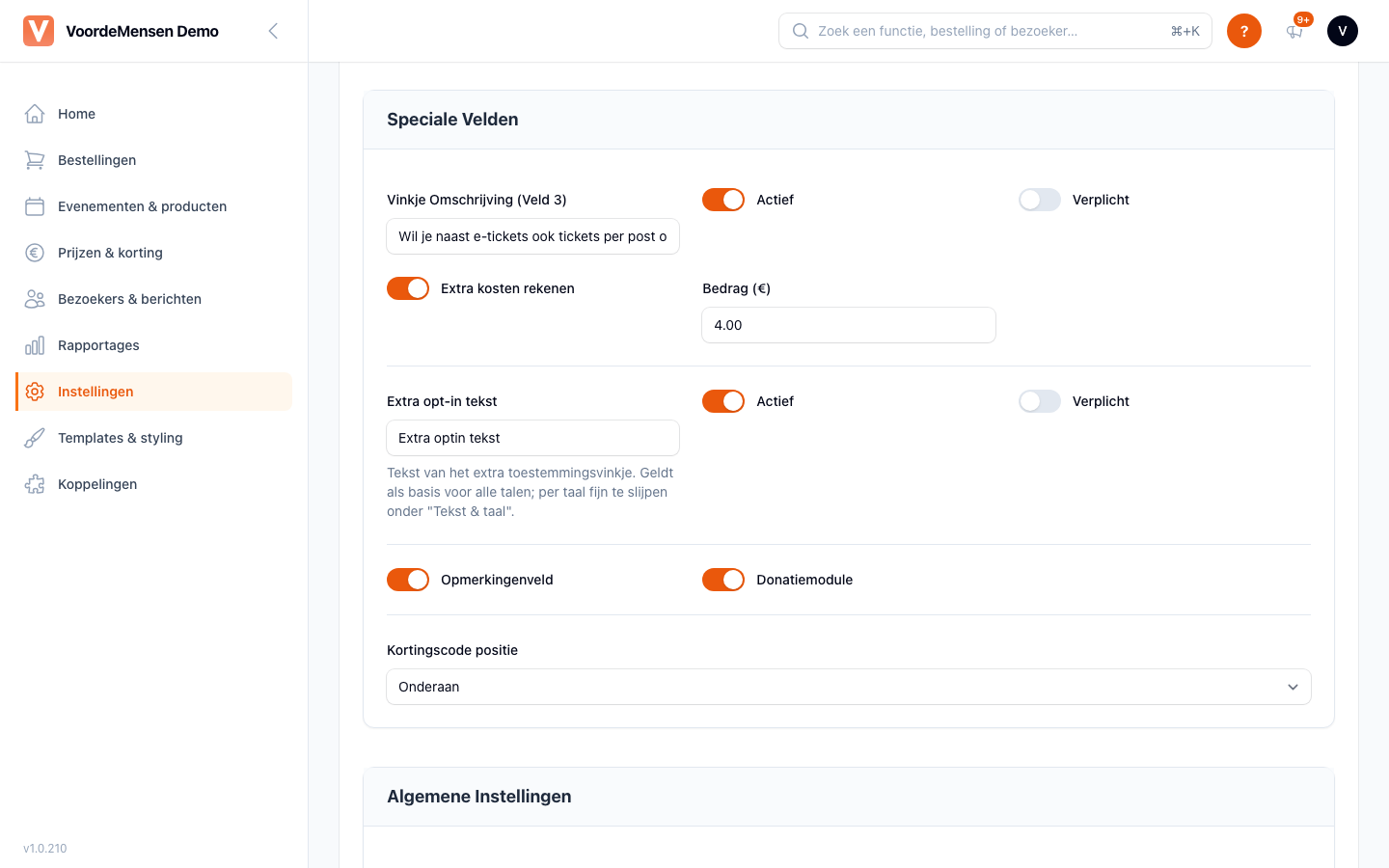
- Vinkje Omschrijving (Veld 3) – een eigen ja/nee-vraag als vinkje, met Actief en Verplicht (zie Verplichte vinkjes). Met Extra kosten rekenen en Bedrag (€) koppel je er een toeslag aan. Ook deze omschrijving gaat bij wijzigen naar Tekst & taal (sleutel
user_custom3_description). - Extra opt-in tekst met Actief en Verplicht – het configureerbare extra toestemmingsvinkje, zie Extra opt-in hieronder.
- Opmerkingenveld – vrij tekstveld bij de bestelling.
- Donatiemodule – donatievraag in de checkout.
- Kortingscode positie –
BovenaanofOnderaanin het bestelformulier.
Algemene Instellingen
| Veld | Wat regelt het |
|---|---|
| Status | Actief, Inactief of Onderhoud |
| Standaard Taal | Nederlands, Engels of Duits |
| Betaaltermijn (min) | Hoe lang een bezoeker heeft om te betalen |
| Redirect URL | Waar de bezoeker na afloop naartoe gaat |
Verplichte vinkjes
Voor de twee vinkjes in het bestelformulier van de nieuwe bestelflow (Frontend Versie 2025) - Vinkje Omschrijving (Veld 3) en de Extra opt-in - werkt Verplicht anders dan bij tekstvelden:
- De webshop zet onder het vinkje de tekst
Dit is een verplicht veld. - De webshop controleert niet of het vinkje is aangevinkt: een bezoeker kan ook zonder aanvinken betalen.
Vertrouw voor een harde voorwaarde (bijvoorbeeld akkoord met huisregels) dus niet op dit vinkje alleen.
Extra opt-in
Naast de mailinglijst-opt-in kun je één extra toestemmingsvinkje aan de checkout toevoegen, met je eigen tekst. Denk aan toestemming om gegevens te delen met een partnerorganisatie, of om benaderd te worden voor een specifiek doel.
Instellen
- Ga naar Instellingen → Webshop, tabblad Bestelformulier, sectie Speciale Velden.
- Vul bij Extra opt-in tekst de zin in die naast het vinkje komt te staan.
- Zet Actief aan. Zet eventueel ook Verplicht aan; let op wat dat wel en niet doet (zie Verplichte vinkjes).
Tekst per taal
De tekst die je hier invult geldt als basis voor alle talen: bij opslaan wordt hij in één keer als Nederlandse, Engelse en Duitse tekst weggeschreven onder Instellingen → Tekst & taal, sleutel extra_optin_label. Wil je per taal een andere formulering, pas die dan daar aan (zie Tekst & taal).
Twee dingen om te weten:
- Het veld in Webshop-instellingen toont de tekst in de Standaard Taal van je shop.
- Zolang je de tekst in Webshop-instellingen niet opnieuw wijzigt, blijven je per-taal aanpassingen onder Tekst & taal staan. Wijzig je hem hier wél, dan worden alle drie de talen weer overschreven met de nieuwe basistekst.
Vul je geen tekst in, dan toont de ticketshop een standaardtekst (Ja, ik geef mijn toestemming in het Nederlands).
In de ticketshop en aan de balie
- Het vinkje verschijnt in de checkout van de nieuwe bestelflow (Frontend Versie 2025 aan, zie Winkelwerking). In de klassieke bestelflow wordt het niet getoond.
- Staat Verplicht aan, dan staat onder het vinkje
Dit is een verplicht veld. De webshop houdt een bezoeker die niet aanvinkt niet tegen, zie Verplichte vinkjes. - De keuze wordt per bezoeker bewaard. Ook bij een bestaande klant die opnieuw bestelt wordt de keuze bijgewerkt, dus een bezoeker kan de toestemming bij een volgende bestelling ook weer intrekken.
- In de kassa-app Nolita staat hetzelfde vinkje (met dezelfde tekst) in de bestelschermen, zodat je de toestemming ook aan de balie kunt vastleggen.
Waar je het terugziet
| Plek | Wat je ziet |
|---|---|
| Bezoekers & berichten → Alle bezoekers, sectie Voorkeuren | Schakelaar Extra opt-in, die je zelf aan of uit kunt zetten – zie Bezoekers bewerken |
| Bestellingen → Overzicht, bestelling openen, blok Klantgegevens | Badge Extra opt-in: Ja/Nee – zie Bestellingen zoeken & beheren |
| Bezoekers & berichten → Doelgroepen | Filterveld Extra opt-in (groep Klanten) – zie Doelgroepen |
| Rapportages → Report builder | Filter Contactopties heeft de waarde Extra opt-in akkoord – zie Report Builder |
Bij anonimiseren van een bezoeker wordt de extra opt-in, net als de andere opt-ins, uitgezet.
Tabblad Winkelwerking
Versie & Logica
| Veld | Wat regelt het |
|---|---|
| Frontend Versie 2025 | Gebruik de nieuwe bestelflow (cards) in plaats van de klassieke |
| Nieuwe bestelschermen (2026) | Nieuwe schil voor de bestelflow: vaste kop met titel en sluitknop, stappenindicator en vast besteloverzicht. Preview zonder activeren: voeg ?shell=2026 toe aan een bestelpagina (?shell=classic toont de oude weergave weer) |
| Ticketshop basis-URL | Basis-URL voor de kopieer-link bij evenementen (bijv. https://tickets.voorbeeld.nl/order/) |
| Winkelmand timeout (sec) | Hoe lang de winkelmand geldig blijft, in seconden |
| Verkoop na start evenement (min) | Hoeveel minuten na aanvang er nog verkocht mag worden. Heeft een voorstelling een ingevulde Einddatum (optioneel), dan telt die in plaats van de aanvangstijd. |
| Max tickets per bestelling | Maximum aantal tickets in één bestelling |
| Achterhouden voor kassa (%) | Percentage plaatsen dat online niet verkocht wordt |
Weergave
Toon eindtijden · Toon beschikbaarheidsbalkjes · Toon aantallen naast balkjes · Compact winkelmandje · Toon doneerfunctie · Activeer beste stoelen (geplaceerd)
Gebruikers Match
Match gebruikers uitgebreid – uit: bestaande klanten worden alleen op e-mailadres herkend; aan: ook op naam en adres.
In de ticketshop
Onderstaand gedrag geldt voor de nieuwe bestelflow (Frontend Versie 2025 aan).
Gesloten of gepauzeerde voorstelling
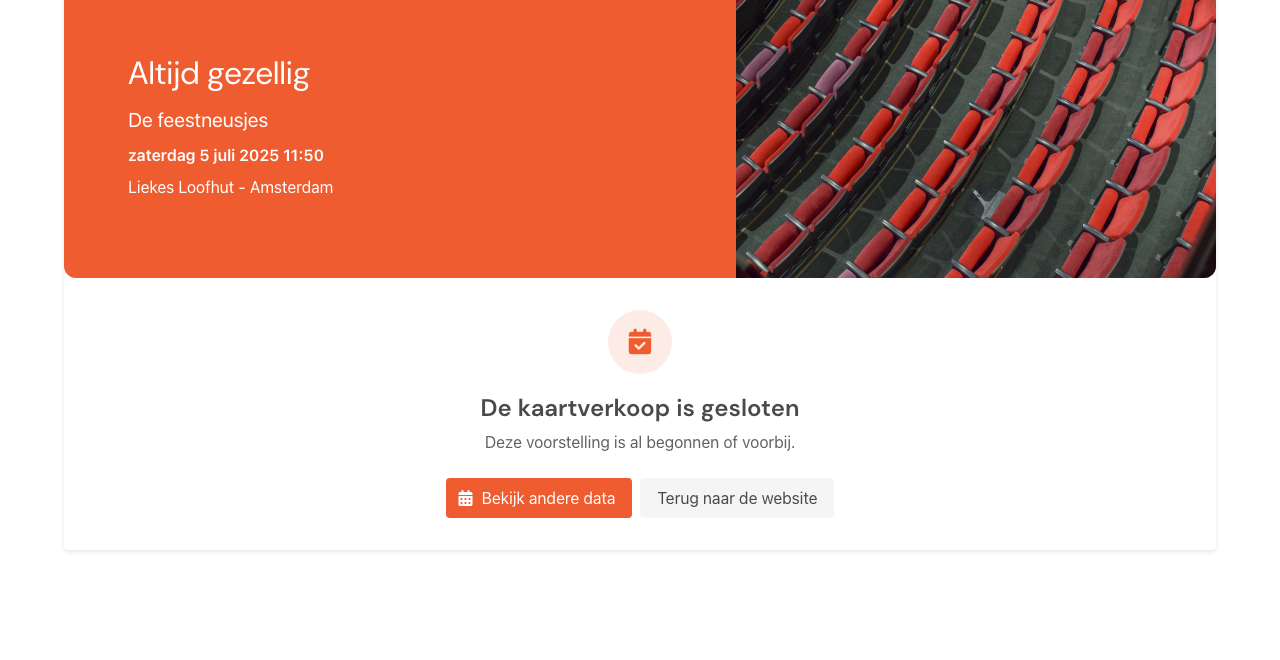
Opent een bezoeker een directe link naar een voorstelling die niet (meer) te koop is, dan krijgt hij een uitlegpagina in plaats van een foutmelding:
| Situatie | Kop | Toelichting |
|---|---|---|
| Voorstelling is begonnen of voorbij (aanvangstijd plus Verkoop na start evenement, of de einddatum, is verstreken), of is Gearchiveerd | De kaartverkoop is gesloten | Deze voorstelling is al begonnen of voorbij. |
| Voorstelling staat niet op Gepubliceerd (bijvoorbeeld Gepauzeerd of Concept) | Tijdelijk niet beschikbaar | De kaartverkoop is op dit moment gesloten. Probeer het later nog eens. |
Onder de tekst staat de knop Terug naar de website. Heeft het hoofdevent nog andere voorstellingen die wel te koop zijn, dan staat er ook Bekijk andere data. Vouchers, producten, passe-partouts, horeca en lidmaatschappen hebben geen aanvangstijd en worden nooit als "voorbij" gezien.
Een link naar een hoofdevent zonder voorstellingen in de lijst toont een korte melding:
De kaartverkoop is gesloten: alle voorstellingen zijn al begonnen of voorbij.- er zijn gepubliceerde voorstellingen, maar die zijn allemaal voorbij.Op dit moment zijn er geen voorstellingen beschikbaar.- er is geen enkele gepubliceerde voorstelling (bij producten e.d.:Op dit moment is er niets beschikbaar.).
Een meerdaagse voorstelling met een einddatum in de toekomst blijft in de lijst van het hoofdevent staan zolang de verkoop open is, ook als de aanvangsdatum al voorbij is.
Kaartsoorten per kanaal
De webshop verkoopt alleen kaartsoorten waarbij onder Actief op kanalen het kanaal Website aanstaat, en alleen voor het event (of het hoofdevent) waarvoor de kaartsoort geldt. Dat geldt ook bij kiezen via het stoelenplan en Beste stoelen. Probeert iemand toch een andere kaartsoort te boeken, dan krijgt hij Deze kaartsoort is niet beschikbaar. Kaartsoorten die alleen op Kassa (POS) staan, blijven in Nolita gewoon werken.
Voordeelcodes van passe-partout en lidmaatschap
Een persoonlijke voordeelcode van een passe-partout of lidmaatschap kan niet gebruikt worden om zelf een passe-partout of lidmaatschap te kopen. De bezoeker ziet dan Deze voordeelcode kan niet worden gebruikt om een lidmaatschap of passe-partout te kopen.
Tips
- Verplicht alleen wat je echt nodig hebt – minder velden betekent minder afhakers.
- Winkelmand timeout: te kort en klanten raken hun keuze kwijt; te lang en een uitverkoop wordt vertraagd zichtbaar.
- Test na wijziging in een incognito-venster voordat je live gaat.
Zie ook: Tekst & taal · Gebruikers · Vormgeving