Orders importeren
Met Orders importeren maak je in één keer bestellingen aan vanuit een CSV- of Excel-bestand, bijvoorbeeld voor een genodigdenlijst, een groepsreservering of bestellingen uit een ander systeem. Je kiest de voorstelling, de kaartsoort en de betaalmethode; het bestand levert de bezoekers (en bij een geplaceerde import de stoelen).
Let op - Deze pagina is alleen zichtbaar met de rol Volledige toegang. Een import maakt echte bestellingen aan: controleer de voorvertoning en het resultaatvenster goed.
Waar vind je het
Klik in het zijmenu op Bestellingen en kies de tegel Orders importeren (groep Geavanceerd). De pagina heet Bestellingen aanmaken.
Ongeplaceerd of geplaceerd
Kies bovenaan het Soort import:
| Soort | Wanneer | Wat het bestand bevat |
|---|---|---|
| Ongeplaceerd | Voorstellingen zonder genummerde plaatsen | Per regel één bezoeker en het aantal tickets: één regel is één bestelling |
| Geplaceerd (met stoelgegevens) | Voorstellingen met genummerde plaatsen | Per regel één bezoeker en één stoel; regels met dezelfde referentie vormen samen één bestelling |
De lijst met voorstellingen past zich aan op je keuze: bij Ongeplaceerd zie je alleen voorstellingen zonder genummerde plaatsen, bij Geplaceerd alleen voorstellingen met genummerde plaatsen. Hoofdevenementen kun je niet kiezen, alleen voorstellingen.
Stappen
- Kies het Soort import.
- Klik rechtsboven op Voorbeeldbestand downloaden en vul het sjabloon (Excel) in. CSV en
.xlsxkunnen allebei; oude.xls-bestanden worden geweigerd (sla ze op als.xlsxof.csv). - Upload het bestand bij Stap 1. Direct na het uploaden verschijnt een voorvertoning (zie hieronder). Er is geen aparte knop om die te openen.
- Kies bij Evenement & Tickets de Evenement en de Kaartsoort. De ticketprijs volgt uit de kaartsoort (bij een geplaceerde import staat de prijs per stoel in het bestand). Het Btw-tarief wordt uit de categorie van de voorstelling getoond.
- Kies bij Betaling de Betaalmethode (zie hieronder). Bij een betaalmethode waarbij een betaling wordt geboekt (niet bij reservering en betaalverzoek) kun je een Omschrijving betaling meegeven (standaard
Import). - Kies bij Overige de Taal (Nederlands of English) en of de Ticketbevestiging mailen aan staat, met eventueel een E-mailtemplate.
- Klik op Importeren.
Hetzelfde bestand nog eens?
Het dashboard onthoudt 14 dagen welke bestanden je hebt geïmporteerd. Upload je een bestand dat al eerder is geïmporteerd, dan zie je Dit bestand is al geïmporteerd met de datum, het tijdstip en het aantal bestellingen van toen. De knop Importeren werkt pas als je Ik weet het, toch nog een keer importeren aanvinkt. Zo voorkom je dat een genodigdenlijst twee keer wordt ingeboekt. Een kleine aanpassing in het bestand (bijvoorbeeld één regel erbij) maakt het een ander bestand: dat wordt niet herkend.
Klik je tijdens een lopende import nog eens op Importeren (of start je hetzelfde bestand in een tweede tabblad), dan wordt dat tegengehouden tot de eerste import klaar is.
Kolommen in het bestand
Ongeplaceerd - kolomvolgorde: aanhef, voornaam, tussenvoegsel, achternaam, email, aantal_tickets. E-mailadres en aantal tickets (minimaal 1) zijn verplicht. De aanhef wordt wel ingelezen maar niet bij de bezoeker opgeslagen.
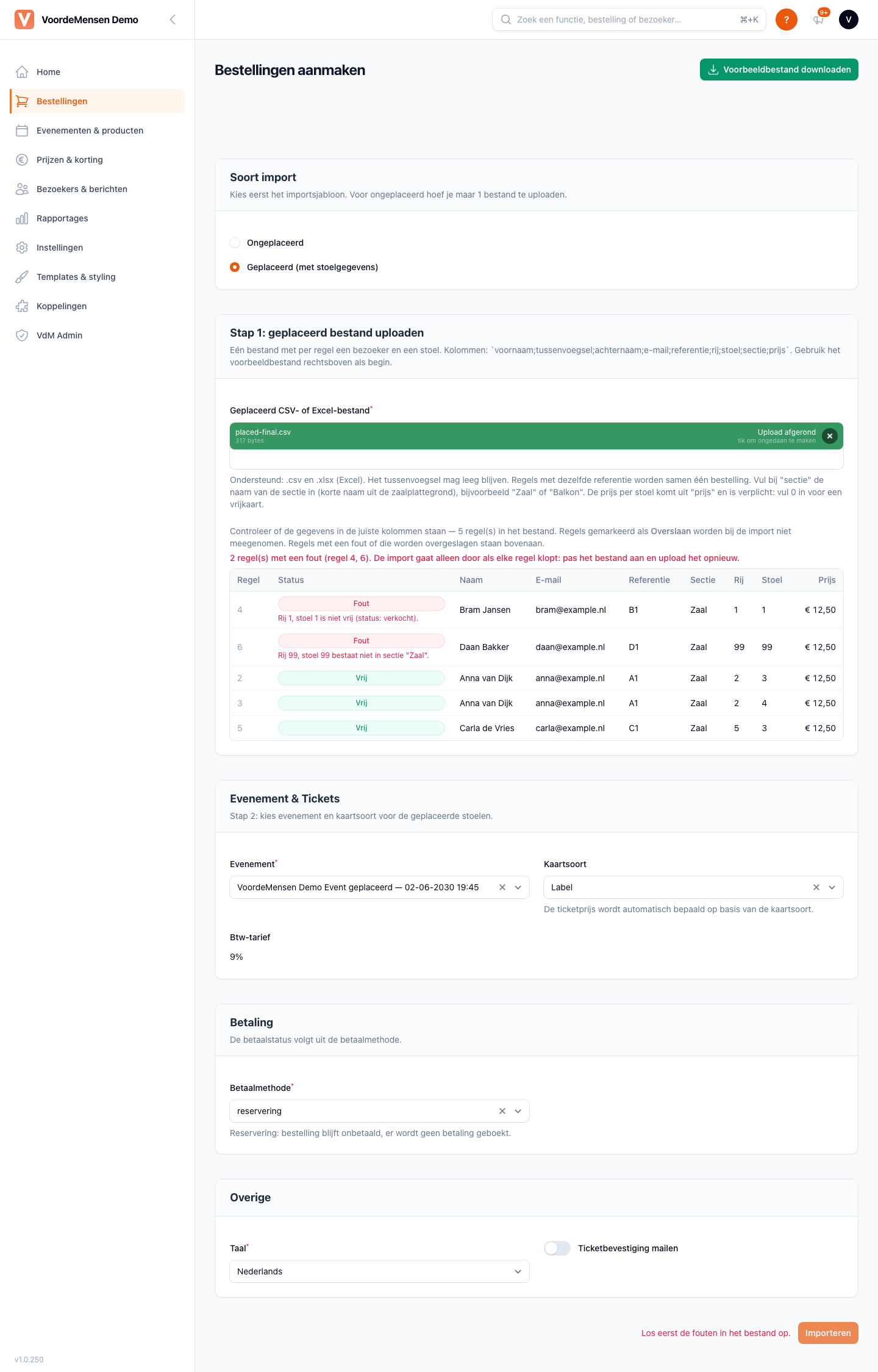
Geplaceerd - kolommen: voornaam, tussenvoegsel, achternaam, e-mail, referentie, rij, stoel, sectie, prijs. Het tussenvoegsel mag leeg blijven. Bij sectie vul je de korte naam van de sectie uit de zaalplattegrond in, bijvoorbeeld Zaal of Balkon. De prijs is verplicht: vul 0 in voor een vrijkaart. Je mag 12,50, 12.50, € 12,50 of 25,- gebruiken. Engelse kolomkoppen blijven werken.
De voorvertoning
Na het uploaden controleert het dashboard elke regel en toont een tabel met bovenaan de regels met een probleem. Het regelnummer is dat uit je bestand (lege regels tellen mee), dus je kunt de regel in Excel direct terugvinden.
- Ongeplaceerd: regels met een fout, zoals een ongeldig e-mailadres of een aantal tickets dat ontbreekt of lager dan 1 is, worden bij het importeren overgeslagen. De andere regels gaan wel door.
- Geplaceerd: elke regel krijgt een label: Gelezen, Vrij (stoel gevonden en beschikbaar), Overslaan (regel zonder e-mailadres en zonder volledige naam) of Fout. Zodra je ook de Evenement hebt gekozen, controleert het dashboard per regel of de sectie bestaat, de stoel bestaat, vrij is, eenduidig is en niet dubbel in het bestand staat. Bij een of meer fouten staat de knop Importeren uit met de melding Los eerst de fouten in het bestand op: pas het bestand aan en upload het opnieuw. De import gaat bij geplaceerd alleen door als elke regel klopt.
Betaalmethode: wat gebeurt er met de betaalstatus
Je kiest geen losse betaalstatus meer. De status van de bestelling volgt uit de Betaalmethode. Alleen betaalmethoden die offline zijn af te handelen zijn te kiezen (online methoden zoals iDEAL of creditcard staan er niet bij).
| Betaalmethode | Resultaat |
|---|---|
| Contant, PIN of factuur | Bestelling is betaald, met één betaling voor het volledige bedrag. Kost de bestelling € 0, dan is hij betaald zonder betaling. |
| Reservering | Bestelling blijft onbetaald; er wordt geen betaling geboekt. De schakelaar Ticketbevestiging mailen staat dan standaard uit (je kunt hem weer aanzetten). |
| Gratis | Bestelling wordt als betaald geboekt zonder geld. Kan alleen als de bestelling € 0 kost; anders krijg je een foutmelding bij de betaalmethode. |
| Betaalverzoek | Een bestelling met een bedrag blijft open en de bezoeker krijgt per mail een betaallink; de tickets volgen na betaling. Een bestelling van € 0 is meteen betaald en krijgt de ticketbevestiging (als die aan staat). Bij het kiezen verschijnt een waarschuwing Betaalverzoeken worden verstuurd. |
Alle geïmporteerde bestellingen krijgen als verkooppunt de kassa. In Nolita staat bij zo'n bestelling dus Locatie: Boxoffice.
Bezoekers
Voor elke regel zoekt het dashboard een bestaande bezoeker op e-mailadres en achternaam; is de instelling Match gebruikers uitgebreid in de webshop-instellingen uitgezet, dan telt alleen het e-mailadres. Is er geen match, dan wordt een nieuwe bezoeker aangemaakt. Is er wel een match op alleen e-mailadres, dan wordt de naam van die bezoeker overschreven met de naam uit het bestand.
Het resultaatvenster
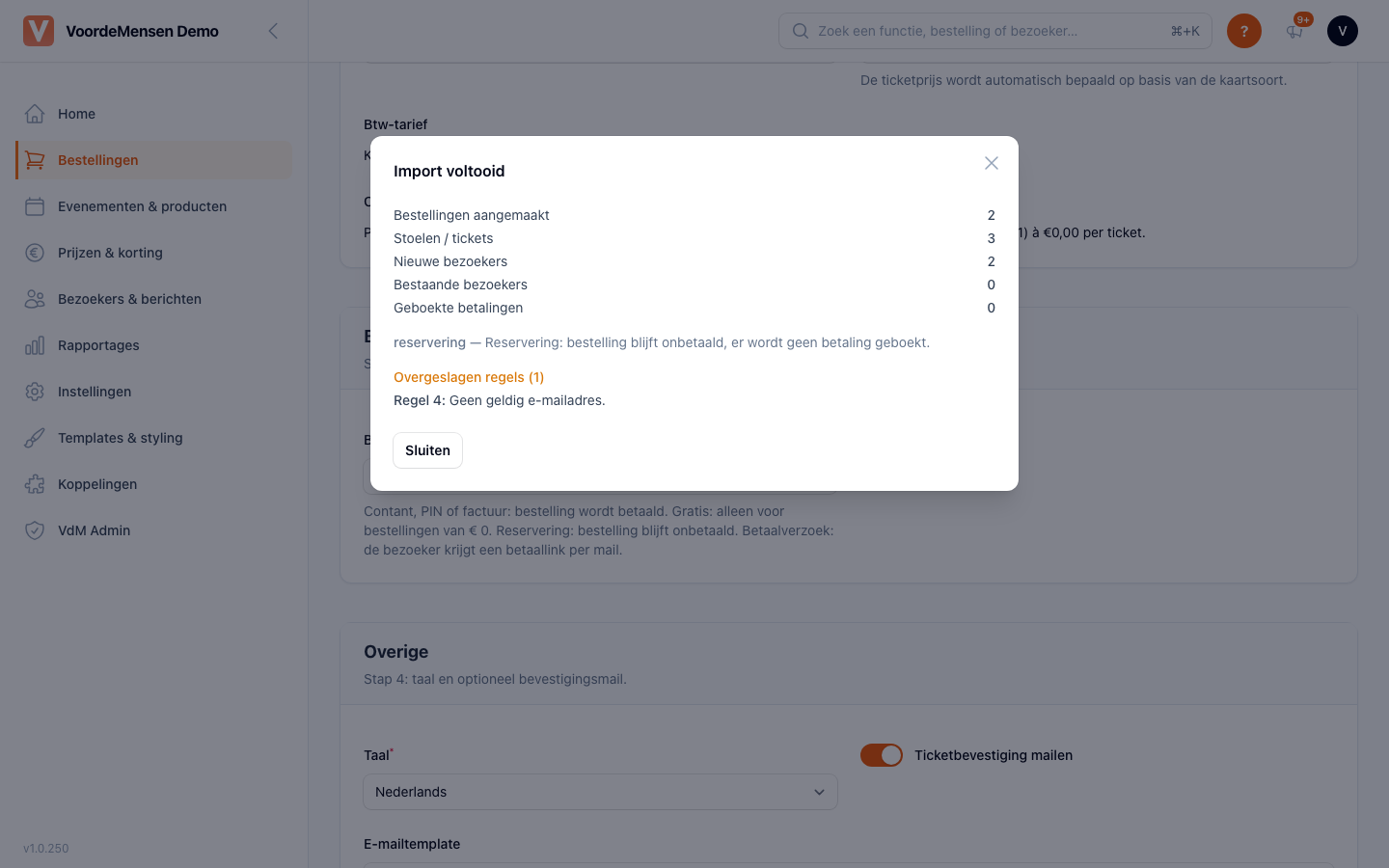
Na het importeren verschijnt een venster Import voltooid (of Import mislukt). Het blijft staan tot je op Sluiten klikt, ook bij een grote import. Je ziet:
- het aantal Bestellingen aangemaakt en Stoelen / tickets,
- Nieuwe bezoekers en Bestaande bezoekers,
- Geboekte betalingen,
- onder Overgeslagen regels per regel het regelnummer en de reden.
Mails en betaalverzoeken gaan op de achtergrond
Staat Ticketbevestiging mailen aan, of koos je Betaalverzoek, dan worden de mails pas ná het aanmaken van de bestellingen verstuurd, op de achtergrond. In het resultaatvenster zie je de voortgang per soort, bijvoorbeeld Ticketbevestigingen versturen: 120 van 400 met een balk, en daarna verstuurd: 400 van 400. Je kunt het venster sluiten; het versturen gaat door. Elke bestelling krijgt de mail maar één keer, ook als het versturen onderweg wordt onderbroken.
- Niet verstuurd: per bestelling een link en de reden. Keurt de ticketserver het e-mailadres af, dan staat dat er; pas het e-mailadres van de bezoeker aan en stuur de bevestiging opnieuw vanuit de bestelling met Mail opnieuw (zie Bestelling bewerken). Een betaalverzoek stuur je opnieuw via Nolita.
- Lijkt vastgelopen: komt er 10 minuten geen voortgang bij, dan meldt het venster Het versturen lijkt vastgelopen met de bestellingen die nog geen uitkomst hebben, en een knop Opnieuw controleren.
- Verstuurd is nog niet afgeleverd. Na afloop linkt het venster naar de verzendlog, tabblad Mislukt: daar zie je welke mails niet aankwamen, bijvoorbeeld door een verkeerd e-mailadres.
Konden de mails niet worden ingepland, dan zegt het venster dat de bestellingen wél zijn aangemaakt: importeer het bestand dan niet opnieuw, maar verstuur de bevestigingen vanuit de bestellingen.
Bij Import mislukt is er niets geïmporteerd; onder Fouten staat per regel wat er misging. Bij een ongeplaceerde import kan dat bijvoorbeeld komen doordat er te weinig vrije plaatsen zijn.
Na een geslaagde import wordt het formulier leeggemaakt.
Controleren achteraf
Zoek de bestellingen op in Bestellingen → Overzicht. Een geïmporteerde bestelling kan op Betaald staan terwijl de tab Betalingen leeg is (bij een bedrag van € 0). Dat is zo bedoeld.
Zie ook: Bestellingen zoeken & beheren · Bestelling bewerken · Webshop-instellingen