Bestellingen zoeken & beheren
Het bestellingenoverzicht is het hart van het dashboard - alle transacties, tickets en klantgegevens komen hier samen.
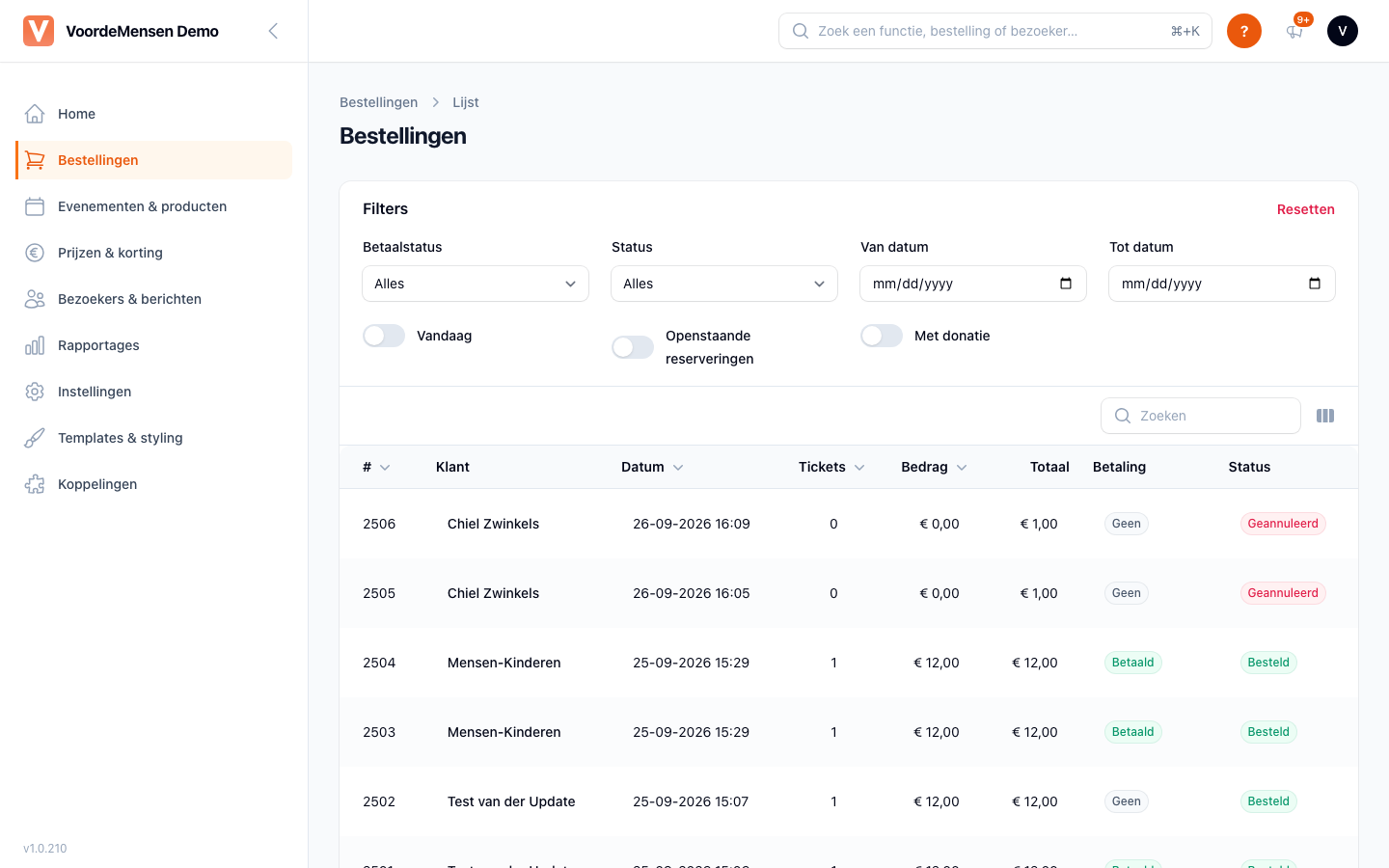
Navigatie
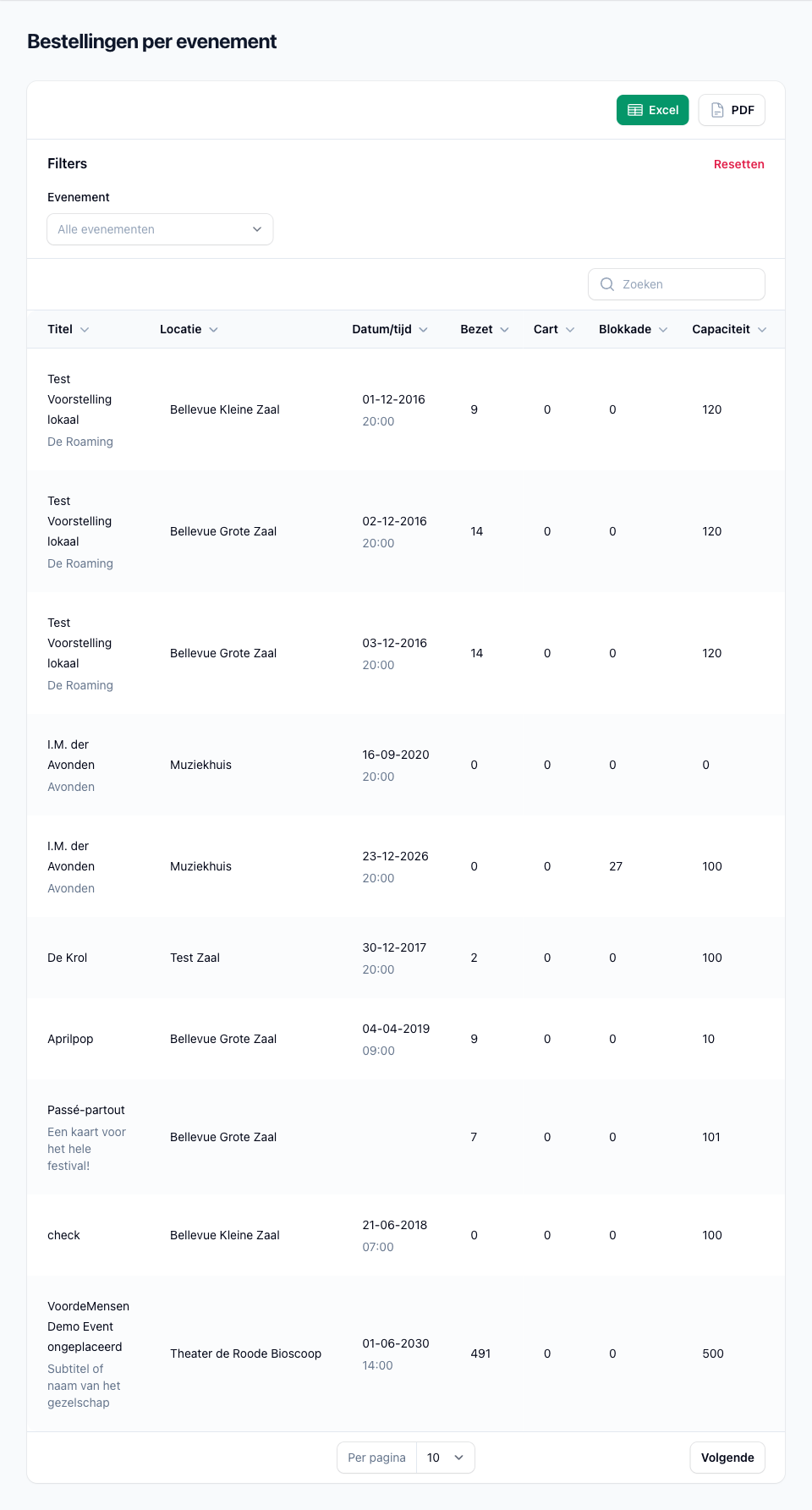
Bestellingen → Overzicht voor alle bestellingen, of Bestellingen → Per evenement voor een groepering per event. Per evenement is alleen beschikbaar voor de rollen Volledige toegang en Kassa; met een andere rol krijg je ook via een directe link geen toegang.
Kolommen
| Kolom | Betekenis |
|---|---|
# | Intern bestelnummer |
| Klant | Naam van de besteller |
| Datum | Besteldatum |
| Tickets | Aantal tickets in de bestelling |
| Bedrag | Ticketbedrag (na eventuele korting), zonder transactiekosten en donatie |
| Totaal | Eindbedrag: ticketbedrag + transactiekosten + donatie |
| Betaling | Betaalstatus (badge) |
| Status | Orderstatus (badge) |
Via het kolommen-icoon kun je ook Donatie en Betaal ID tonen.
Zoeken
De zoekbalk rechtsboven zoekt op naam, e-mailadres, intern bestelnummer of Betaal ID.
Filters
| Filter | Waarden |
|---|---|
| Betaalstatus | Geen betaling · In behandeling · Betaald · Geannuleerd · Gedeeltelijk betaald |
| Status | Besteld · Geannuleerd · Opnieuw uitgegeven · Heruitgegeven · Verwijderd · Gereserveerd · Prospectus |
| Van datum / Tot datum | Datum-range |
| Vandaag (toggle) | Alleen vandaag besteld |
| Openstaande reserveringen (toggle) | Alleen openstaande reserveringen, zie hieronder |
| Met donatie (toggle) | Alleen bestellingen met donatie |
Filters, sortering en zoekterm blijven bewaard in je sessie.
Openstaande reserveringen
Het filter Openstaande reserveringen toont bestellingen die zijn vastgelegd maar nog niet betaald of verzonden:
- orderstatus Besteld,
- betaalstatus Geen betaling,
- nog niet verzonden,
- met nog minstens één vastgelegde (of al gescande) kaart.
Geannuleerde en verwijderde bestellingen en bestellingen zonder kaarten vallen er dus buiten. Kaarten die een bezoeker op dit moment in zijn winkelmand heeft, tellen niet mee. Dit is iets anders dan de orderstatus Gereserveerd uit het filter Status.
Een bestelling openen
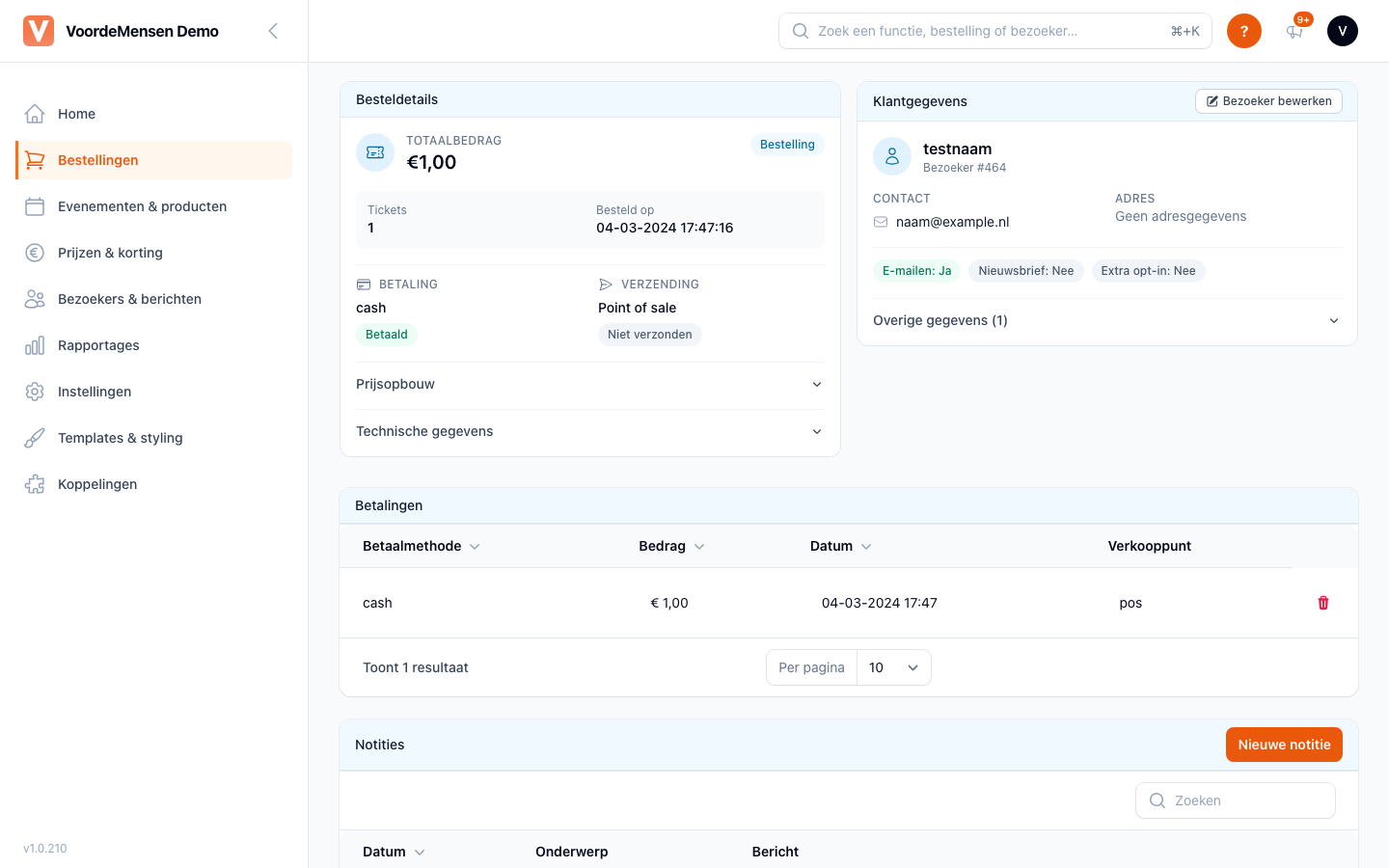
Klik op een regel - je komt op de detailpagina Bestelling #… met:
- Klantgegevens - naam, contact en adres, met de knop Bezoeker bewerken om ze aan te passen. Onderin staan drie badges met de opt-ins van de klant: E-mailen, Nieuwsbrief en Extra opt-in (elk
JaofNee). De extra opt-in is het configureerbare toestemmingsvinkje uit de checkout, zie Webshop-instellingen. - Prijsopbouw - waaronder de transactiekosten en het totaal
- Technische gegevens
- Tabs Tickets (welke plaatsen, welk event), Betalingen (via Mollie of handmatig; een betaling kun je hier verwijderen) en Notities (met Nieuwe notitie). Zie Bestelling bewerken.
Acties op een bestelling
Bovenin de detailpagina staan knoppen:
| Actie | Icoon | Wanneer zichtbaar |
|---|---|---|
| Ticket PDF | 🖨️ | Alleen als de bestelling is betaald |
| Factuur PDF | 📄 | Alleen als de bestelling is betaald |
| Mail opnieuw | ✉️ | Alleen als de bestelling is betaald - selecteer specifieke tickets of alles, en kies eventueel een ander e-mailtemplate |
| Print tickets | 🖨️ | Alleen als de bestelling is betaald. Werkt alleen als je account een ticketprinter (Boca) heeft toegewezen; anders krijg je de melding Geen printer ingesteld voor je account. Per ticket kan ook via het printer-icoon in de Tickets-tab; meerdere via Print selectie. |
Bulk-acties
Er zijn momenteel geen bulk-acties op het bestellingenoverzicht. Annuleren, als-betaald markeren en verwijderen gebeurt per bestelling via Nolita (de kassa-app). Een hele voorstelling annuleren en terugbetalen kan wel in het Dashboard. Zie Refunds & annuleren.
Statussen - wat betekenen ze?
Betaalstatus
| Code | Label |
|---|---|
none | Geen betaling |
pending | In behandeling |
paid | Betaald |
cancelled | Geannuleerd |
partial | Gedeeltelijk betaald |
Orderstatus
| Code | Label | Betekenis |
|---|---|---|
ord | Besteld | Reguliere bestelling |
cancel | Geannuleerd | Bestelling afgebroken |
reemit | Opnieuw uitgegeven | Vervangingsbestelling |
reissue | Heruitgegeven | Oude opnieuw geldig gemaakt |
res | Gereserveerd | Nog niet afgerond |
pros | Prospectus | Aanbod, nog niet bevestigd |
trash | Verwijderd | Soft-deleted |
Zie ook: Kaartsoorten · Refunds · Order bewerken