Bezoekers bewerken
Zoek en bewerk klantprofielen. Hier corrigeer je klantgegevens (typefout in een e-mailadres) en beheer je de opt-ins.
Wanneer gebruik je dit
- E-mailadres corrigeren zodat tickets alsnog aankomen.
- Voor- of achternaam aanpassen bij een typefout.
- Zien hoeveel tegoed een klant heeft.
- Een klant op de mailinglist zetten (of afmelden), of de extra opt-in aan- of uitzetten.
- Het lidmaatschap van een bezoeker bekijken of beëindigen.
Stappen
- Ga naar Bezoekers & berichten → Alle bezoekers.
- Zoek via de zoekbalk op naam, e-mailadres, telefoonnummer, bezoekersnummer of tag.
- Klik op de regel om het profiel te openen.
De lijst toont per bezoeker # (bezoekersnummer), Naam, E-mail, Telefoon, Tags, Tickets en Tegoed. Filters zijn er niet: een lijst van bezoekers die aan voorwaarden voldoen, maak je bij Selecties. 4. Pas de velden aan en klik Opslaan.
Open je een profiel vanuit een bestelling (knop Bezoeker bewerken op de bestelpagina), dan staat linksboven de link Terug naar bestelling #… en kom je na opslaan weer op die bestelling uit.
Nieuwe bezoeker aanmaken
Klik rechtsboven in de lijst op Nieuwe bezoeker, vul het formulier in (dezelfde velden als hieronder) en bevestig onderaan het formulier. Je komt daarna terug op de lijst. Een knop om direct een volgende bezoeker aan te maken is er niet.
Velden
Persoonlijke Gegevens
- Aanhef
- Voornaam
- Tussenvoegsel (bv. "van", "de")
- Achternaam
- Email (verplicht)
Adresgegevens
- Adres, Huisnummer, Postcode, Stad, Land
- Telefoonnummer
Extra Velden
- Tegoed - staand tegoed voor deze klant (in euro). Alleen te lezen: tegoed pas je aan via de kassa (Nolita), zodat er altijd een betaling of terugbetaling tegenover staat.
- Custom-velden - vrije extra velden; de labels zijn die van je eigen checkout-velden
- Extern ID - externe identifier (bv. CRM-koppeling)
QR Code & Tags
- QR Code - eigen QR-waarde (voor passen, lidmaatschapskaarten); met de knop Code genereer je een nieuwe
- Tags - labels voor segmentatie, zie Tags & segmentatie
Voorkeuren
Vier schakelaars:
| Schakelaar | Betekenis |
|---|---|
| AVG opt-in | Toestemming voor incidentele e-mail |
| Mailinglist | Nieuwsbrief-abonnement |
| Extra opt-in | Het configureerbare extra toestemmingsvinkje uit de checkout |
| Eigen ja/nee vraag | Het vinkje van "Veld 3" uit de checkout |
De eerste drie tonen de keuze die de bezoeker zelf in de checkout (of aan de balie) heeft gemaakt; je kunt ze hier handmatig aan- of uitzetten. Dezelfde drie staan als badges op de bestelpagina, zie Bestellingen zoeken & beheren.
Lidmaatschappen
Heeft de bezoeker een lidmaatschap (gehad), dan staat onder het formulier het tabblad Lidmaatschappen, naast Notities.
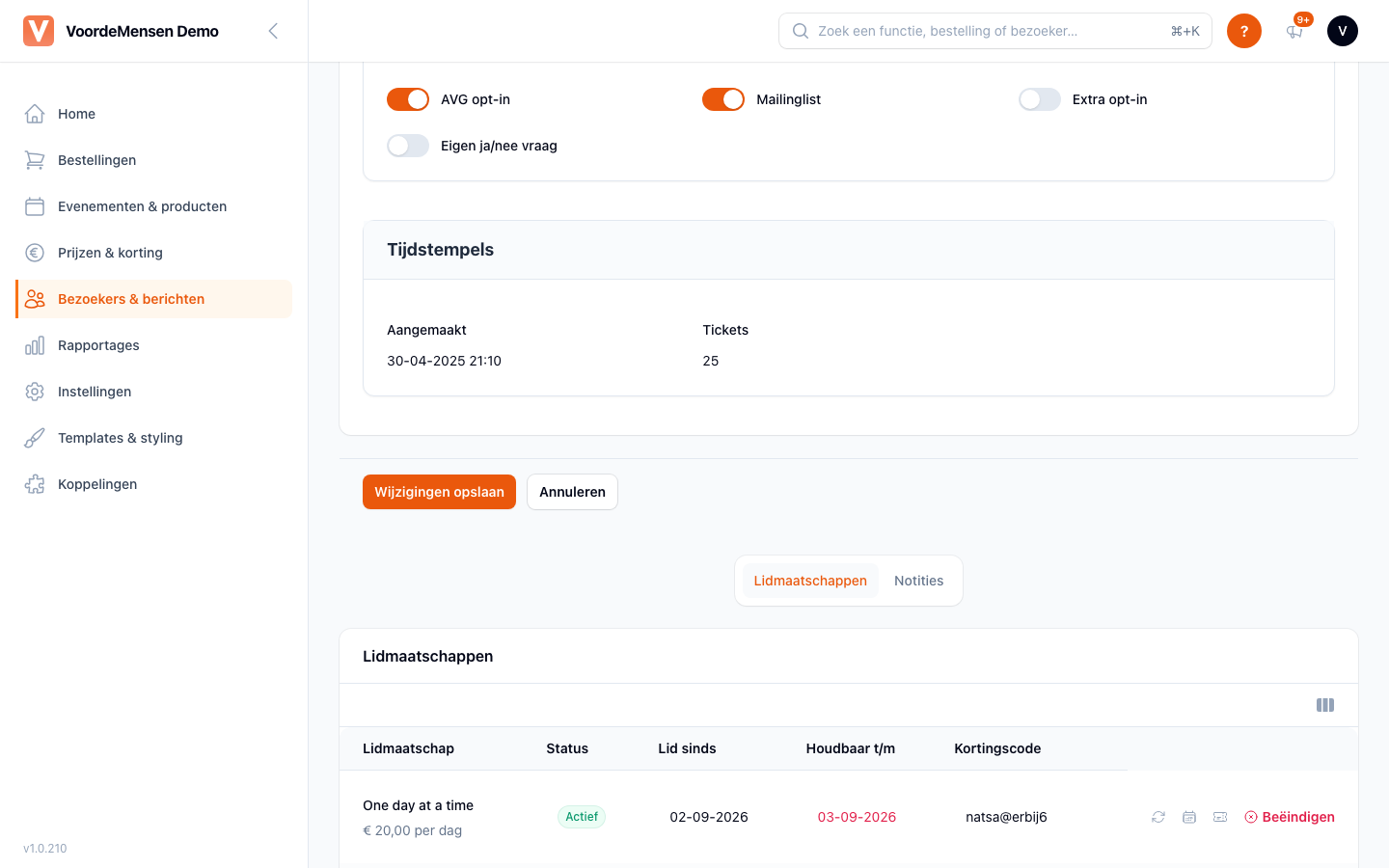
| Kolom | Betekenis |
|---|---|
| Lidmaatschap | Naam van het lidmaatschapsproduct, met het bedrag per periode eronder (bv. € 50,00 per jaar) |
| Status | In afwachting, Actief, Incasso mislukt, Opgezegd of Verlopen; bij een opgezegd lidmaatschap staat de opzegdatum eronder |
| Lid sinds | Datum waarop het lidmaatschap na de eerste betaling is gestart |
| Houdbaar t/m | Tot en met wanneer het voordeel geldt; rood als de datum voorbij is |
| Kortingscode | De persoonlijke code van het lid (klik om te kopiëren) |
Per regel staan drie icoon-knoppen (beweeg erover voor de naam) en een rode knop:
- Mollie-status opvragen — live status van de incasso en het mandaat bij Mollie.
- Houdbaarheid wijzigen — de Houdbaar t/m-datum aanpassen; de kortingscode volgt mee.
- Kortingscode + voorwaarden — code, korting, geldigheid en of de code actief is.
- Beëindigen — stopt de incasso, aan het eind van de betaalde periode of direct. Tags van de bezoeker blijven staan.
Uitleg over elke actie en wat er bij beëindigen gebeurt: Lidmaatschappen → Beheer per lid en Lidmaatschap beëindigen.
Bulk-acties
Selecteer meerdere bezoekers in de lijst; onderaan verschijnen:
| Actie | Gevolg |
|---|---|
| Inschrijven mailinglist | Zet Mailinglist aan voor alle geselecteerde bezoekers (na bevestiging) |
Tips
- Check het e-maildomein bij een typefout - vaak
.conin plaats van.com,.nkin plaats van.nl. - Zet bezoekers niet handmatig op de mailinglist zonder hun toestemming - dat is in strijd met de AVG.
- Voor AVG-verzoeken: zie Privacy (anonimiseren).
Zie ook: Tags & segmentatie · Selecties maken · Privacy · Lidmaatschappen