E-mail Templates Aanpassen
Je kunt de automatische e-mails personaliseren. Sinds juli 2026 zijn de templates opgesplitst in twee pagina's:
| Pagina | Waar voor | Doc |
|---|---|---|
| Bezoekers & berichten → E-mailtemplates (dezelfde pagina als Templates & styling → Overige templates) | Reminder-mails (type=rem) — gekoppeld aan Reminders | dit artikel |
| Templates & styling → Systeemberichten | Transactionele mails: bevestiging, annulering, refund, payment-link, wachtlijst-notificatie | Service-mails |
De onderliggende form-structuur, merge-variabelen en Twig-ondersteuning zijn identiek voor beide (gedeelde BaseTemplateResource). Ook PDF tickets en Print tickets (Boca) delen deze basis en hebben nu een Dupliceren-actie.
Naamvalidatie — sinds de split zijn alleen veilige tekens toegestaan in template-namen (speciale tekens braken mailverzending), max 30 tekens, en systeemnamen zoals
Tickets_Attached,Paymentlink,Wachtlijst,Passepartout,Voucheren de factuur-templateVdM_factuur_nzijn beschermd (hoofdletterongevoelig geweigerd).
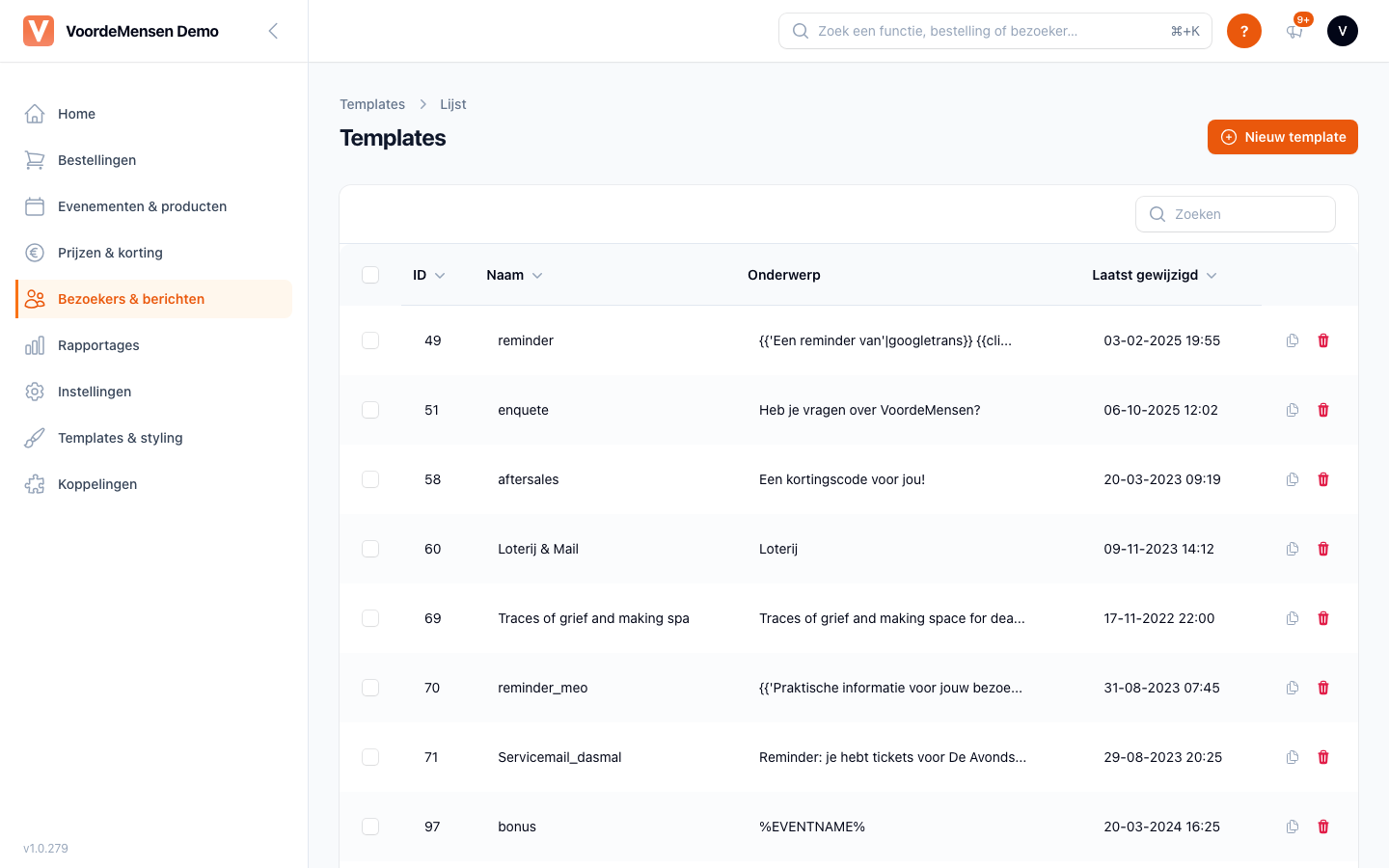
De lijst toont per template het ID, de Naam, het Onderwerp en Laatst gewijzigd.
Merge-variabelen
In templates kun je placeholders gebruiken die het systeem vervangt door de gegevens van de bestelling. Syntax is altijd %NAME% met procenttekens rondom.
Klant
| Code | Betekenis |
|---|---|
%SALUTATION% | Aanhef (bv "Beste heer / mevrouw") |
%FIRSTNAME% | Voornaam |
%LASTNAME% | Achternaam (incl. tussenvoegsel) |
%EMAIL% | E-mailadres |
%USERPASS% | Persoonlijke pascode van de bezoeker (begint met U, scanbaar in de scan-app; in de Visual Editor {{userpass}}). Leeg als de bezoeker geen pascode heeft; kopers van een passe-partout krijgen er automatisch een. |
Evenement
| Code | Betekenis |
|---|---|
%EVENTNAME% | Naam van het evenement |
%EVENTDATE% | Datum |
%EVENTTIME% | Starttijd |
%EVENTENDTIME% | Eindtijd |
%EVENTDESC% | Korte beschrijving |
%EVENTTEXT% | Volledige tekst |
%LOCATION% | Locatienaam |
%HALL% | Zaalnaam |
Bestelling & Ticket
| Code | Betekenis |
|---|---|
%ORDERID% | Intern bestelnummer |
%ORDERKEY% | URL-veilige bestelkey |
%SEATPRICE% | Prijs per ticket |
%TICKETTYPE% | Kaartsoort (regulier, CJP, etc.) |
%BARCODETEXT% | Tekst onder de barcode |
%QRCODE% | QR-code afbeelding |
Organisatie & Huisstijl
| Code | Betekenis |
|---|---|
%COMPANYNAME% | Jouw organisatienaam |
%COMPANYEMAIL% | Jouw e-mail |
%COMPANYWEBSITE% | Jouw website |
%LOGO% | Jouw logo |
%HEADER% | Header-afbeelding |
%FOOTER% | Footer-afbeelding |
%PRIMARYCOLOR% | Jouw primaire kleur |
Links & Blokken
| Code | Betekenis |
|---|---|
%ICAL_LINK% | Tekst met link naar iCal/agenda |
%ICAL_LINK_URL% | Alleen de iCal URL |
%DONATIONLINK% | Donatie-pagina link |
%HEADLINE% | Standaard titel ("Hier is je bestelling!") |
%BODY% | Standaard body-tekst |
%REMARK% | Standaard opmerking |
%REMARK_2% | Tweede standaard opmerking |
Codes in mails voor passe-partout, lidmaatschap en voucher
In de bevestigingsmail van deze producten zet je de code van de koper met een eigen placeholder. Die staan niet in de lijst hierboven, omdat ze alleen in deze mails werken:
| Product | Placeholder | Betekenis |
|---|---|---|
| Passe-partout | %PASSEPARTOUT% | De persoonlijke code van de pashouder |
| Lidmaatschap | %LIDMAATSCHAPSCODE%, %CODE% of %PASSEPARTOUT% | De persoonlijke code van het lid |
| Voucher | %VOUCHERCODE% en %VOUCHERVALUE% | De code en het bedrag |
De codes zijn willekeurig, in twee groepjes van vier, bijvoorbeeld K7MX-4PR9. Ze bevatten geen klinkers en nooit drie letters achter elkaar, zodat er geen woord of afkorting kan ontstaan. Meer over deze producten: Passe-partouts, Lidmaatschappen en Vouchers.
Let op: de code van een lidmaatschap staat niet meer op de bevestigingspagina in de webshop; het lid krijgt hem alleen per mail. Heb je bij het lidmaatschap geen bevestigingsmail gekozen, dan stuurt het systeem een korte standaardmail met de code, zodat het lid hem altijd krijgt. Wil je die mail in je eigen huisstijl, kies dan een template met
%LIDMAATSCHAPSCODE%.
Template Bewerken
- Ga naar Bezoekers & berichten → E-mailtemplates (voor de standaard bevestiging
Tickets_Attacheden andere transactionele mails: Templates & styling → Systeemberichten, zie Service-mails). - Kies de template die je wilt bewerken.
- Vul het Onderwerp in en pas de tekst aan in de editor. Het onderwerp wordt bij elke editor meegestuurd.
- Gebruik de knoppen om afbeeldingen of links in te voegen.
- Klik op Opslaan.
Alle knoppen staan samen onderaan, in een balk die meeschuift als je scrolt: Opslaan, Annuleren, Testmail versturen en Verwijderen (bij systeemberichten ook Maak standaard). Zo blijven ze ook bij een lang template in beeld.
Welke editor
Bij een nieuw template kies je de Editor: Visuele editor (Unlayer) (standaard) of HTML-editor.
Bij een bestaand template ligt de editor vast: je ziet alleen welke het is. Wisselen kan niet meer, omdat de inhoud daarbij verloren ging. Wil je een template in een andere editor, maak dan een nieuw template. Oudere templates in de Rich editor blijven gewoon bewerkbaar; nieuwe maak je daar niet meer mee.
Waarschuwing: Wees voorzichtig met de technische codes. Als je per ongeluk
%weghaalt, werkt de vervanging niet meer.
Meerdere talen in één template
Je kunt binnen een template blokken markeren per taal. Het systeem kiest automatisch het juiste blok op basis van de taal van de bestelling (order_lang).
@NL@
Beste %FIRSTNAME%, bedankt voor je bestelling.
@/NL@

@EN@
Dear %FIRSTNAME%, thank you for your order.
@/EN@
Alles wat niet in een taalblok staat, verschijnt in beide talen.
Geavanceerd: Twig-templating
Naast de eenvoudige %VARIABLE%-substitutie ondersteunen templates ook Twig voor voorwaardelijke teksten en herhalingen. Gebruik dit alleen als je weet wat je doet - één typefout en de mail faalt.
Beschikbare objecten
In Twig zijn deze objecten beschikbaar:
| Object | Bevat |
|---|---|
order | De bestelling (bedrag, status, datum, key) |
user | De bezoeker (naam, e-mail, adres) |
seats | Array van stoelen/plaatsen |
tickets | Array van tickets met event-, locatie- en barcodegegevens |
client | Jouw organisatie (companyname, website, email) |
google_wallet_url | Link waarmee de bezoeker alle tickets van de bestelling in één keer aan Google Wallet toevoegt. Leeg als Google Wallet voor jouw organisatie niet aan staat. Zie Wallet tickets. |
Voorbeelden
Voorwaarde:
{% if order.order_total > 50 %}
  Je krijgt gratis verzending.
{% endif %}
Lijst met tickets:
{% for ticket in tickets %}
  Ticket voor {{ ticket.event_name }} op {{ ticket.event_date }}
{% endfor %}
Vertaalfilter:
{{ "welcome_message" | lang }}           {# vertaalt via Language Lines #}
{{ event_description | googletrans }}    {# Google-vertaling naar order-taal #}
Link naar Google Wallet (alleen tonen als die voor jouw organisatie aan staat):
{% if google_wallet_url %}
  <a href="{{ google_wallet_url }}">Voeg je tickets toe aan Google Wallet</a>
{% endif %}
Datum formatteren (via Intl-extensie):
{{ order.order_date | format_date(locale='nl', pattern='d MMMM yyyy') }}
Tips
- Test altijd met een testbestelling. Een Twig-fout zorgt dat de mail helemaal niet uitgaat.
- Blijf bij
%VARIABLE%als het kan. Twig is krachtig maar foutgevoelig. - Geen toegang tot ruwe DB-velden buiten de objecten en variabelen hierboven - veiligheid.