Selecties maken
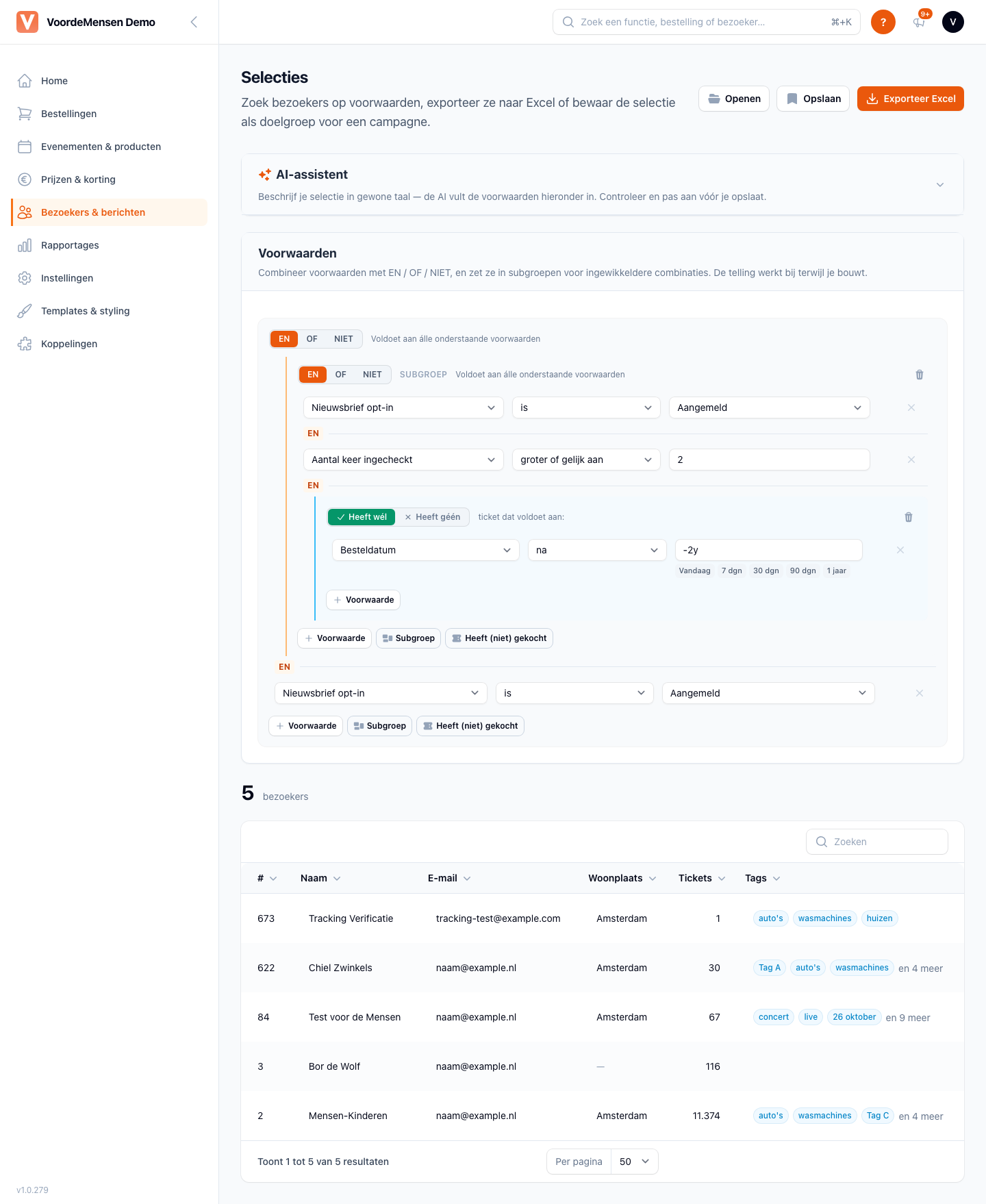
Met Selecties zoek je bezoekers op voorwaarden: wie een voorstelling bezocht, waar ze wonen, wat ze bestelden en meer. Je ziet direct hoeveel bezoekers erin vallen, bladert door de lijst en downloadt hem als Excel-bestand. Wil je de groep mailen, sla de selectie dan op als doelgroep: dat is wat een e-mailcampagne als ontvangers gebruikt.
Selecties gebruikt dezelfde voorwaardenbouwer als Doelgroepen. Een selectie die je opslaat, opent dus ongewijzigd als doelgroep, en andersom.
Wanneer gebruik je dit
- "Iedereen die een ticket heeft voor voorstelling X": een lijst voor de balie of een bedankactie.
- "Alle bezoekers uit een woonplaats of postcodegebied": een export voor je administratie.
- "Bezoekers die vaker dan twee keer besteld hebben": een lijst voor je marketingteam.
Stappen
- Ga naar Bezoekers & berichten → Selecties.
- Kies onder Voorwaarden een veld, een vergelijking en een waarde. Tot je een voorwaarde hebt gekozen, haalt de pagina niets op.
- Voeg meer toe met Voorwaarde, Subgroep of Heeft (niet) gekocht. Tussen de voorwaarden staat steeds het verbindingswoord EN, OF of NIET, zodat je kunt lezen wat er is ingesteld. Subgroepen springen in.
- Boven de lijst staat het aantal bezoekers. Dat getal werkt bij terwijl je bouwt.
- In de lijst zoek en sorteer je op elke kolom. Klik op een bezoeker om het profiel te openen.
- Klik op Exporteer Excel om de selectie te downloaden.
Hoe de bouwer werkt (groepen, "heeft (niet) gekocht", datums zoals -30d) lees je bij Doelgroepen.
Met de AI-assistent
Bovenaan staat het (ingeklapte) blok AI-assistent. Beschrijf je selectie in gewone taal en klik op Genereer voorwaarden: de AI vult de voorwaarden voor je in. Controleer ze altijd. Het tegoed is hetzelfde als bij Doelgroepen: onbeperkt met CRM+, anders 10 gratis pogingen.
De lijst en de export
De lijst toont per bezoeker: # (bezoekersnummer), Naam, E-mail, Woonplaats, Tickets en Tags.
De Excel-export heeft meer kolommen: id, aangemaakt, e-mail, aanhef, voor- en achternaam, adres, postcode, woonplaats, land, telefoon, tags, tegoed, aantal bestellingen en tickets, evenementen (id), de drie opt-ins (AVG, nieuwsbrief, extra), qr-code, extern id, laatst gewijzigd en je eigen vrije velden. Een kolom die jouw organisatie niet heeft, blijft leeg.
Selectie of doelgroep: waarom het getal verschilt Een selectie telt elke bezoeker die aan de voorwaarden voldoet: twee accounts met hetzelfde e-mailadres zijn twee regels, en ook bezoekers zonder toestemming voor e-mail tellen mee. Een doelgroep telt elk e-mailadres één keer en alleen bezoekers met AVG-toestemming, want alleen die krijgen een mail. Sla je een selectie op als doelgroep, dan is het getal daar dus vaak lager.
Openen en opslaan
- Openen haalt de voorwaarden op uit een doelgroep of uit een selectie die je in de oude Selecties had bewaard. Het origineel verandert niet.
- Opslaan bewaart de selectie altijd als doelgroep: je geeft een naam, een omschrijving en het type (Dynamisch: telt opnieuw bij gebruik, of Statisch: een vaste lijst van nu). Daarna vind je hem terug onder Doelgroepen en kun je hem kiezen bij een campagne.
Een oude selectie openen
Selecties die je vóór november 2026 bewaarde, staan bij Openen onder Oude selecties. Kies je er een, dan zet het dashboard de oude filters om naar de nieuwe voorwaarden en laat je in een melding zien wat er gebeurd is:
- Net als vroeger tellen alleen bezoekers mee die een ticket hebben.
- Lukt het niet om een filter om te zetten, dan staat dat in de melding.
Controleer de voorwaarden en het aantal, en sla de selectie op als doelgroep als je hem wilt bewaren.
Beschikbare velden
De velden zijn dezelfde als bij Doelgroepen: klantgegevens (ook naam, aanhef, telefoon, bezoekerstags, klant sinds, tegoed, aantal bestellingen en tickets), bestelling, evenementen, wachtlijst, je eigen vrije velden en, met het CRM+ pakket, klantwaarde.
Tips
- AVG-toestemming: gebruik je de export voor marketing, voeg dan zelf AVG opt-in (incidentele e-mail) · is · Aangemeld toe. Selecties filtert daar niet vanzelf op.
- Houd selecties gericht: een smalle selectie is makkelijker te gebruiken dan een grote lijst.
Zie ook: Doelgroepen · Tags & segmentatie · E-mail campagnes · Bezoekers bewerken