Bezoekers bewerken
Zoek en bewerk klantprofielen. Hier corrigeer je klantgegevens (typefout in een e-mailadres), voeg je tegoed toe en beheer je de opt-ins.
Wanneer gebruik je dit
- E-mailadres corrigeren zodat tickets alsnog aankomen.
- Voor- of achternaam aanpassen bij een typefout.
- Tegoed toevoegen aan een klant (bijvoorbeeld als compensatie).
- Een klant op de mailinglist zetten (of afmelden), of de extra opt-in aan- of uitzetten.
- Het lidmaatschap van een bezoeker bekijken of beëindigen.
Stappen
- Ga naar Bezoekers & berichten → Alle bezoekers.
- Zoek op naam, e-mailadres of telefoonnummer via de zoekbalk.
- Klik op de regel om het profiel te openen.
- Pas de velden aan en klik Opslaan.
Open je een profiel vanuit een bestelling (knop Bezoeker bewerken op de bestelpagina), dan zie je bovenin terug naar bestelling #… en kom je na opslaan weer op die bestelling uit.
Velden
Persoonlijke Gegevens
- Aanhef
- Voornaam
- Tussenvoegsel (bv. "van", "de")
- Achternaam
- Email (verplicht)
Adresgegevens
- Adres, Huisnummer, Postcode, Stad, Land
- Telefoonnummer
Extra Velden
- Tegoed - staand tegoed voor deze klant (in euro)
- Custom-velden - vrije extra velden; de labels zijn die van je eigen checkout-velden
- Extern ID - externe identifier (bv. CRM-koppeling)
QR Code & Tags
- QR Code - eigen QR-waarde (voor passen, lidmaatschapskaarten); met de knop Code genereer je een nieuwe
- Tags - labels voor segmentatie, zie Tags & segmentatie
Voorkeuren
Vier schakelaars:
| Schakelaar | Betekenis |
|---|---|
| AVG opt-in | Toestemming voor incidentele e-mail |
| Mailinglist | Nieuwsbrief-abonnement |
| Extra opt-in | Het configureerbare extra toestemmingsvinkje uit de checkout |
| Eigen ja/nee vraag | Het vinkje van "Veld 3" uit de checkout |
De eerste drie tonen de keuze die de bezoeker zelf in de checkout (of aan de balie) heeft gemaakt; je kunt ze hier handmatig aan- of uitzetten. Dezelfde drie staan als badges op de bestelpagina, zie Bestellingen zoeken & beheren.
Lidmaatschappen
Heeft de bezoeker een lidmaatschap (gehad), dan staat onder het formulier het tabblad Lidmaatschappen, naast Notities.
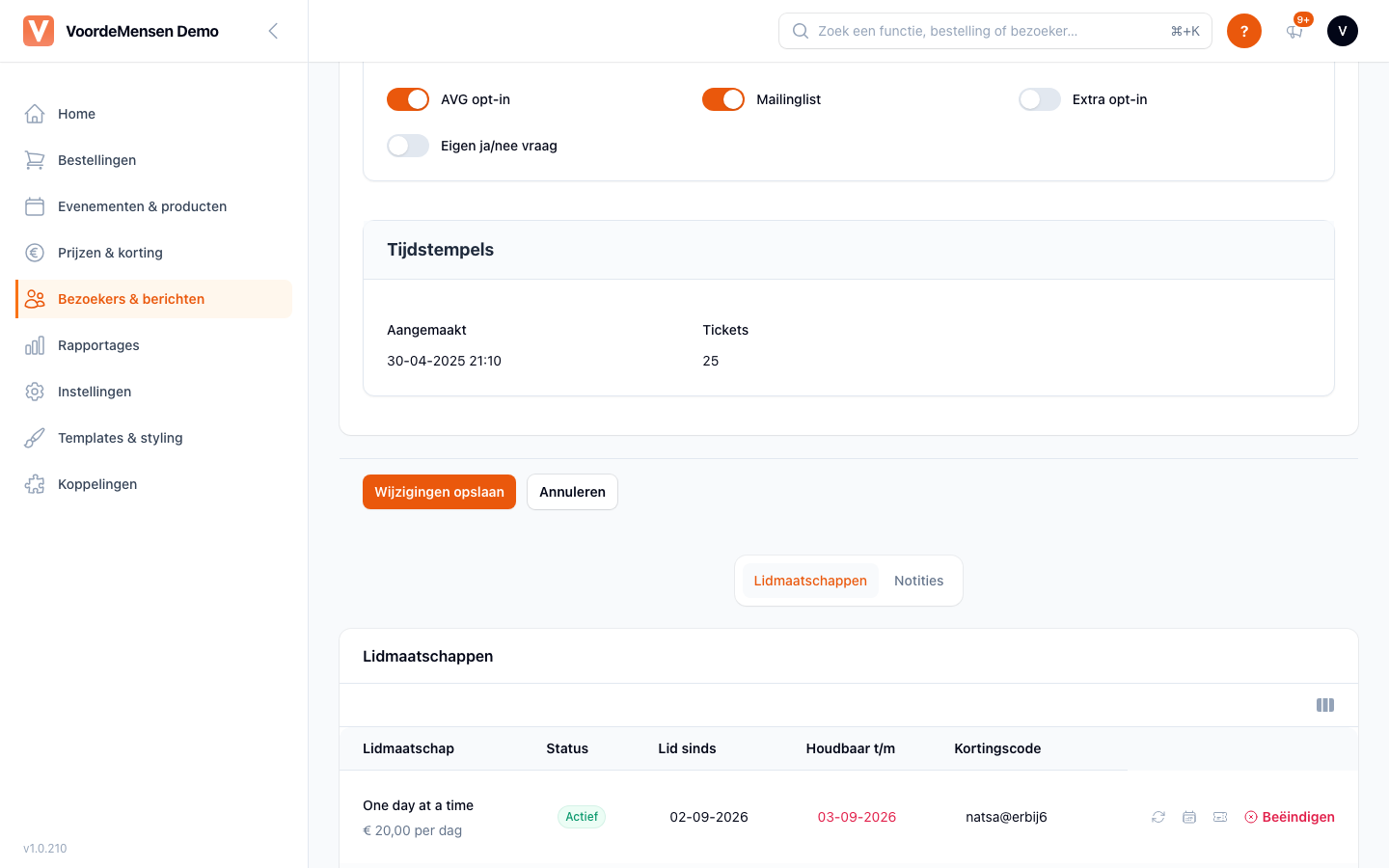
| Kolom | Betekenis |
|---|---|
| Lidmaatschap | Naam van het lidmaatschapsproduct, met het bedrag per periode eronder (bv. € 50,00 per jaar) |
| Status | In afwachting, Actief, Incasso mislukt, Opgezegd of Verlopen; bij een opgezegd lidmaatschap staat de opzegdatum eronder |
| Lid sinds | Datum waarop het lidmaatschap na de eerste betaling is gestart |
| Houdbaar t/m | Tot en met wanneer het voordeel geldt; rood als de datum voorbij is |
| Kortingscode | De persoonlijke code van het lid (klik om te kopiëren) |
Per regel staan drie icoon-knoppen (beweeg erover voor de naam) en een rode knop:
- Mollie-status opvragen — live status van de incasso en het mandaat bij Mollie.
- Houdbaarheid wijzigen — de Houdbaar t/m-datum aanpassen; de kortingscode volgt mee.
- Kortingscode + voorwaarden — code, korting, geldigheid en of de code actief is.
- Beëindigen — stopt de incasso, aan het eind van de betaalde periode of direct. Tags van de bezoeker blijven staan.
Uitleg over elke actie en wat er bij beëindigen gebeurt: Lidmaatschappen → Beheer per lid en Lidmaatschap beëindigen.
Bulk-acties
Selecteer meerdere bezoekers in de lijst; onderaan verschijnen:
| Actie | Gevolg |
|---|---|
| Tegoed toevoegen | Voeg een bedrag toe aan het tegoed van alle geselecteerde bezoekers |
| Inschrijven mailinglist | Zet Mailinglist aan voor alle geselecteerde bezoekers (na bevestiging) |
Filters
Boven de lijst: Land, Heeft bestellingen, Heeft tegoed, Mailinglist abonnees en Nieuwe bezoekers (30 dagen).
Tips
- Check het e-maildomein bij een typefout - vaak
.conin plaats van.com,.nkin plaats van.nl. - Zet bezoekers niet handmatig op de mailinglist zonder hun toestemming - dat is in strijd met de AVG.
- Voor AVG-verzoeken: zie Privacy (anonimiseren).
Zie ook: Tags & segmentatie · Selecties maken · Privacy · Lidmaatschappen