Een nieuw evenement aanmaken
Een nieuw evenement toevoegen aan het dashboard - in drie stappen, inclusief de eerste uitvoering(en).
Stappen
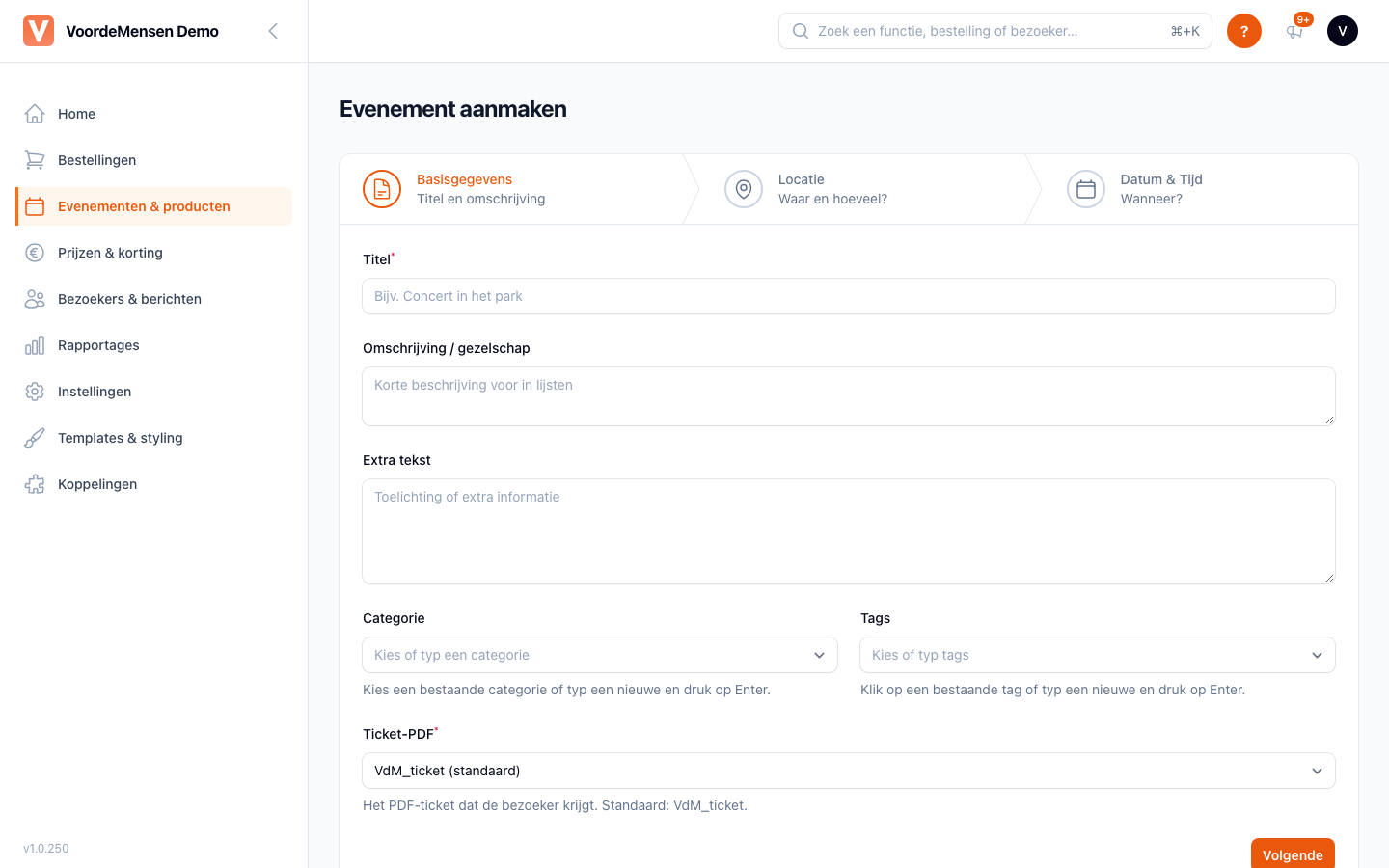
- Ga naar Evenementen & producten → Evenementen en klik rechtsboven op Nieuw evenement.
- Doorloop de drie stappen Basisgegevens, Locatie en Datum & Tijd (zie hieronder).
- Klik op Evenement aanmaken.
- Je komt terug in het overzicht. Er is nu een hoofdevenement aangemaakt met per opgegeven uitvoering een voorstelling (sub-event). Alles begint als Niet gepubliceerd - je event is dus nog niet zichtbaar voor publiek tot je het handmatig publiceert. Zie Publiceren & Zichtbaarheid.
Stap 1: Basisgegevens
| Veld | Wat moet je invullen |
|---|---|
| Titel | Naam van de voorstelling (verplicht) |
| Omschrijving / gezelschap | Korte beschrijving voor in lijsten (max. 120 tekens) |
| Extra tekst | Toelichting of extra informatie |
| Categorie | Bijv. Theater, Muziek, Dans. Kies een eerder gebruikte categorie uit de lijst of typ een nieuwe en druk op Enter. |
| Tags | Zoekwoorden (ook gebruikt door Kortingen voor keyword-filtering). Klik op een bestaande tag of typ een nieuwe en druk op Enter. Tags laten voorstellen met AI kan niet meer. |
| Ticket-PDF | Het PDF-ticket dat de bezoeker krijgt. VdM_ticket (standaard) staat al gekozen; je kunt een eigen sjabloon kiezen of Geen PDF-ticket. Leeg laten kan niet. |
Stap 2: Locatie
| Veld | Wat moet je invullen |
|---|---|
| Locatie | Kies een van je bestaande locaties (verplicht). Zie Locaties |
| Zaalplan | Ongeplaceerd (vrije plaatskeuze) of een van de stoelenplannen van die locatie |
Bij Ongeplaceerd verschijnt de sectie Capaciteit & Prijs:
- Capaciteit - hoeveel plaatsen er in totaal zijn (minimaal 1)
- Prijs - de basisprijs in euro
- BTW -
0%,9%of21%(standaard 9%). Zie BTW-tarieven
Bij een stoelenplan verschijnt de sectie Rangen & Prijzen: vul per Rang een Prijs in en kies één BTW voor alle rangen.
Stap 3: Datum & Tijd
Onder Uitvoeringen staat standaard één regel. Vul per uitvoering in:
- Datum (verplicht)
- Starttijd (verplicht), te kiezen met de tijdkiezer (
uu:mm) - Einddatum (optioneel) - alleen als de uitvoering op een andere dag eindigt
- Eindtijd (optioneel)
Het einde moet na het begin liggen. Anders weigert het formulier het met de melding "Het einde ligt vóór het begin. Loopt de voorstelling door na middernacht? Kies dan de volgende dag als einddatum." Geef je wel een einddatum maar geen eindtijd op, dan geldt 23:59 als eindtijd. Een eindtijd zonder einddatum hoort bij de dag van de voorstelling.
Klik op + uitvoering toevoegen voor elke extra speeldatum. Elke regel wordt een eigen voorstelling onder het hoofdevenement, met dezelfde locatie, capaciteit en prijzen. Zie Terugkerende evenementen & Tijdsloten.
Na Evenement aanmaken meldt het dashboard dat de stoelen op de achtergrond worden gegenereerd; vouw je het evenement intussen uit, dan staat bij Capaciteit Wachtend… of Genereren… en ververst de lijst zichzelf zolang dat loopt. Daarna worden de aantallen (capaciteit en vrij) geteld uit de aangemaakte stoelen: stoelen die in het zaalplan geblokkeerd zijn, tellen niet als vrij.
Na het aanmaken
Een aantal instellingen stel je pas in nadat het evenement bestaat. Klik in Evenementen & producten → Evenementen op de regel van het evenement om het uit te vouwen:
| Waar | Wat |
|---|---|
| Hoofdevenement bewerken | Opent een zijpaneel met naam, omschrijving, Verberg in lijst / Verberg in kalender, Ticket-PDF, Afbeelding (met Weergavemodus, Achtergrondkleur en Focal point), Categorie, Tags, Extern ID, Maccsbox ID, Aanbevolen extra's en Wachtlijst. Wijzigingen worden doorgevoerd in de onderliggende voorstellingen, zie Wat Hoofdevenement bewerken doorvoert. |
| Klik op de regel van een voorstelling | Hetzelfde per voorstelling, in een zijpaneel, plus Status, datum/tijd (met Evt. eind voor een einddatum), Prijzen per kaartsoort, locatie, URL en Wachtwoord (wachtwoordbeveiliging voor verkoop). |
| Uitvoering toevoegen | Extra voorstellingen toevoegen (zijpaneel) - zie Tijdsloten. |
| Wijzig capaciteit en blokkades | Plaatsen blokkeren voor pers, techniek, etc. - zie Blokkades. |
Kaartsoorten en prijzen: zie Kaartsoorten & prijzen.
Massa-import via CSV of Excel
Heb je veel events tegelijk? Gebruik Evenementen & producten → Importeren om ze in bulk aan te maken. Deze pagina is alleen beschikbaar voor gebruikers met de rol Volledige toegang.
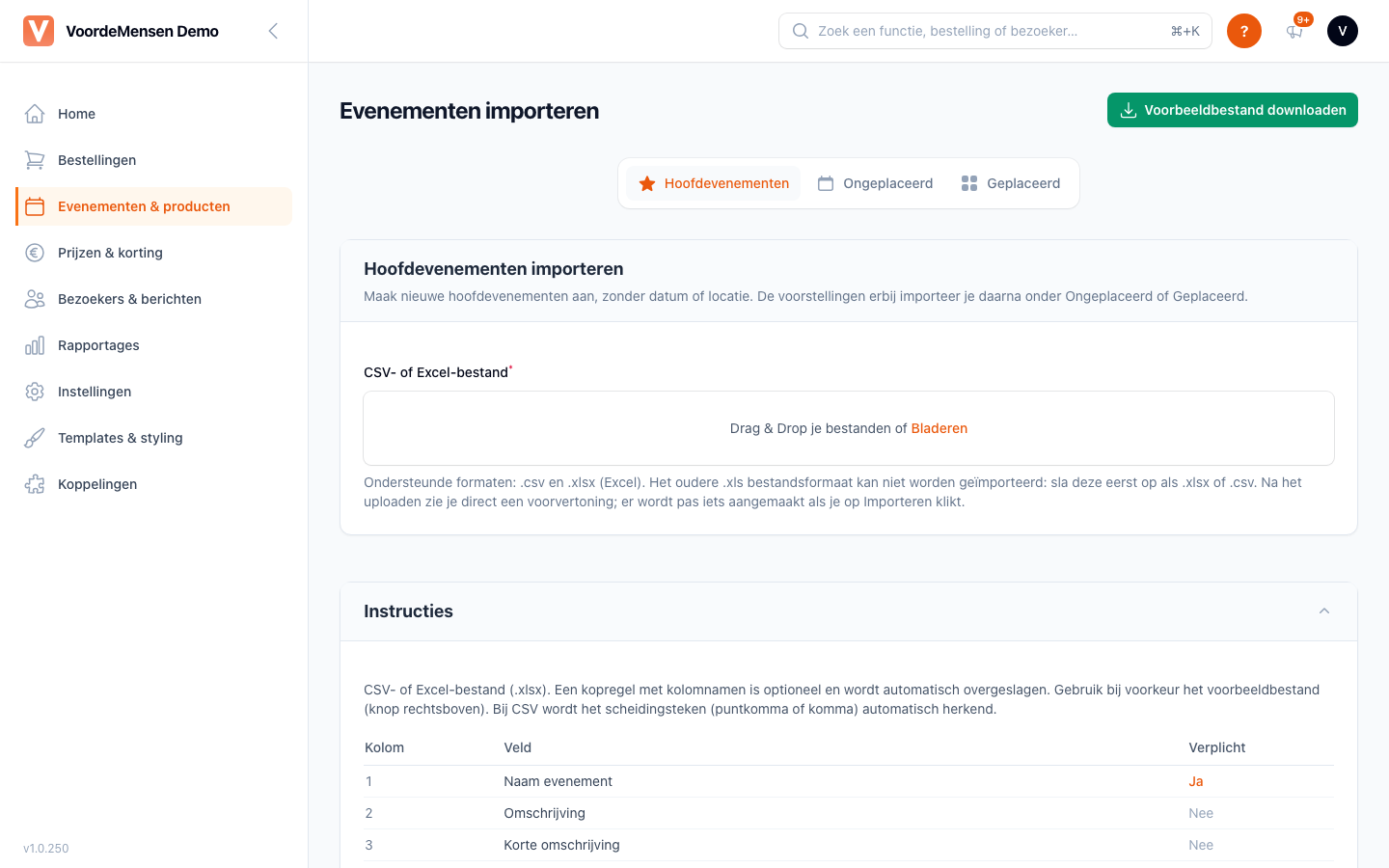
Kies het tabblad
Bovenaan staan drie tabbladen die altijd zichtbaar blijven, ook bij de voorvertoning en de resultaten. Onder de tabbladen staat bij elk tabblad een korte uitleg. Het gekozen tabblad staat ook in het webadres, zodat een link of melding direct het juiste tabblad opent.
| Tabblad | Wat je importeert |
|---|---|
| Hoofdevenementen | Nieuwe hoofdevenementen, zonder datum of locatie. De voorstellingen erbij importeer je daarna onder een van de andere tabbladen. |
| Ongeplaceerd | Voorstellingen met vrije plaatsen bij een bestaand hoofdevenement: per regel een datum, tijd, locatie en capaciteit. |
| Geplaceerd | Voorstellingen met genummerde stoelen bij een bestaand hoofdevenement: per regel een datum, tijd, locatie en zaalplan. |
Met Voorbeeldbestand downloaden (rechtsboven) krijg je een sjabloon met de juiste kolomkoppen voor het gekozen tabblad, handig om mee te starten zonder typewerk. Het onderdeel Instructies staat standaard open en toont per tabblad de kolommen en welke verplicht zijn.
Importeren in drie stappen
- Upload je bestand in het veld CSV- of Excel-bestand. Dat kan met
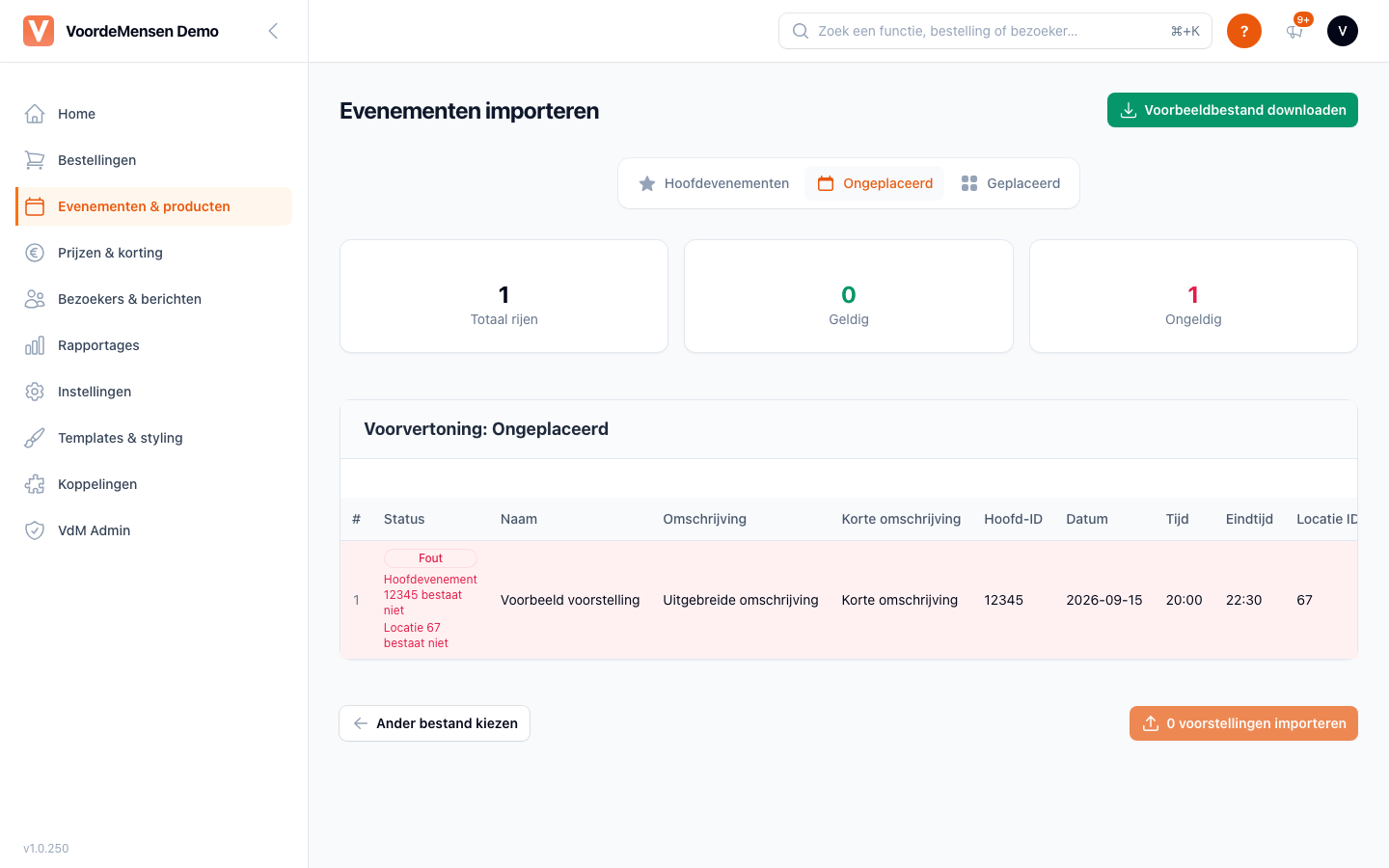
.csvof.xlsx; het oudere.xlsniet, sla dat eerst op als.xlsxof.csv. Er is geen aparte knop nodig: direct na het uploaden verschijnt de voorvertoning. - Controleer de voorvertoning. Bovenaan staan de tellers Totaal rijen, Geldig en Ongeldig. In de tabel zie je per rij OK of Fout, bij een fout met de reden (bijvoorbeeld een ontbrekend verplicht veld, een ongeldige datum of een hoofdevenement dat niet bestaat). Rijen met fouten worden bij het importeren overgeslagen. Met Ander bestand kiezen begin je opnieuw. Er is op dit punt nog niets aangemaakt.
- Klik op de knop N voorstellingen importeren (of N hoofdevenementen importeren) en bevestig in de pop-up. Die meldt dat je de items aanmaakt, nog niet gepubliceerd, zodat je alles eerst kunt nakijken. Alles wat je importeert begint als Niet gepubliceerd. Ook bij een import worden de stoelen op de achtergrond aangemaakt en daarna de aantallen uit de echte stoelen geteld.
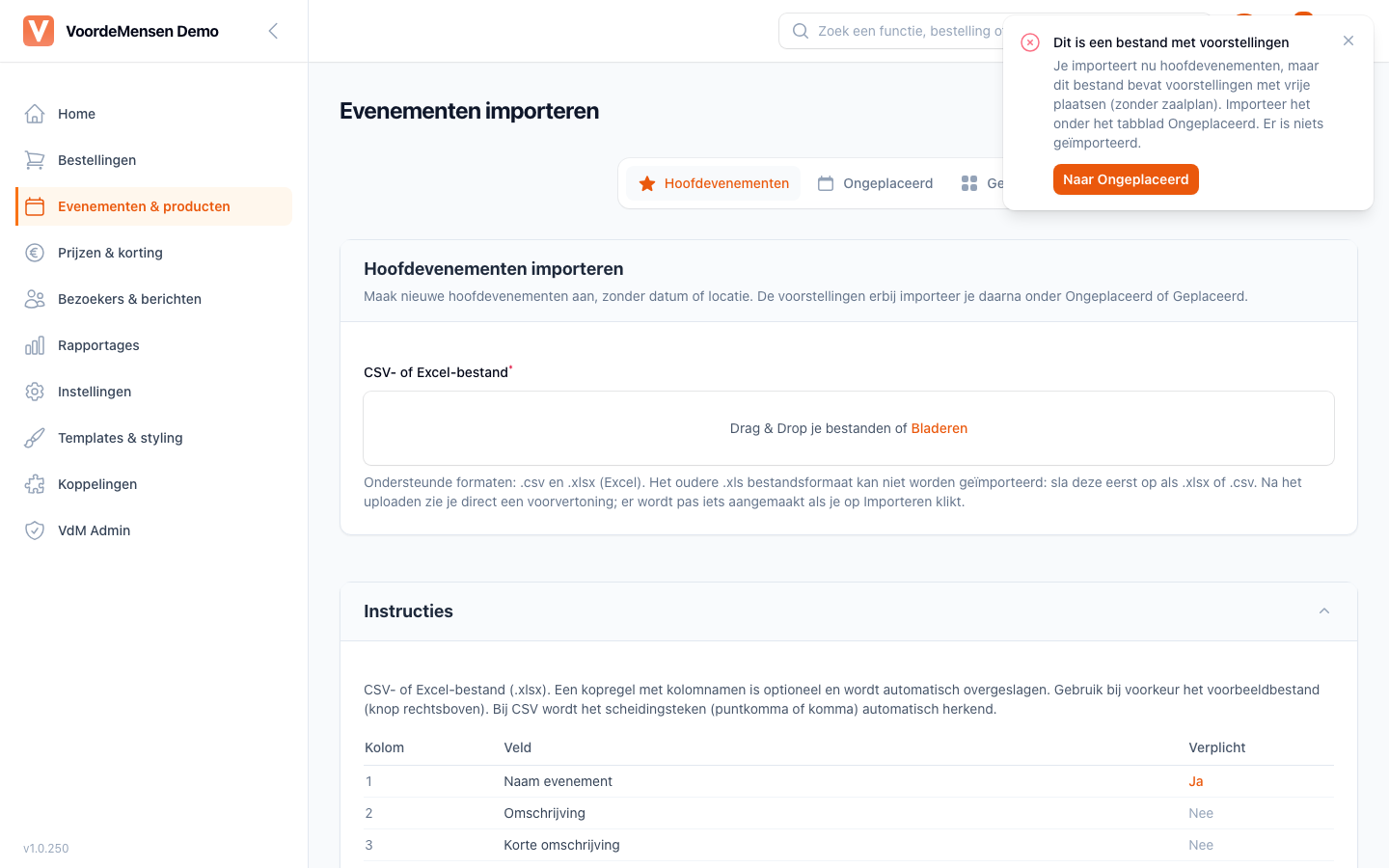
Upload je een bestand met voorstellingen onder het tabblad Hoofdevenementen, dan houdt het dashboard je tegen en wijst het je naar het juiste tabblad. Er wordt dan niets geïmporteerd.
De import gaat per regel: een regel die mislukt, haalt de andere regels niet onderuit. Dat geldt ook voor het tabblad Geplaceerd, dat in de voorvertoning een vaste selectie kolommen toont.
Na het importeren zie je de resultaten: Totaal verwerkt, Succesvol en Mislukt / overgeslagen, met per rij de status (Succesvol, Overgeslagen of Fout), het Event ID en de details. Met Download resultaten bewaar je de lijst als Excel-bestand, met Nieuwe import begin je opnieuw.
Een verkeerd bestand
Upload je een bestand dat bij een ander tabblad hoort, bijvoorbeeld een bestand met voorstellingen onder Hoofdevenementen, dan houdt het dashboard dat tegen. Je krijgt een melding zoals "Dit is een bestand met voorstellingen" met de uitleg dat er niets is geïmporteerd, en een knop Naar … die het juiste tabblad opent. Het dashboard herkent het soort bestand aan de kolommen: een kolom pm_id (zaalplan) hoort bij Geplaceerd, kolommen als datum, tijd of locatie bij Ongeplaceerd, en alleen template en type bij Hoofdevenementen. Is dat niet met zekerheid te zeggen, dan beslist de gewone controle per regel.
Zie ook: Beheer & Onderhoud · Publiceren · Kaartsoorten