Algemene producten
Algemene producten zijn artikelen zonder datumbinding: merchandise, boeken, sjaals, T-shirts, programmaboekjes. Alles wat je als aanvulling op tickets aanbiedt en waarvan de voorraad niet per datum, maar in totaal bijgehouden wordt.
Wanneer gebruik je dit
- Merchandise (T-shirts, totes, mokken).
- Boeken, programmaboekjes, posters.
- Bundels zonder tijdgebonden levering.
Voor producten mét datum (consumpties, horeca) gebruik je Datumgebonden. Voor toegangsrechten zijn er Passe-partouts en Vouchers; voor doorlopende vriendschappen Lidmaatschappen.
Stappen - nieuw product aanmaken
Een algemeen product bestaat uit een productgroep (bv. "T-shirt logo") met daaronder één of meer producten (bv. "Maat S", "Maat M"). Je maakt de groep en de eerste producten in één keer aan.
- Ga naar Evenementen & producten → Algemene producten.
- Klik rechtsboven op Nieuw product. Dit opent de wizard Productgroep aanmaken, met de stappen Basisgegevens en Producten.
- Vul stap Basisgegevens in:
| Veld | Wat invullen |
|---|---|
| Naam | De naam van de productgroep, bv. "Merchandise" (verplicht). De producten zelf voeg je in de volgende stap toe. |
| Korte omschrijving | Eén regel - toont in productlijsten |
| Beschrijving | Volledige tekst in de webshop |
| Afbeelding | Optionele foto. Een grote foto wordt bij het uploaden verkleind tot maximaal 2000 pixels aan de langste kant; GIF's blijven ongewijzigd. |
| Tags | Trefwoorden. Klik op een bestaande tag of typ een nieuwe en druk op Enter. |
| Ticket-PDF | Welk PDF-sjabloon gebruikt wordt; VdM_ticket (standaard) staat al gekozen. Kies Geen PDF-ticket als er geen PDF hoort te komen. |
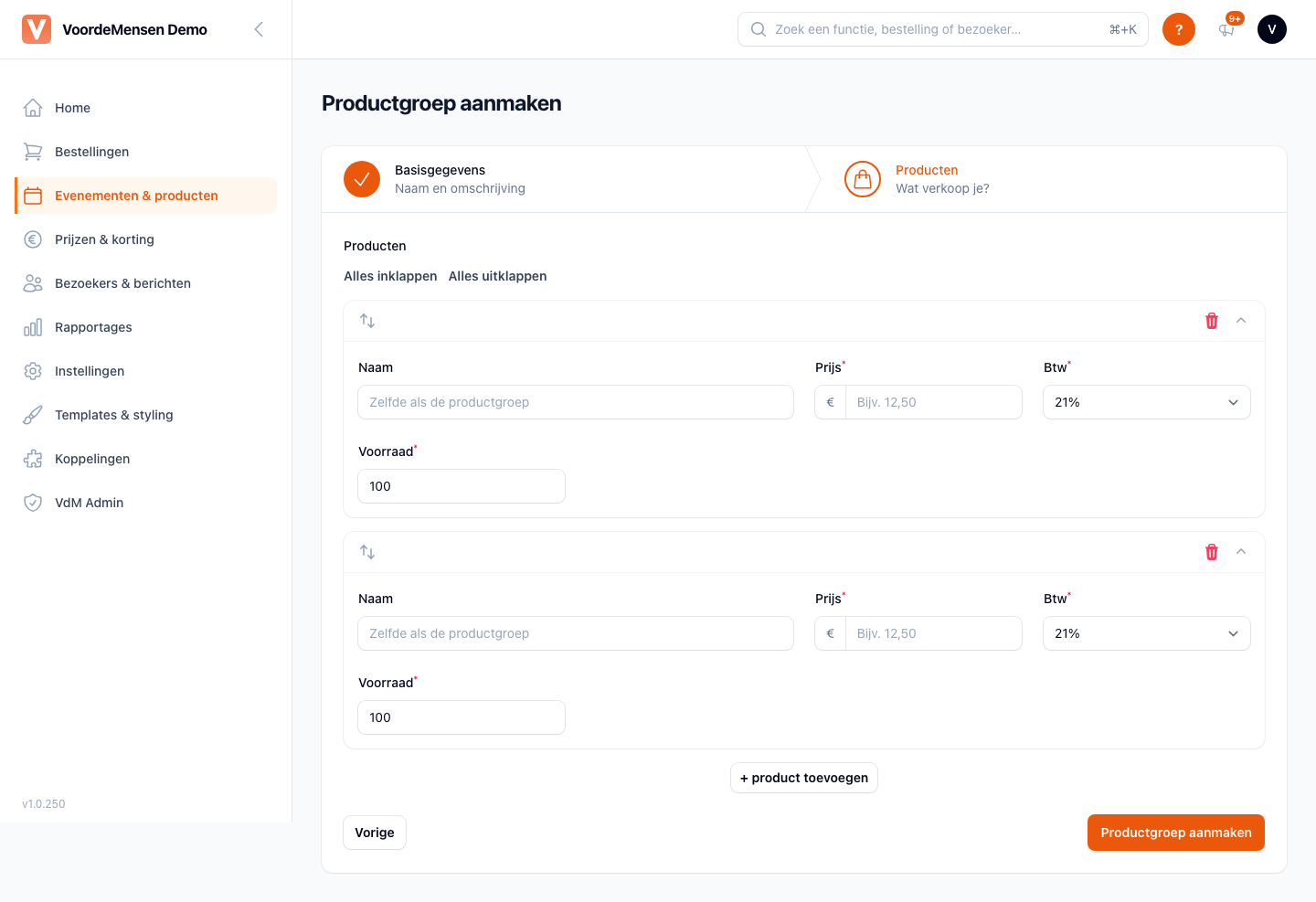
- Vul stap Producten in. Er staat al één regel; met + product toevoegen voeg je er meer toe:
| Veld | Uitleg |
|---|---|
| Naam | Naam van het product, bv. "T-shirt logo maat M". Laat je het leeg, dan krijgt het product de naam van de productgroep. |
| Prijs | Stukprijs in euro (verplicht, staat bewust leeg). Is het gratis, vul dan 0 in. |
| Btw | 0% · 9% · 21% (standaard 21%) |
| Voorraad | Totaal te verkopen (verplicht, standaard 100) |
- Klik op Productgroep aanmaken. Je komt terug in de lijst, met de nieuwe groep uitgevouwen. Elk product begint als Niet gepubliceerd; zet het live met de knop Actief in de kolom Status.
Later een product toevoegen
- Klik in de lijst op de regel van de productgroep om hem uit te vouwen.
- Klik in de grijze regel op Product toevoegen. Rechts opent een zijpaneel.
- De naam, omschrijvingen, afbeelding, tags en zichtbaarheid van de groep staan al ingevuld; de Btw en Ticket-PDF komen van het laatste product in de groep. De Prijs is leeg en verplicht. Vul in:
| Sectie | Veld | Uitleg |
|---|---|---|
| Algemeen | Naam, Korte omschrijving, Beschrijving | Tekst voor de webshop; naam is verplicht |
| Verberg in lijst / Verberg in kalender | Product niet tonen in de productlijst of de kalenderweergave | |
| Prijzen | Prijs en Btw | Stukprijs in euro (verplicht) en 0% · 9% · 21% |
| Voorraad | Voorraad | Totaal te verkopen (verplicht, standaard 100) |
| Afbeelding & Tags | Ticket-PDF, Afbeelding, Tags | Zoals hierboven |
Onder Afbeelding instellingen (ingeklapt) staan Weergavemodus (Automatisch (aanbevolen) · Bijsnijden (cover) · Volledig tonen (contain) · Geen afbeelding), Achtergrondkleur (hex-code zonder #, bv. ffffff) en Focal point (klik op de afbeelding om het focuspunt te kiezen).
- Klik op Toevoegen.
De lijst
Evenementen & producten → Algemene producten werkt net als de evenementenlijst: je ziet je productgroepen, ingevouwen, met per regel het ID, de naam met de korte omschrijving eronder en het aantal producten. Bovenaan staan een zoekveld (Zoeken op naam of ID, ook op de producten) en Alles uitvouwen. Gearchiveerde en verwijderde productgroepen staan niet in de lijst.
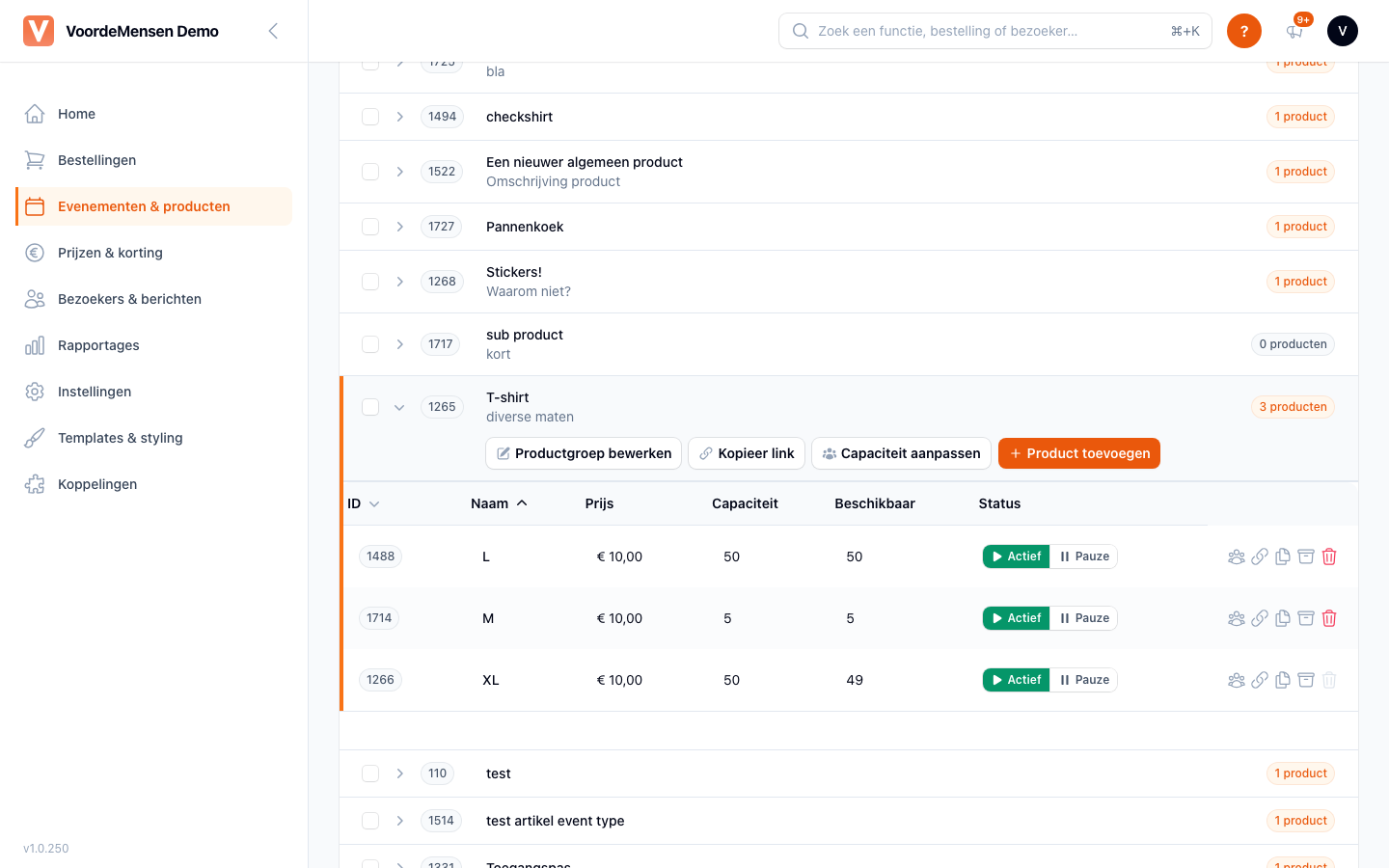
Klik op de regel van een productgroep om de producten eronder te zien. De uitgevouwen regel wordt grijs en krijgt onder de naam de knoppen:
- Productgroep bewerken: opent een zijpaneel met naam, omschrijvingen, afbeelding, tags en de schakelaars Verberg in lijst / Verberg in kalender. Wijzigingen worden doorgevoerd in de producten eronder: een product krijgt de nieuwe waarde als dat veld leeg is of nog de oude waarde van de groep had. Heeft een product een eigen waarde, dan blijft die staan. Het dashboard meldt na Opslaan per veld wat er is doorgevoerd en wat is overgeslagen.
- Kopieer link: verkooplink van de productgroep.
- Capaciteit aanpassen: de voorraad van alle producten met een bepaalde capaciteit in één keer wijzigen. Wat al verkocht is, blijft verkocht.
- Product toevoegen: een extra product in deze groep, zie hierboven.
- Productgroep verwijderen: staat er alleen als de groep geen producten meer bevat.
Een wit vlak onder de producten sluit de groep af. Onder het zoekveld kun je de groepen sorteren met de kolomkoppen ID en Titel; klik nog een keer om de volgorde om te draaien.
| Kolom | Betekenis |
|---|---|
| ID | Intern nummer van het product (sorteerbaar) |
| Naam | Naam van het product (sorteerbaar) |
| Prijs | In euro |
| Capaciteit | Totaal te verkopen (de voorraad) |
| Beschikbaar | Nog over |
| Status | Knoppen Actief en Pauze: klik om de verkoop te starten of te pauzeren. Staat er Niet gepubliceerd onder, dan is het product nog niet gepubliceerd. |
Acties
- Klik op de regel van een product: opent het zijpaneel Bewerken:
met het volledige formulier. - Knoppen rechts in de regel, altijd in deze volgorde: Wijzig capaciteit (pas Capaciteit en Beschikbaar aan), Kopieer link, Dupliceren (opent het formulier vooringevuld), Archiveren (naar Evenementen & producten → Archief) en Verwijderen (kan alleen zolang er van dit product nog niets verkocht is; daarna is de knop grijs, met de tooltip "Er zijn al kaarten verkocht: archiveer in plaats van verwijderen").
- Meerdere tegelijk: vink productgroepen aan en kies bovenaan Activeren, Pauzeren of Archiveren. Dat werkt op alle producten eronder.
Kortingen op producten
Product-kortingen regel je apart onder Prijzen & korting → Producten. Zo geef je bijvoorbeeld vriendenpashouders 15% korting op alle merchandise. Hoe de kaartsoort zijn type krijgt uit de gekozen producten, lees je in Producten → Kortingen op producten.
Tips
- Weergavemodus "Automatisch" werkt meestal goed - kies handmatig pas als de uitsnede of achtergrond verkeerd zit.
- Voorraad bijhouden - algemene producten zijn meestal fysieke items. Houd
Beschikbaarin de gaten en pas het aan via Wijzig capaciteit (of Capaciteit aanpassen voor de hele groep); oversell is vervelend. - Pauzeren in plaats van verwijderen - seizoens-merch die je volgend jaar weer wil, zet je op Pauze. De verkoophistorie blijft dan zichtbaar.
Zie ook: Datumgebonden (horeca) · Passe-partouts · Vouchers · Lidmaatschappen · Product-kortingen