Passe-partouts & abonnementen
Een passe-partout (vriendenpas, seizoenskaart, abonnement, mecenaspas) is een product dat een bezoeker koopt voor toegang tot een reeks events en/of exclusieve kortingen gedurende een bepaalde periode.
Tip - zoek je een doorlopend abonnement met SEPA-incasso (Vrienden van, Club-100)? Dat is een Lidmaatschap, geen passe-partout.
Hoe werkt het technisch
Een passe-partout is een speciaal Event-record (event_type = 'passepartout'). De UI behandelt het apart van gewone events, maar onder water zit het in dezelfde tabel. Daarom lijkt de opbouw op die van andere producten: een productgroep (naam en omschrijving zoals de bezoeker die ziet) met daaronder één verkoopbaar item met prijs, btw en voorraad. Bij het aanmaken worden beide in één keer aangemaakt.
In de kern is een passe-partout een kortingscode-generator: een bestelling voor de passe-partout maakt een persoonlijke kortingscode aan voor de koper, geldig voor je evenementen volgens de Kortingsinstellingen die je hieronder invult. De code bestaat uit acht willekeurige medeklinkers en cijfers in twee groepjes, bv. K7MX-4PR9: er zitten nooit klinkers in, dus er ontstaat geen woord.
Verschil met een gewoon ticket: bij een passe-partout kies je geen ticket-PDF. De koper ontvangt de Bevestigingsmail die je in de kortingsinstellingen kiest.
De persoonlijke code werkt in de webshop én aan de kassa (Nolita); in de scanner-app staat hij standaard ook aan, zodat een pashouder aan de deur kan worden gescand. Codes die vóór 22 oktober 2026 zijn aangemaakt zijn niet aangepast. Wie nu een passe-partout heeft, zie je in Pashouders.
Stappen - nieuw passe-partout aanmaken
- Ga naar Evenementen & producten → Passe-partouts.
- Klik rechtsboven op Nieuw passe-partout. Dit opent de pagina Passe-partout aanmaken: een formulier in drie stappen.
- Vul de stappen hieronder in. Klik in de laatste stap op Passe-partout aanmaken.
Een nieuw passe-partout staat na aanmaken op Niet gepubliceerd. Je ziet de melding Passe-partout aangemaakt (Compleet aangemaakt met prijs en voorraad.) en komt terug in de lijst met het nieuwe passe-partout uitgevouwen; start daar de verkoop met de knop Actief (zie Passe-partout beheren).
Stap Basisgegevens
"Naam en omschrijving"
| Veld | Wat invullen |
|---|---|
| Naam | Verplicht. Bv. "Seizoenspas 2026" |
| Korte omschrijving | Korte beschrijving voor in lijsten |
| Beschrijving | Uitleg voor de bezoeker - welke events, welke kortingen |
| Afbeelding | Afbeelding voor de webshop. Een grote foto wordt bij het uploaden verkleind tot maximaal 2000 pixels aan de langste kant; GIF's blijven ongewijzigd. |
| Tags | Klik op een bestaande tag of typ een nieuwe en druk op Enter |
Stap Prijs & voorraad
"Wat kost het?"
| Veld | Wat invullen |
|---|---|
| Prijs | Verplicht en begint leeg, zodat € 0 altijd een bewuste keuze is. Is het gratis? Vul dan 0 in. Verkoopprijs incl. btw |
| Btw | 0% / 9% / 21% (standaard 21%) |
| Voorraad | Verplicht. Hoeveel er verkocht kunnen worden |
Stap Kortingsinstellingen
"Wat krijgt de koper?" Een bestelling voor deze passe-partout maakt automatisch een persoonlijke kortingscode aan die geldig is voor je evenementen. Deze instellingen gelden voor die kortingscode, niet voor het product zelf.
| Veld | Wat invullen |
|---|---|
| Korting | Verplicht. Bij aankoop krijgt de koper een persoonlijke kortingscode met deze korting |
| Soort korting | euro / procent (standaard) / vaste prijs |
| Korting-op-korting | Aan: de korting rekent over de al-gereduceerde prijs. Uit (standaard): over de standaardprijs |
| Verrekenprijs | Wat de organisator per gebruik verrekend krijgt. Leeg = niet verrekenen |
| Soort verrekenprijs | Dezelfde opties als Soort korting: euro / procent (standaard) / vaste prijs |
| Maccsbox-tickettype | Alleen zichtbaar als Maccsbox bij jouw organisatie aanstaat. Het tickettype van de kortingscodes die deze passe-partout aanmaakt. Leeg = het systeem leidt het af (gratis pasbezoek: Overige) |
| Max. gebruik | Totaal aantal keer bruikbaar. 0 = onbeperkt (standaard 0) |
| Max. per evenement | Standaard 1 |
| Max. per bestelling | Standaard 0 |
| Sluit uit | Evenementen waarvoor de kortingscode NIET geldig is |
| Categorie | Alleen geldig voor evenementen in deze categorie. Leeg = alle categorieën |
| Tags | Alleen geldig voor evenementen die al deze tags hebben. Leeg = alle evenementen |
| Bevestigingsmail | De e-mail die de koper na aanschaf ontvangt. Kies een e-mailtemplate of Geen |
| Geldigheidsduur + Eenheid | Hoe lang de kortingscode geldig is: 1 t/m 12 × dag(en) / weken / maand(en). Laat Eenheid op onbeperkt voor een code zonder einddatum |
Kies altijd een Bevestigingsmail. Het systeem verstuurt de persoonlijke code met de mail die je hier kiest. Kies je
Geen, dan kan die mail niet worden opgemaakt en gaat er geen code naar de koper.
Passe-partout beheren
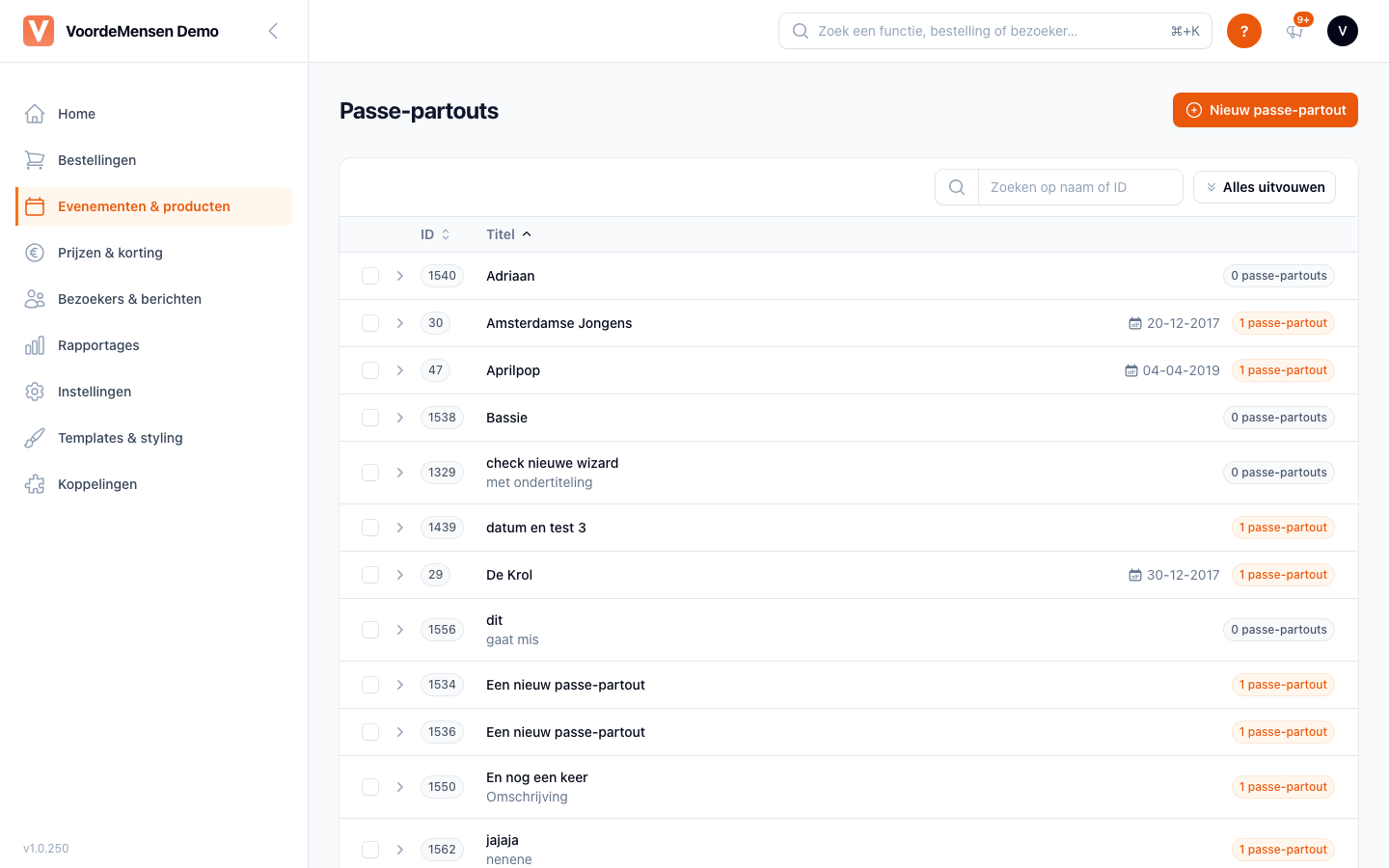
Evenementen & producten → Passe-partouts werkt net als de evenementenlijst: je ziet je productgroepen, ingevouwen, met per regel het ID, de naam met de korte omschrijving eronder en het aantal passe-partouts. Bovenaan staan een zoekveld (Zoeken op naam of ID, ook van de items) en Alles uitvouwen. Klik op de kopjes ID of Titel om te sorteren; nog een keer klikken draait de volgorde om. Gearchiveerde en verwijderde productgroepen staan niet in de lijst.
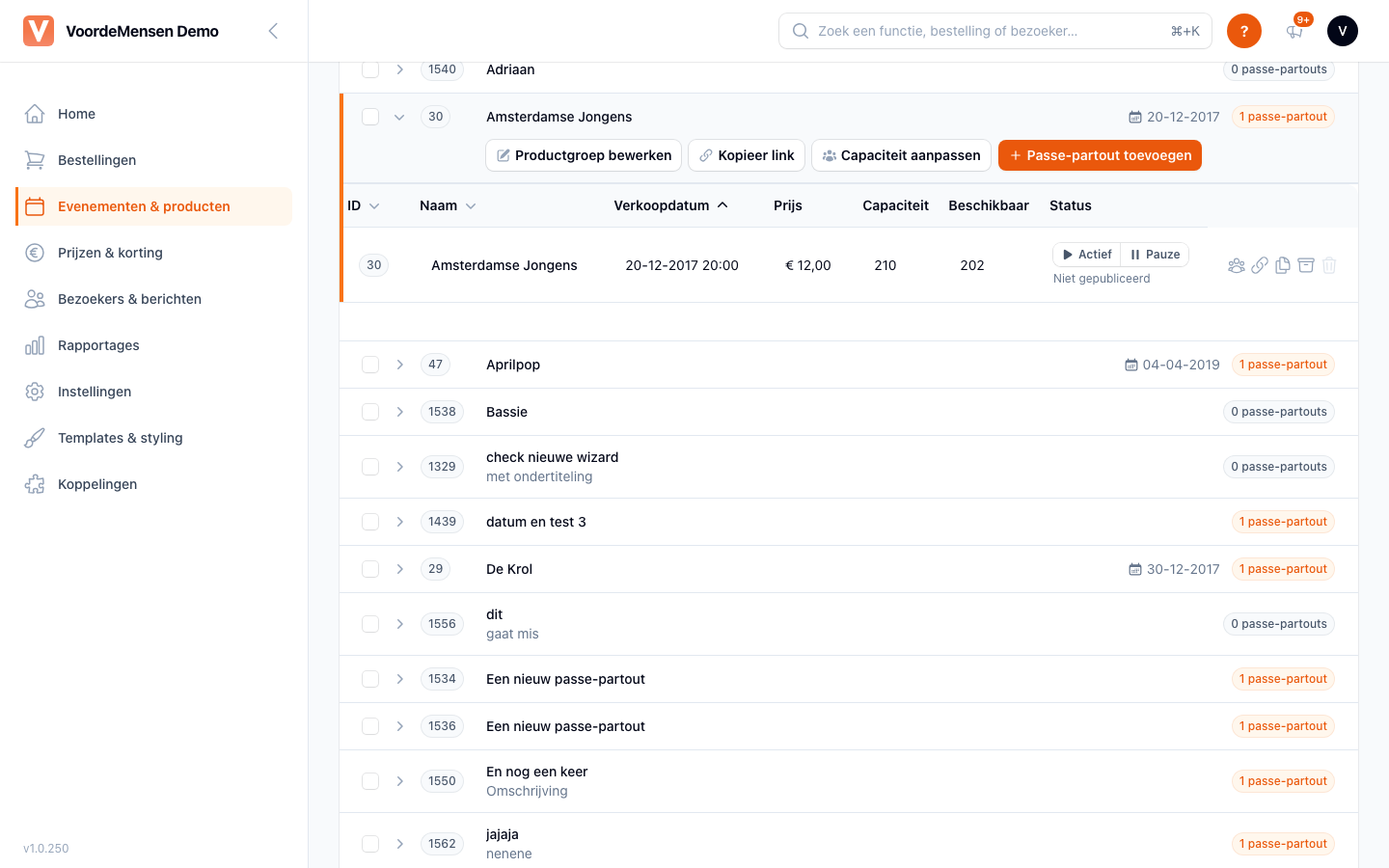
Klik op de regel van een productgroep om de items eronder te zien. De uitgevouwen regel wordt grijs en krijgt onder de naam de knoppen:
- Productgroep bewerken - naam, omschrijvingen, afbeelding, tags en de schakelaars Verberg in lijst / Verberg in kalender. Een wijziging gaat ook naar de items eronder, maar alleen waar het veld van het item leeg is of nog de oude waarde van de groep had; een eigen afwijkende waarde van een item blijft staan. Na het opslaan meldt het dashboard per veld voor hoeveel items de wijziging is doorgevoerd en hoeveel zijn overgeslagen.
- Kopieer link - de verkooplink van de productgroep.
- Capaciteit aanpassen - verander de capaciteit van alle items met een bepaalde capaciteit in één keer naar een nieuwe waarde.
- Passe-partout toevoegen - een extra item onder dezelfde productgroep.
- Productgroep verwijderen - staat er alleen als de productgroep geen items meer bevat.
Een wit vlak onder de items sluit de productgroep af.
| Kolom | Betekenis |
|---|---|
| ID | Intern nummer van het item |
| Naam | Naam van het verkoopbare item |
| Verkoopdatum | Ingestelde verkoopdatum en -tijd; Altijd als er geen is ingevuld (bij een nieuw passe-partout is er geen) |
| Prijs | In euro |
| Capaciteit | Totaal te verkopen (de voorraad) |
| Beschikbaar | Nog over |
| Status | Knoppen Actief en Pauze: klik om de verkoop te starten of te pauzeren. Staat er Niet gepubliceerd onder, dan is het item nog niet gepubliceerd. |
Acties
- Klik op de regel van een item: opent het bewerk-venster met het volledige formulier.
- Knoppen rechts in de regel, altijd in deze volgorde: Wijzig capaciteit (pas Capaciteit en Beschikbaar aan), Kopieer link, Dupliceren (kopie als nieuw item, inclusief de kortingsinstellingen; de kopie krijgt
(kopie)achter de naam), Archiveren (naar Evenementen & producten → Archief) en Verwijderen (kan alleen zolang er van dit item nog niets verkocht is; daarna is de knop grijs met de uitleg Er zijn al kaarten verkocht: archiveer in plaats van verwijderen). - Meerdere tegelijk: vink productgroepen aan en kies bovenaan Activeren, Pauzeren of Archiveren. Dat werkt op alle items eronder.
Een item bewerken
Klik op de regel van het item. Het formulier heeft deze secties:
| Sectie | Velden |
|---|---|
| Algemeen | Naam, Korte omschrijving, Beschrijving, Verberg in lijst, Verberg in kalender |
| Prijzen | Prijs, BTW (0% / 9% / 21%) |
| Afbeelding & Tags | Afbeelding, Afbeelding instellingen (weergavemodus, achtergrondkleur, focal point), Tags |
| Kortingsinstellingen | Dezelfde velden als bij het aanmaken |
Klik op Opslaan. De voorraad pas je niet hier aan, maar met Wijzig capaciteit.
Kortingen koppelen
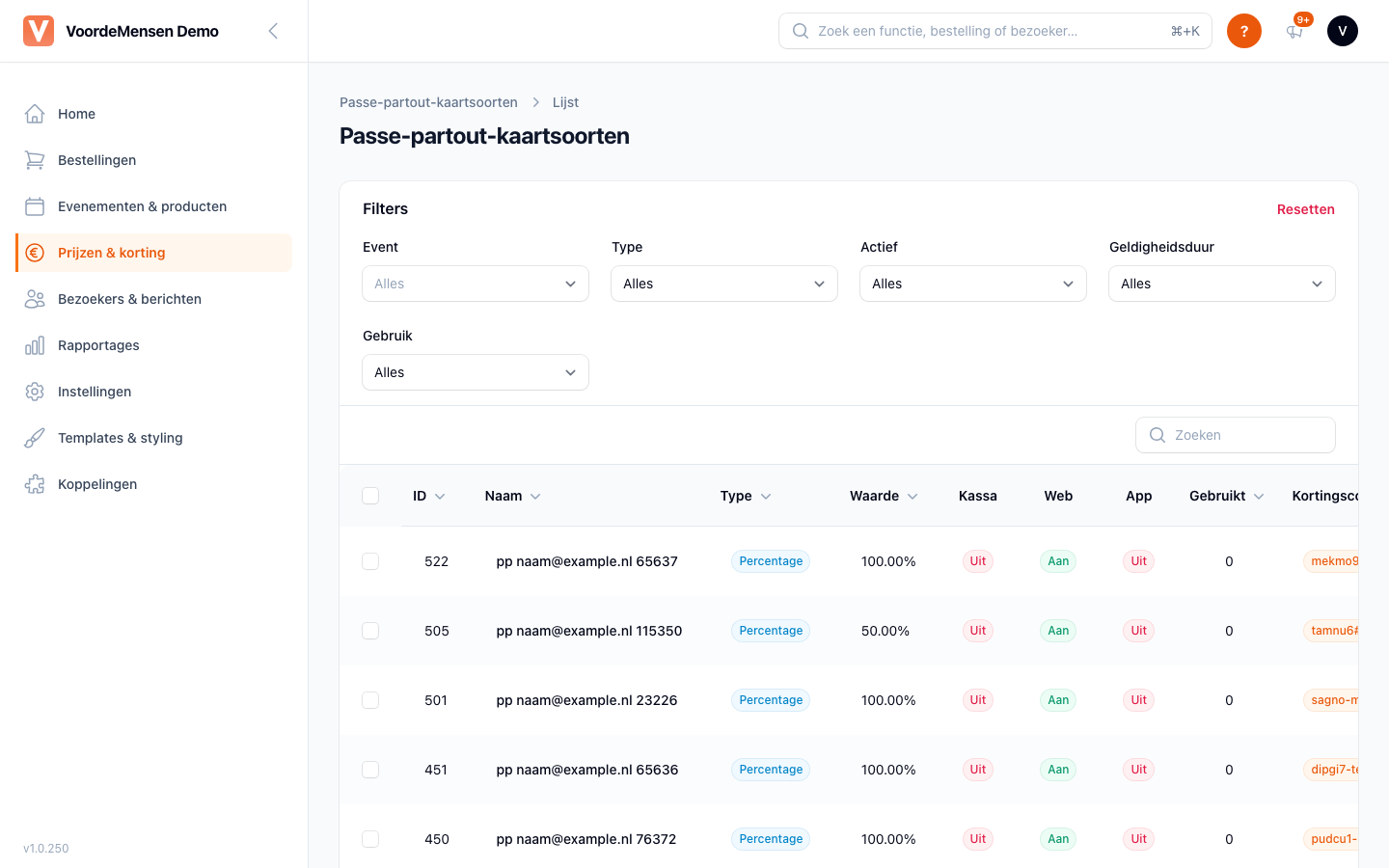
De persoonlijke kaartsoorten die het systeem bij elke aankoop van een passe-partout maakt, staan onder Prijzen & korting → Passe-partouts (groep Gegenereerd). Een kaartsoort staat daar als zijn naam met pp begint: het systeem noemt ze pp <e-mailadres> <ticketnummer>. Je kunt ze bewerken (bijvoorbeeld de naam of de kanalen) en archiveren. Nieuwe aanmaken kan hier niet: die ontstaan vanzelf bij een aankoop. Zie Prijzen & korting.
- De codes die het systeem per pashouder maakt, hebben een naam met het e-mailadres van de houder. Ook bij een lang e-mailadres kun je zo'n code gewoon bewerken en opslaan (de naam mag tot 255 tekens zijn).
- Een code die je archiveert is ingetrokken: die persoon verdwijnt uit Pashouders.
- Een eigen kaartsoort maak je op een van de andere pagina's onder Prijzen & korting, niet hier. Een kaartsoort waarvan de naam met
ppbegint, komt vanzelf onder Passe-partouts te staan.
Passe-partout verkopen aan de kassa
Aan de kassa (Nolita) zoek je een pashouder op in het venster Kortingscode toepassen, zie Kaarten verkopen → Kortingscode-dialog.
Typische toepassingen
- Vriendenpas - koper krijgt X% korting op alle events (Soort korting
procent). - Seizoenskaart / abonnement - koper betaalt per event een vaste (lage) prijs (Soort korting
vaste prijs), met Max. per evenement op1. - Donateur / mecenas - bewijs van lidmaatschap via de Bevestigingsmail, plus optionele korting.
Tips
- Geef duidelijke naamgeving - bezoekers zien de naam in de webshop.
- Sluit uit wat niet meedoet - gebruik Sluit uit voor evenementen waar de pas niet voor geldt (bijv. gastvoorstellingen).
- Tijdelijk uitverkocht? Klik op Pauze; met Wijzig capaciteit pas je daarna het aantal aan.
Zie ook: Pashouders · Passe-partout-kortingen · Lidmaatschappen · Tags & segmentatie · Scannen aan de deur (User-pas)