Een nieuw evenement aanmaken
Een nieuw evenement toevoegen aan het dashboard - in drie stappen, inclusief de eerste uitvoering(en).
Stappen
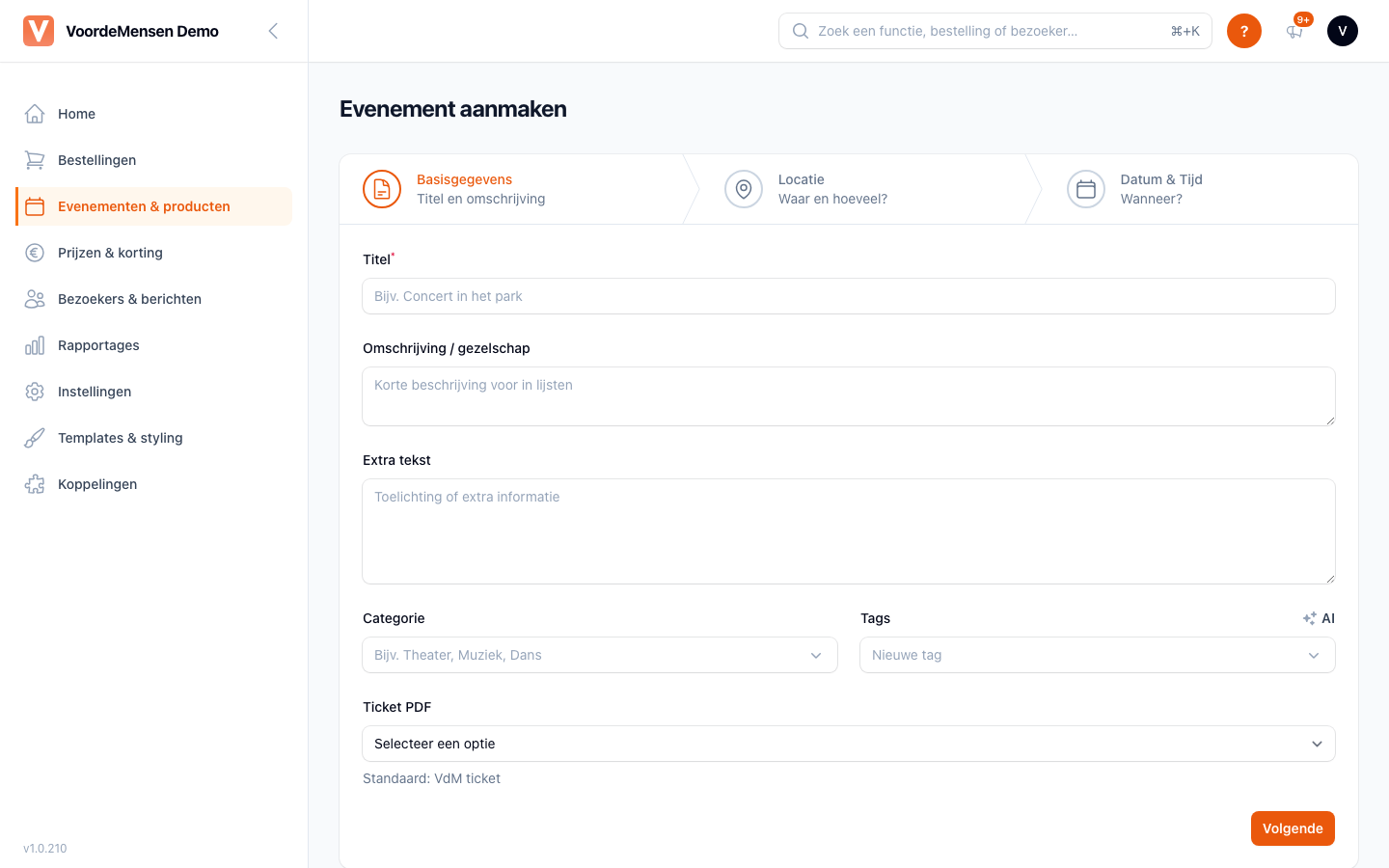
- Ga naar Evenementen & producten → Evenementen en klik rechtsboven op Nieuw evenement.
- Doorloop de drie stappen Basisgegevens, Locatie en Datum & Tijd (zie hieronder).
- Klik op Evenement aanmaken.
- Je komt terug in het overzicht. Er is nu een hoofdevenement aangemaakt met per opgegeven uitvoering een voorstelling (sub-event). Alles begint als Niet gepubliceerd - je event is dus nog niet zichtbaar voor publiek tot je het handmatig publiceert. Zie Publiceren & Zichtbaarheid.
Stap 1: Basisgegevens
| Veld | Wat moet je invullen |
|---|---|
| Titel | Naam van de voorstelling (verplicht) |
| Omschrijving / gezelschap | Korte beschrijving voor in lijsten (max. 120 tekens) |
| Extra tekst | Toelichting of extra informatie |
| Categorie | Bijv. Theater, Muziek, Dans — eerder gebruikte categorieën worden gesuggereerd |
| Tags | Zoekwoorden, gescheiden door komma's (ook gebruikt door Kortingen voor keyword-filtering). Met de knop AI laat je tags voorstellen op basis van titel, omschrijving en extra tekst. |
| Ticket PDF | Het ticket-sjabloon; standaard VdM_ticket |
Stap 2: Locatie
| Veld | Wat moet je invullen |
|---|---|
| Locatie | Kies een van je bestaande locaties (verplicht). Zie Locaties |
| Zaalplan | Ongeplaceerd (vrije plaatskeuze) of een van de stoelenplannen van die locatie |
Bij Ongeplaceerd verschijnt de sectie Capaciteit & Prijs:
- Capaciteit - hoeveel plaatsen er in totaal zijn (minimaal 1)
- Prijs - de basisprijs in euro
- BTW -
0%,9%of21%(standaard 9%). Zie BTW-tarieven
Bij een stoelenplan verschijnt de sectie Rangen & Prijzen: vul per Rang een Prijs in en kies één BTW voor alle rangen.
Stap 3: Datum & Tijd
Onder Uitvoeringen staat standaard één regel. Vul per uitvoering in:
- Datum (verplicht)
- Starttijd (verplicht)
- Einddatum (optioneel) - alleen als de uitvoering op een andere dag eindigt
- Eindtijd (optioneel)
Klik op + uitvoering toevoegen voor elke extra speeldatum. Elke regel wordt een eigen voorstelling onder het hoofdevenement, met dezelfde locatie, capaciteit en prijzen. Zie Terugkerende evenementen & Tijdsloten.
Na Evenement aanmaken meldt het dashboard dat de stoelen op de achtergrond worden gegenereerd; open je intussen de detail-pagina, dan ververst de voorstellingen-tabel zichzelf zolang dat loopt. Daarna worden de aantallen (capaciteit en vrij) geteld uit de aangemaakte stoelen: stoelen die in het zaalplan geblokkeerd zijn, tellen niet als vrij.
Na het aanmaken
Een aantal instellingen stel je pas in nadat het evenement bestaat, op de detail-pagina (klik op het evenement in Evenementen & producten → Evenementen):
| Waar | Wat |
|---|---|
| Hoofdevenement bewerken | Naam, omschrijving, Verberg in lijst / Verberg in kalender, Ticket PDF, Afbeelding (met Weergavemodus, Achtergrondkleur en Focal point), Categorie, Tags, Extern ID, Maccsbox ID, Aanbevolen extra's en Wachtlijst. Wijzigingen worden doorgevoerd in de onderliggende voorstellingen. |
| Bewerk voorstelling (potlood bij een voorstelling) | Hetzelfde per voorstelling, plus Status, datum/tijd (met Evt. eind voor een einddatum), Prijzen per kaartsoort, locatie, URL en Wachtwoord (wachtwoordbeveiliging voor verkoop). |
| Nieuw sub-evenement | Extra voorstellingen toevoegen - zie Tijdsloten. |
| Wijzig capaciteit & blokkades | Plaatsen blokkeren voor pers, techniek, etc. - zie Blokkades. |
Kaartsoorten en prijzen: zie Kaartsoorten & prijzen.
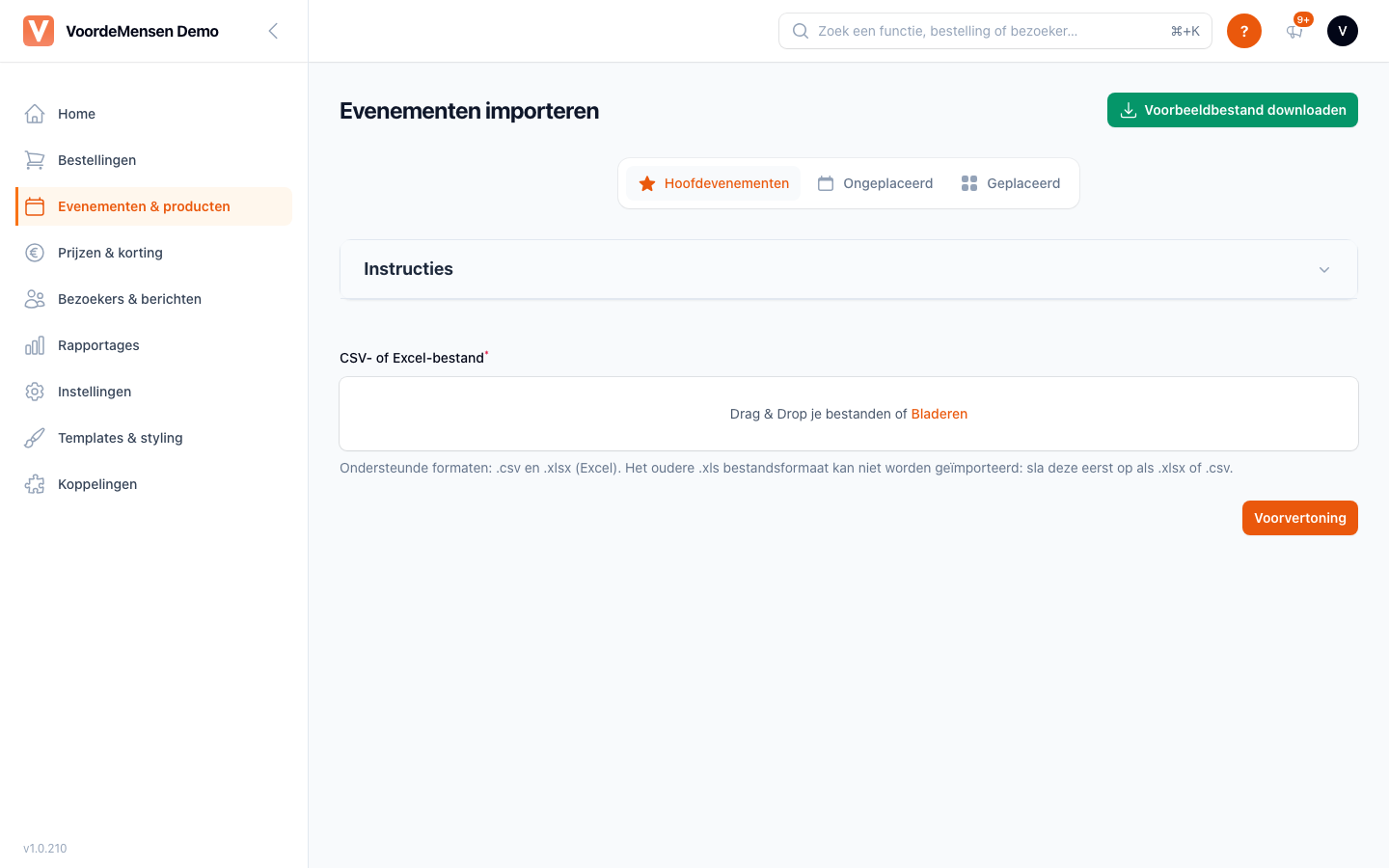
Massa-import via CSV of Excel
Heb je veel events tegelijk? Gebruik Evenementen & producten → Importeren om ze in bulk aan te maken. Deze pagina is alleen beschikbaar voor gebruikers met de rol Volledige toegang. Je kunt een CSV- of Excel-bestand uploaden (.csv en .xlsx; het oudere .xls niet — sla dat eerst op als .xlsx of .csv). Met Voorbeeldbestand downloaden krijg je een sjabloon met de juiste kolomkoppen voor het gekozen tabblad (Hoofdevenementen, Ongeplaceerd of Geplaceerd) — handig om mee te starten zonder typewerk. Ook bij een import worden de stoelen aangemaakt en daarna de aantallen uit de echte stoelen geteld.
Zie ook: Beheer & Onderhoud · Publiceren · Kaartsoorten