Evenementen Beheer & Onderhoud
Bestaande evenementen aanpassen, pauzeren, archiveren, dupliceren of verwijderen.
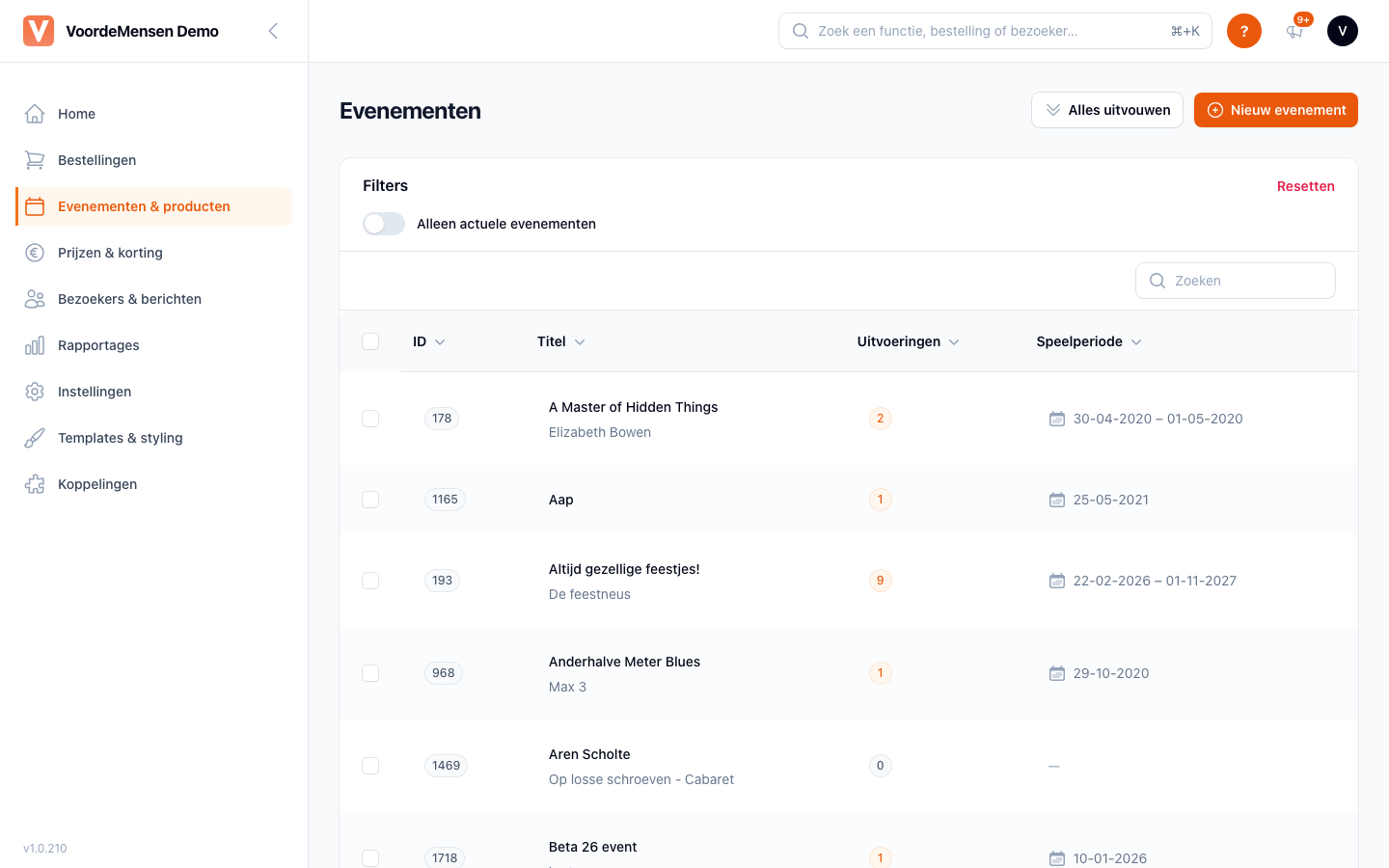
Het overzichtsscherm
Onder Evenementen & producten → Evenementen zie je een overzicht van je hoofdevenementen met kolommen:
| Kolom | Betekenis |
|---|---|
| ID | Intern event-nummer |
| Titel | Naam van het hoofdevenement, met de korte omschrijving eronder (klik = openen) |
| Uitvoeringen | Aantal voorstellingen (sub-events) dat niet gearchiveerd of verwijderd is |
| Speelperiode | Datum van de eerste tot de laatste uitvoering |
Boven de tabel staat een toggle Alleen actuele evenementen (minstens één uitvoering vandaag of later) — je keuze wordt onthouden binnen je sessie. Rechtsboven staan Alles uitvouwen en Nieuw evenement.
Een hoofdevenement staat in dit overzicht zolang er minstens één voorstelling onder hangt die niet gearchiveerd of verwijderd is. Zijn álle voorstellingen gearchiveerd, dan verhuist het hoofdevenement mee naar het Archief — ook als je alleen de voorstellingen hebt gearchiveerd.
Uitgevouwen weergave (alle voorstellingen)
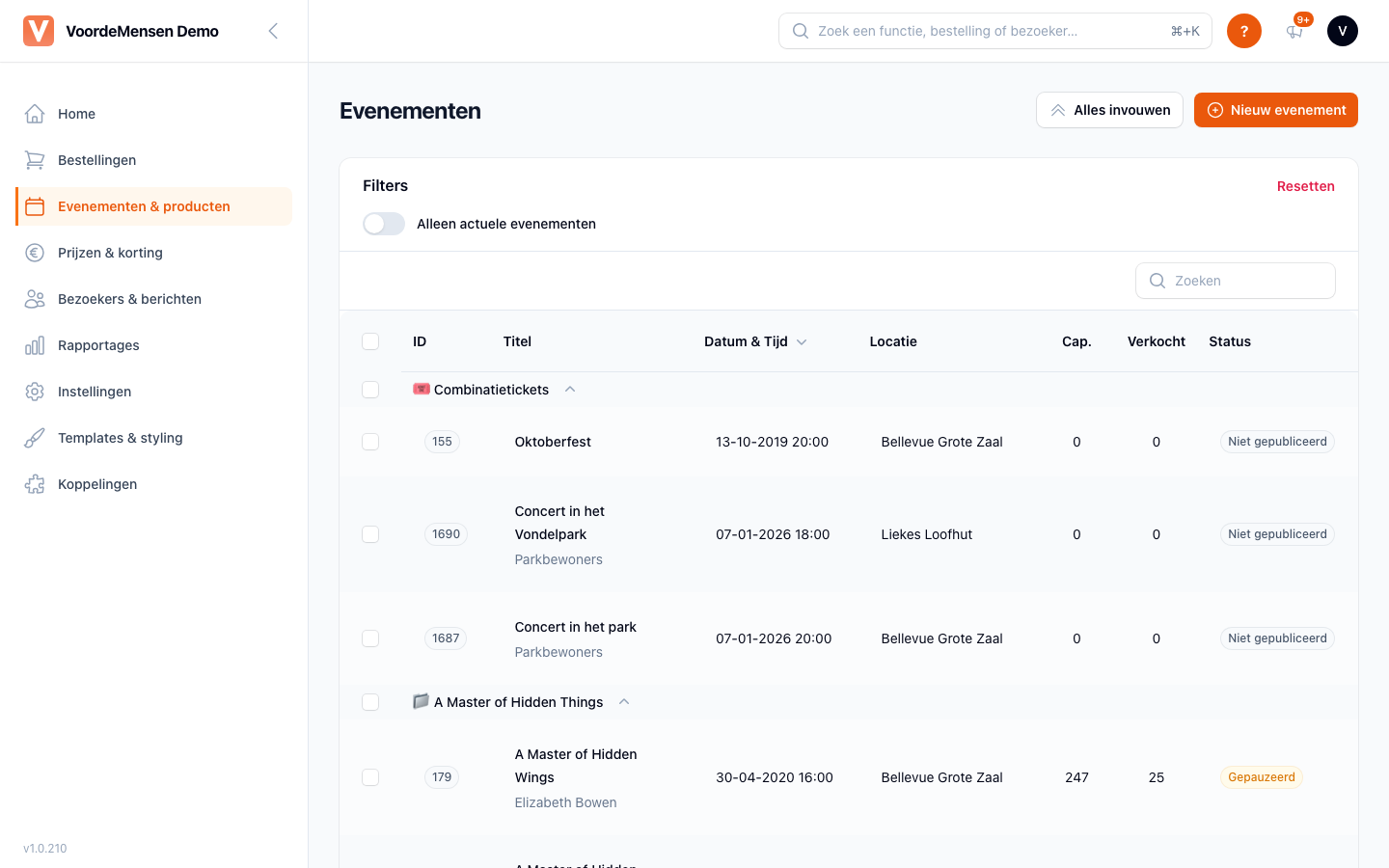
Klik rechtsboven op Alles uitvouwen om in plaats van hoofdevenementen alle voorstellingen te zien, gegroepeerd per hoofdevenement (📁 naam van het hoofdevenement; oude combinatietickets zonder hoofdevenement staan in een eigen groep 🎟️ Combinatietickets). Groepen zijn in- en uitklapbaar en hebben een eigen selectievakje.
| Kolom | Betekenis |
|---|---|
| ID | Event-nummer van de voorstelling |
| Titel | Naam en korte omschrijving |
| Datum & Tijd | Speeldatum en aanvangstijd |
| Locatie | Locatie van de voorstelling |
| Cap. | Totale capaciteit |
| Verkocht | Aantal verkochte plaatsen |
| Status | Actief, Niet gepubliceerd of Gepauzeerd |
Ook hier werkt de toggle Alleen actuele evenementen (nu per voorstelling: datum vandaag of later). Klik op een rij om naar de detail-pagina van het bijbehorende hoofdevenement te gaan. De knop heet daarna Alles invouwen; welke weergave je gebruikt wordt in je sessie onthouden.
De detail-pagina van een hoofdevenement
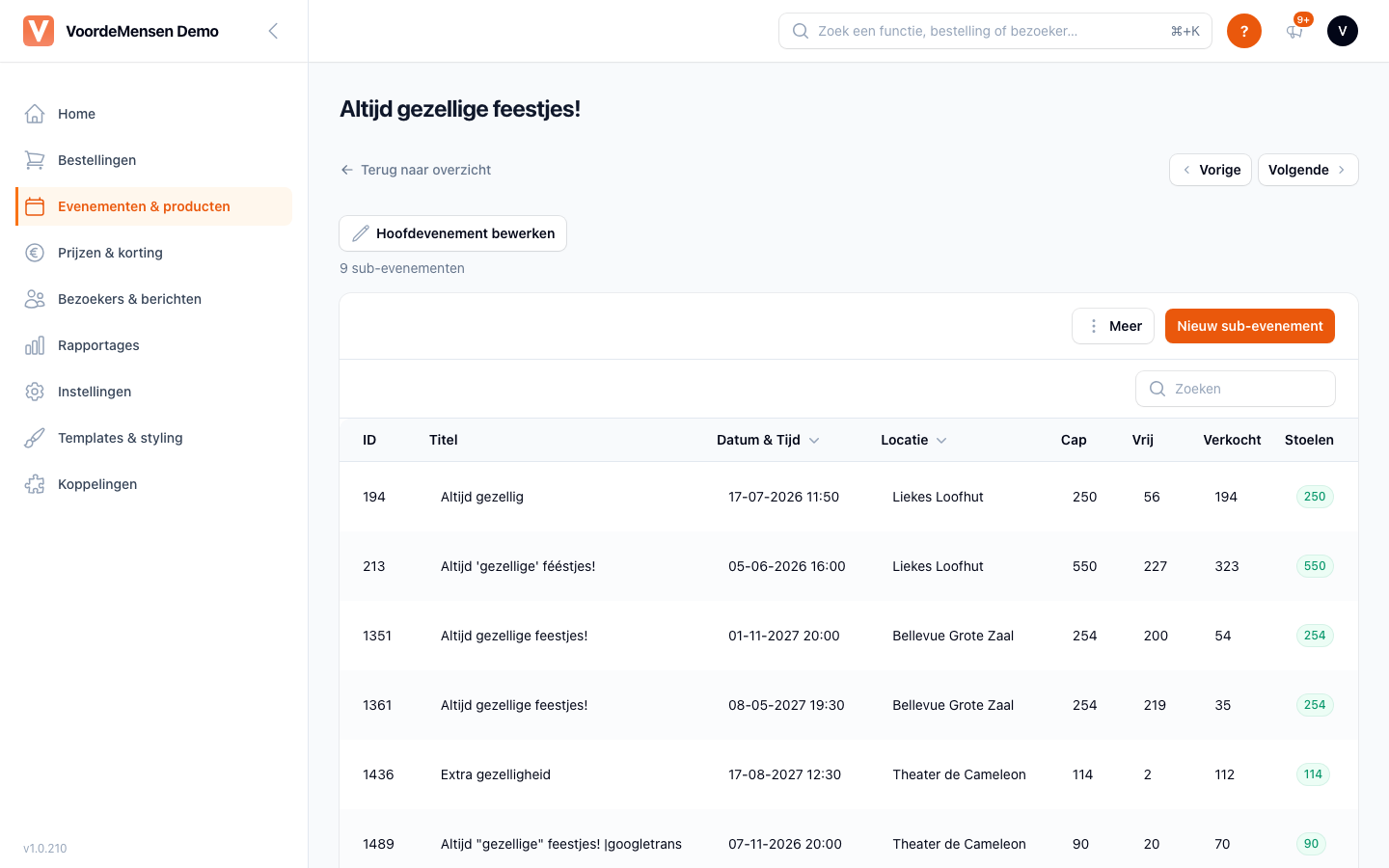
- Klik op een rij in het overzicht → je springt naar de detail-pagina van dat hoofdevenement (route
/event-management/{eventId}). Bovenaan staat Terug naar overzicht + navigatie Vorige / Volgende (op alfabetische volgorde van de titel). - Links boven de tabel staat Hoofdevenement bewerken — daarmee open je het formulier voor de gedeelde gegevens (naam, omschrijving, verberg-toggles, ticket-PDF, afbeelding, categorisatie, Aanbevolen extra's, Wachtlijst). Het formulier waarschuwt: "Let op: onderstaande wijzigingen worden doorgevoerd in onderliggende evenementen" — een gewijzigd veld wordt overgenomen door elke voorstelling die nog dezelfde oude waarde had.
- Rechts boven de tabel staan Meer (menu met Kopieer link, Capaciteit aanpassen (alle voorstellingen) en Hoofdevenement verwijderen) en Nieuw sub-evenement.
- Daaronder staat de tabel met voorstellingen (kolommen ID, Titel, Datum & Tijd, Locatie, Cap, Vrij, Verkocht, Stoelen, Status) met een icon-only actiekolom.
- Wijzigingen zijn direct live.
Let op - heb je de datum of tijd van een al-verkochte voorstelling gewijzigd? Reeds verstuurde tickets bevatten de oude datum. Stuur je bezoekers een update-mail via Campagnes. Omboeken door bezoekers werkt met de nieuwe datum en tijd.
Acties per voorstelling
| Icoon (tooltip) | Wat het doet |
|---|---|
| Kopieer link | Kopieert de directe verkooplink van deze voorstelling naar je klembord |
| Start verkoop / Pauzeer verkoop | Zet de status op Actief (pub) of Gepauzeerd (nosal) — zie Publiceren |
| Wijzig capaciteit & blokkades | Alleen bij ongeplaceerde voorstellingen: opent de modal Capaciteit & VIP-links — zie Blokkades |
| Blokkades | Alleen bij geplaceerde voorstellingen: opent het stoelenplan — zie Placering |
| Bewerk voorstelling | Volledig formulier: Algemeen (incl. Status), Datum & Tijd, Prijzen, Locatie, Ticket & Media, Categorisatie, Aanbevolen extra's, Wachtlijst |
| Dupliceer voorstelling | Maakt een nieuwe voorstelling op basis van deze — zie hieronder |
| Verwijder evenement | Alleen zichtbaar als de voorstelling niet Actief is én er niets verkocht is |
Voorstelling dupliceren
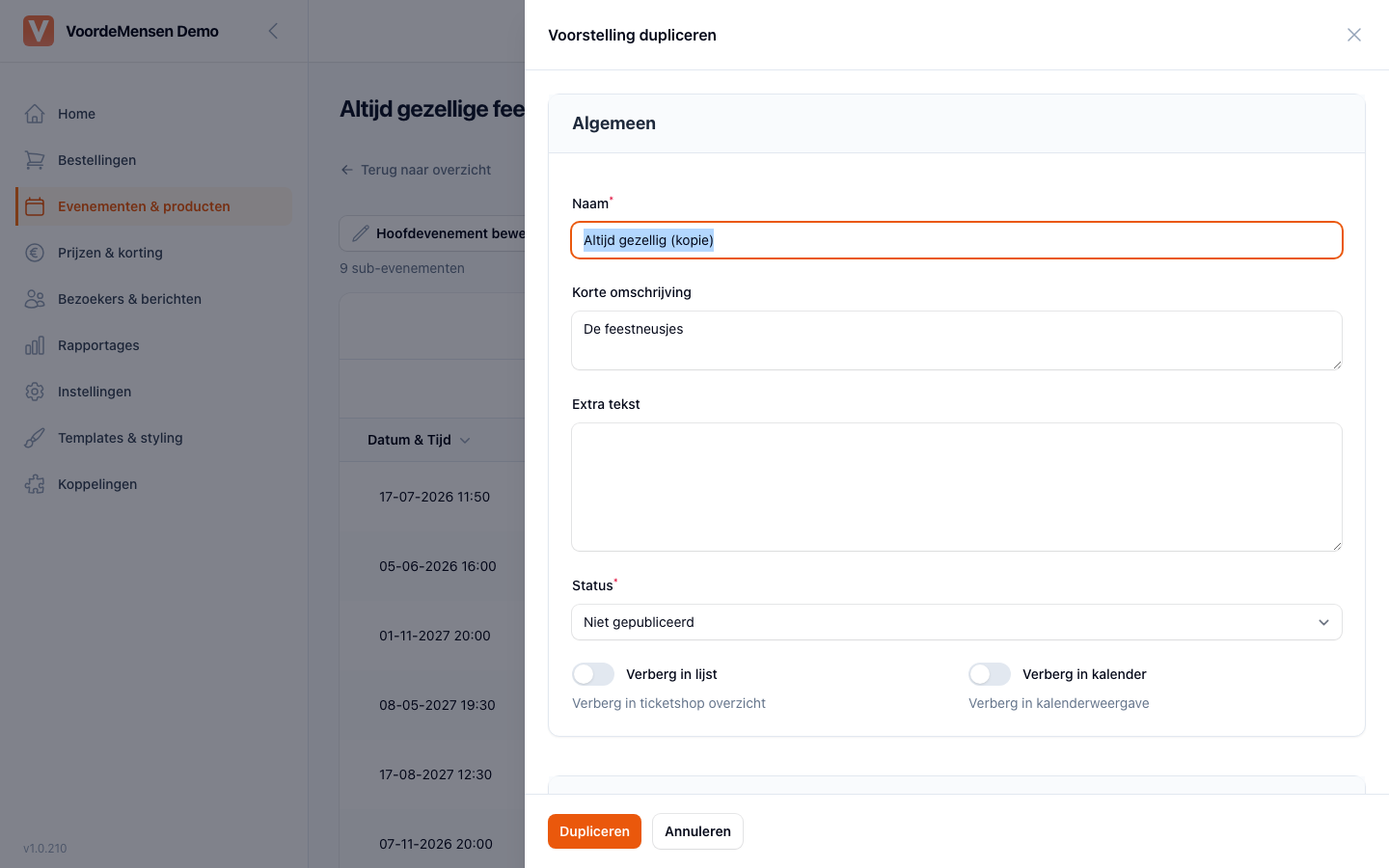
Wil je een extra speeldatum met dezelfde instellingen? Klik op Dupliceer voorstelling (het kopieer-icoon) bij de voorstelling die als voorbeeld dient.
- Er opent een formulier Voorstelling dupliceren, voorgevuld met naam (met toevoeging
(kopie)), omschrijving, locatie, zaalindeling, capaciteit, prijzen, BTW, ticket-PDF, afbeelding, URL, wachtwoord en categorisatie van de bron. - Datum en tijd zijn bewust leeg — die moet je zelf invullen.
- De kopie begint altijd als Niet gepubliceerd, ongeacht de status van de bron.
- Instellingen voor Aanbevolen extra's en Wachtlijst van de bron worden meegekopieerd.
- Klik op Dupliceren. Je krijgt de melding "Controleer de datum en gegevens van de nieuwe voorstelling."
Capaciteit in bulk aanpassen
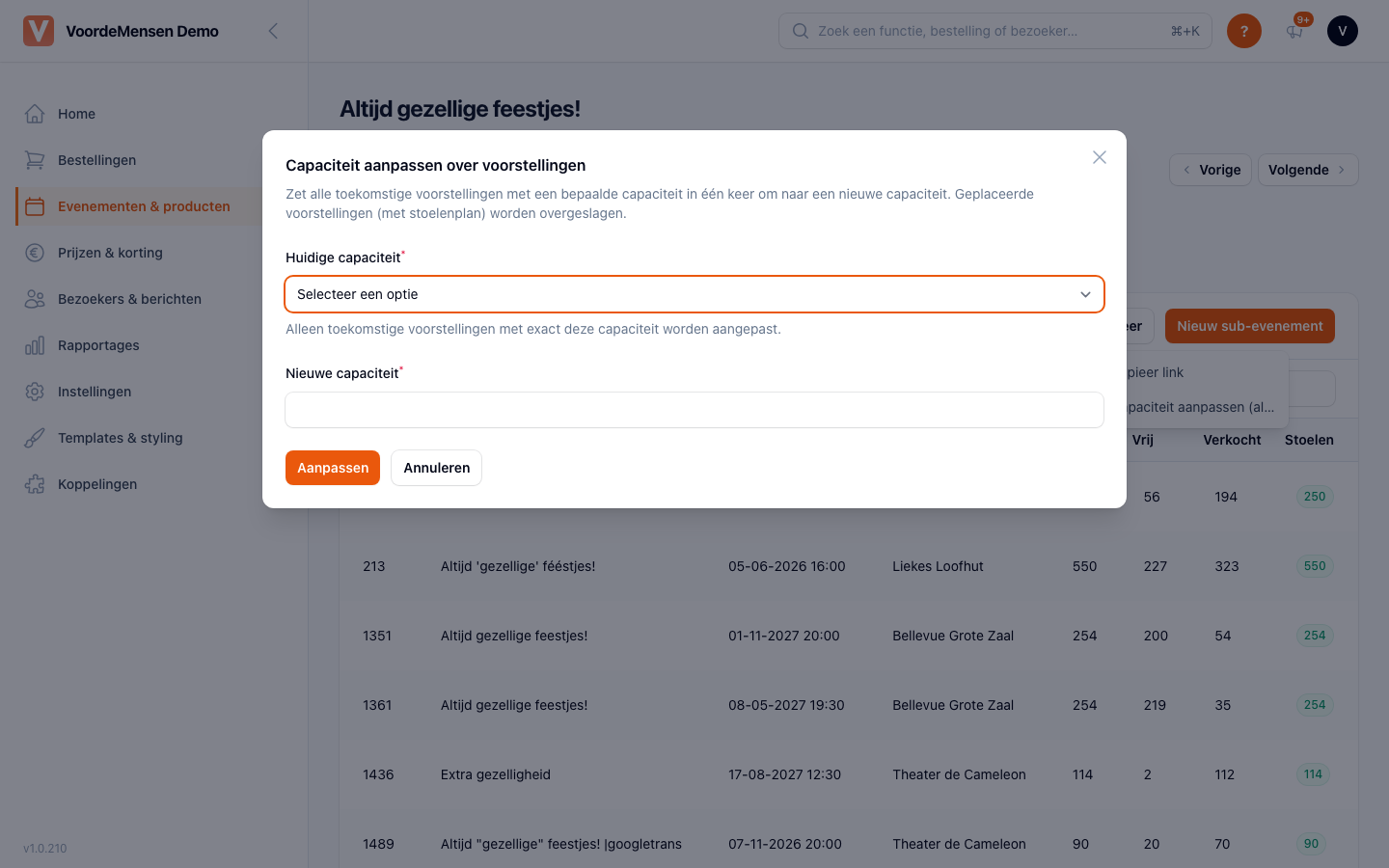
Speelt een voorstelling vaak en wil je de capaciteit van al die data in één keer wijzigen? Open op de detail-pagina het menu Meer → Capaciteit aanpassen (alle voorstellingen).
- Kies bij Huidige capaciteit een van de bestaande capaciteiten (de lijst toont per waarde hoeveel voorstellingen die hebben).
- Vul de Nieuwe capaciteit in.
- Klik op Aanpassen.
Alleen voorstellingen vanaf vandaag die op dat moment exact de gekozen capaciteit hebben worden aangepast. Geplaceerde voorstellingen (met stoelenplan) worden overgeslagen — daarvan volgt de capaciteit het stoelenplan. Je krijgt achteraf een samenvatting: hoeveel voorstellingen aangepast, overgeslagen of mislukt zijn (bijvoorbeeld omdat je de capaciteit onder het aantal verkochte plaatsen probeerde te zetten).
Voor één voorstelling gebruik je Wijzig capaciteit & blokkades — zie Blokkades.
Sneller navigeren met global search
Rechtsboven in het dashboard staat een zoekbalk (Zoek een functie, bestelling of bezoeker…, sneltoets ⌘K of Ctrl+K) die zowel pagina's (menu-items, features) als records (evenementen, bezoekers, bestellingen, kortingen, kortingscodes) doorzoekt. Zoek op naam, ordernummer, e-mailadres of betaal-ID — je resultaten respecteren je toegangsrechten.
Bulk-acties (meerdere events tegelijk)
Selecteer meerdere rijen via de checkboxen, dan verschijnen bovenaan de tabel de bulk-knoppen. Elke actie vraagt eerst om bevestiging.
In het standaardoverzicht (hoofdevenementen):
| Actie | Gevolg |
|---|---|
| Activeren | Zet alle niet-gepubliceerde en gepauzeerde voorstellingen van de geselecteerde evenementen op Actief |
| Pauzeren | Pauzeert alle actieve voorstellingen van de geselecteerde evenementen |
| Wachtlijst | Zet de wachtlijst aan of uit voor de geselecteerde evenementen én al hun voorstellingen — zie Wachtlijst |
| Archiveren | Archiveert de geselecteerde hoofdevenementen én al hun voorstellingen. Elk gearchiveerd event krijgt een logregel in het Logboek. |
In de uitgevouwen weergave werken Activeren, Pauzeren en Archiveren op precies de voorstellingen die je aanvinkt (de bulk-actie Wachtlijst is daar niet beschikbaar). Archiveer je zo de laatste actieve voorstelling van een evenement, dan wordt het hoofdevenement mee gearchiveerd.
Archief
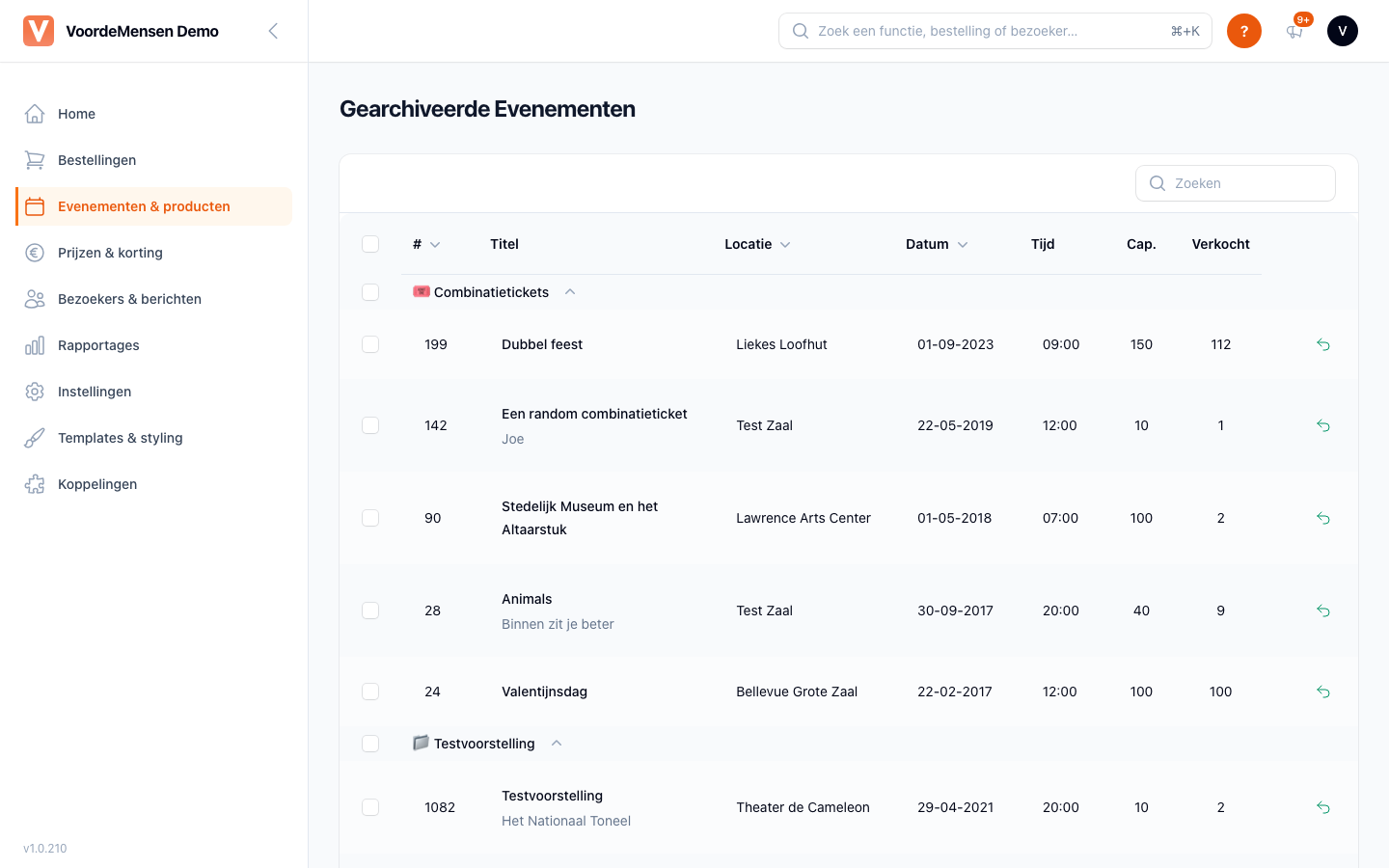
Gearchiveerde voorstellingen vind je onder Evenementen & producten → Archief, gegroepeerd per hoofdevenement (📁) — oude combinatietickets staan in de groep 🎟️ Combinatietickets. De kolommen tonen #, Titel, Locatie, Datum, Tijd, Cap. en Verkocht.
| Actie | Gevolg |
|---|---|
| Herstellen (pijl-icoon, ook als bulk-actie) | Zet de voorstelling terug op Gepauzeerd. Het hoofdevenement komt daarmee weer terug in Evenementen & producten → Evenementen — er gaat niets ongevraagd live, ook niet aan de kassa. Zet de verkoop daarna zelf aan met Start verkoop. |
| Permanent verwijderen (prullenbak) | Alleen zichtbaar als alle plaatsen van de voorstelling vrij zijn: niets verkocht, gescand, in een winkelmand of aan een bestelling gekoppeld, en ook niets geblokkeerd. |
| Permanent verwijderen (bulk-actie) | Doet dezelfde controle per geselecteerde voorstelling. Voorstellingen die niet helemaal vrij zijn worden overgeslagen; de melding toont hoeveel er zijn verwijderd en hoeveel overgeslagen, en waarom. |
Verwijderen
- Per voorstelling: klik op Verwijder evenement (prullenbak) in de actiekolom. De knop is alleen zichtbaar als de voorstelling niet
Actiefis en er niets verkocht is; de voorstelling wordt onzichtbaar maar de data blijft bewaard. - Hoofdevenement: via Meer → Hoofdevenement verwijderen op de detail-pagina. Dit kan pas als er geen actieve voorstellingen meer onder hangen (alles gearchiveerd of verwijderd). Je keert daarna terug naar het overzicht.
- Definitief verwijderen van voorstellingen met verkoop gebeurt niet vanuit de UI - via support.
Zie ook: Aanmaken · Publiceren · Tijdsloten · Blokkades