Gebruikers beheren
Werk met meerdere collega's in het dashboard. Elke medewerker krijgt een eigen account met een rol die bepaalt wat ze mogen zien en doen.
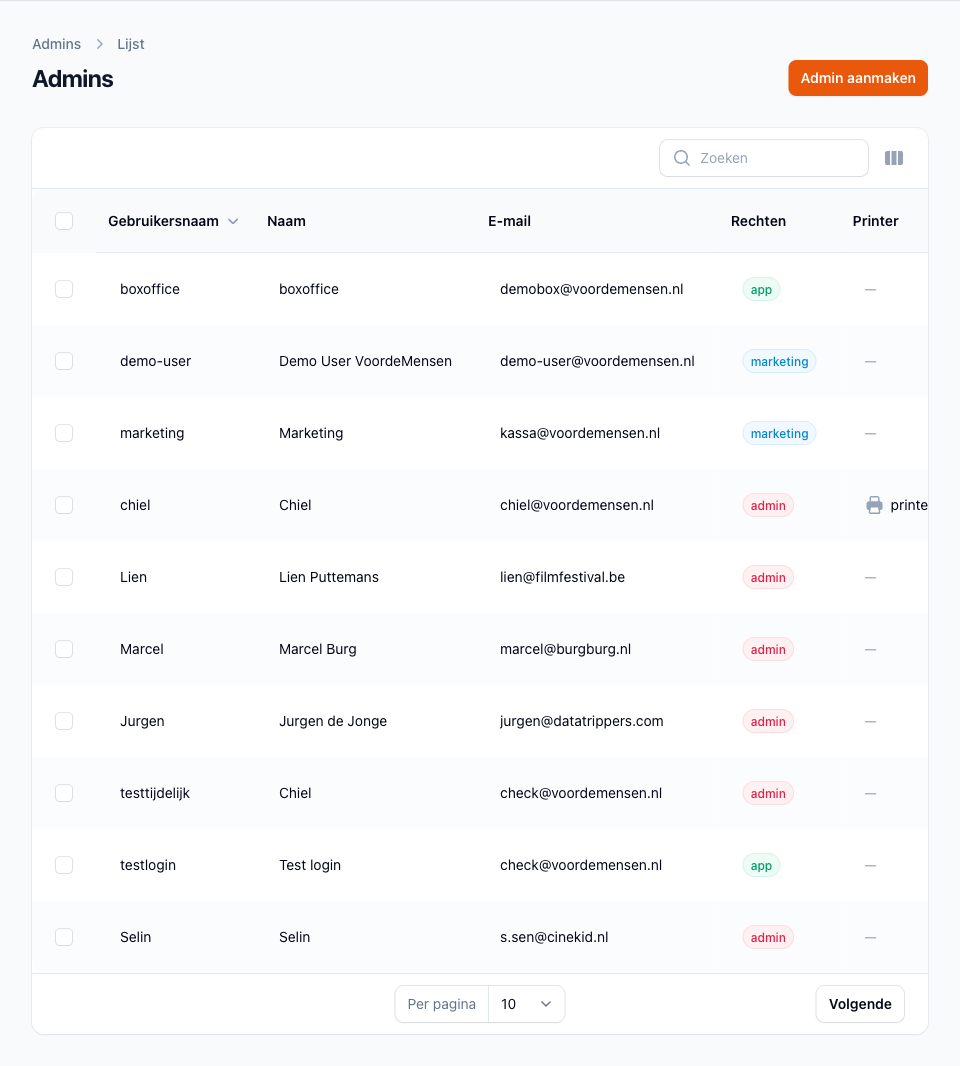
Stappen - nieuwe gebruiker toevoegen
- Ga naar Instellingen → Gebruikers. (Zichtbaar als je zelf Volledige toegang hebt.)
- Klik rechtsboven op Nieuw.
- Vul de gegevens in:
| Veld | Uitleg |
|---|---|
| Koppel aan gebruiker | (optioneel) Link dit beheerder-account aan een bezoeker-record |
| Gebruikersnaam | Unieke login (max 50 tekens) |
| Naam | Volledige naam van de medewerker |
| E-mailadres | Voor wachtwoord-resets en notificaties |
| Wachtwoord + bevestiging | Initieel wachtwoord |
| Rechten | Zie onderstaande tabel |
| Actief | Ja = kan inloggen; Nee = toegang geblokkeerd |
| Toegang event IDs | (optioneel) Komma-gescheiden event-IDs. Beperkt deze gebruiker tot specifieke events (bijv. 101,102) |
| Printer | (optioneel) Dropdown van bekende pi-server:queue-printers. Gebruiker kan kiezen uit bestaande waarden; alleen een admin kan een nieuwe printer/queue toevoegen. |
- Klik Maken.
Rechten (rollen)
| Rol | Code | Wat mag deze rol |
|---|---|---|
| Volledige toegang | admin | Alles - events, bestellingen, financieel, instellingen |
| Marketing | marketing | E-mail, campagnes, kortingen, bezoekers |
| Scanner App | app | Alleen de scan-app gebruiken |
| Kassa | pos | Alleen kassa-functies (Nolita) |
Een gebruiker bewerken
- In de gebruikerslijst, klik op de rij om de gebruiker te openen (of gebruik het icoon-rechts).
- Pas de gegevens aan en sla op.
- Wachtwoord wijzigen kan optioneel — laat leeg om het huidige te behouden.
Mijn account
Klik rechtsboven op je naam in de header → je komt op Mijn account (/admin/profile). Hier wijzig je je eigen naam, e-mailadres, wachtwoord en gekoppelde printer zonder een admin nodig te hebben. Een wachtwoordwijziging is direct actief zonder dat je opnieuw hoeft in te loggen.
Bij Tweestapsverificatie zie je of die aan staat, met een link Beheren naar je herstelcodes en vertrouwde apparaten. Zie Inloggen → Tweestapsverificatie. Wijzig je je wachtwoord, dan vervallen je vertrouwde apparaten en vraagt het dashboard overal weer om een code.
Tweestapsverificatie van een collega
Elke gebruiker stelt zijn eigen tweestapsverificatie in, bij de eerste keer inloggen. Is een collega zijn telefoon kwijt en heeft hij geen herstelcodes meer, neem dan contact op met support: VoordeMensen kan de tweestapsverificatie van die gebruiker resetten. Daarna logt hij in met alleen zijn wachtwoord en stelt hij het opnieuw in.
Een gebruiker deactiveren
In plaats van verwijderen: zet Actief op Nee. Dat blokkeert de login maar behoudt het auditspoor (wat die gebruiker ooit heeft gedaan).
Een gebruiker verwijderen
- Bewerken → scroll naar onder → Verwijder (rood).
- Of in bulk: selecteer gebruikers → Verwijderen onderaan.
Verwijder een oud-collega alleen als je zeker weet dat er geen activity-logs aan hun account hangen die je nog wilt raadplegen. Anders: deactiveren.
Samenwerken
- Meerdere gebruikers kunnen tegelijk ingelogd zijn.
- Bij tegelijk bewerken van hetzelfde event: laatste opslaan wint. Overleg wie wat doet.
Zie ook: Inloggen en tweestapsverificatie