Inloggen op het dashboard
Voor het dashboard heb je je organisatie, je login en je wachtwoord nodig, en daarna een code voor de tweestapsverificatie. Je komt op de inlogpagina via beta.voordemensen.nl/admin (of je eigen dashboard-URL).
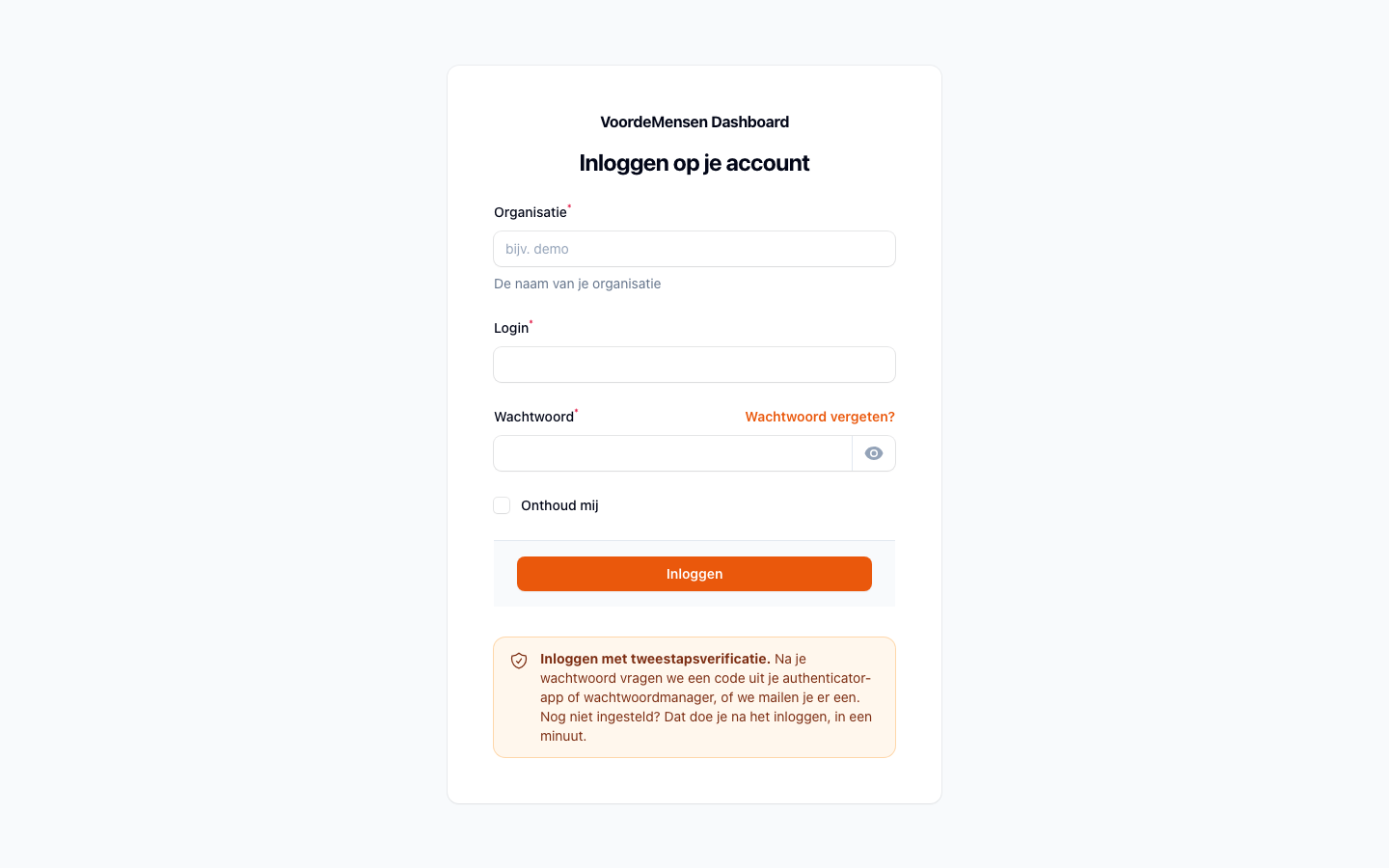
Velden op het inlogscherm
| Veld | Wat je invult |
|---|---|
| Organisatie | De korte naam van jouw organisatie (bijv. demo of corrosia) |
| Login | Je persoonlijke gebruikersnaam |
| Wachtwoord | - |
| Onthoud mij | Optioneel - blijft je ingelogd op dit apparaat |
Weet je de naam van je organisatie niet? Die heb je gekregen bij de start. Vraag een collega of neem contact op met support. Kom je via een link van het oude dashboard, dan staat je organisatie al ingevuld.
Je wachtwoordmanager vult je login en wachtwoord in, maar laat het veld Organisatie met rust.
Tweestapsverificatie
Inloggen gaat voor iedereen in twee stappen: na je wachtwoord vraagt het dashboard een code van 6 cijfers. Zo kan niemand inloggen met alleen je wachtwoord.
Eenmalig instellen
Heb je het nog niet ingesteld, dan kom je na het inloggen op de pagina Tweestapsverificatie en kun je pas verder als het aan staat. Dat kost een minuut. Je kiest hoe je de code ontvangt:
- Authenticator-app (aanbevolen): een app of wachtwoordmanager maakt de code, ook zonder internet. Werkt met onder meer 1Password, Bitwarden, Apple Wachtwoorden en Google Authenticator. Scan de QR-code of kopieer de sleutel, en vul de 6 cijfers in die de app toont. Plakken werkt.
- Code per e-mail: bij het inloggen sturen we een code naar je e-mailadres. Staat er nog geen e-mailadres bij je account, vul het dan eerst in bij Mijn account.
Daarna krijg je 8 herstelcodes. Bewaar ze op een veilige plek (kopiëren of downloaden): met een herstelcode kom je binnen als je je telefoon kwijt bent. Elke code werkt één keer.
Bij het inloggen
- Vul organisatie, login en wachtwoord in.
- Vul de code in uit je app. Gebruik je e-mail, of heb je je app niet bij de hand, klik dan op Geen app bij de hand? Stuur me een code per e-mail. Die code is 10 minuten geldig; een nieuwe kun je na een minuut aanvragen.
- Laat Vertrouw dit apparaat 90 dagen aangevinkt op je eigen computer. Dan vraagt het dashboard daar geen code meer, tot je het apparaat 90 dagen niet hebt gebruikt. Elke keer dat je inlogt, schuift die termijn op.
Kom je er niet in, klik dan op Herstelcode gebruiken.
Na vijf foute codes moet je een paar minuten wachten. Een code die je net hebt gebruikt, werkt niet nog een keer: wacht dan op de volgende (elke 30 seconden).
Beheren
Via je naam rechtsboven → Tweestapsverificatie (of Mijn account → Beheren) zie je hoeveel herstelcodes je nog hebt en hoeveel apparaten je vertrouwt.
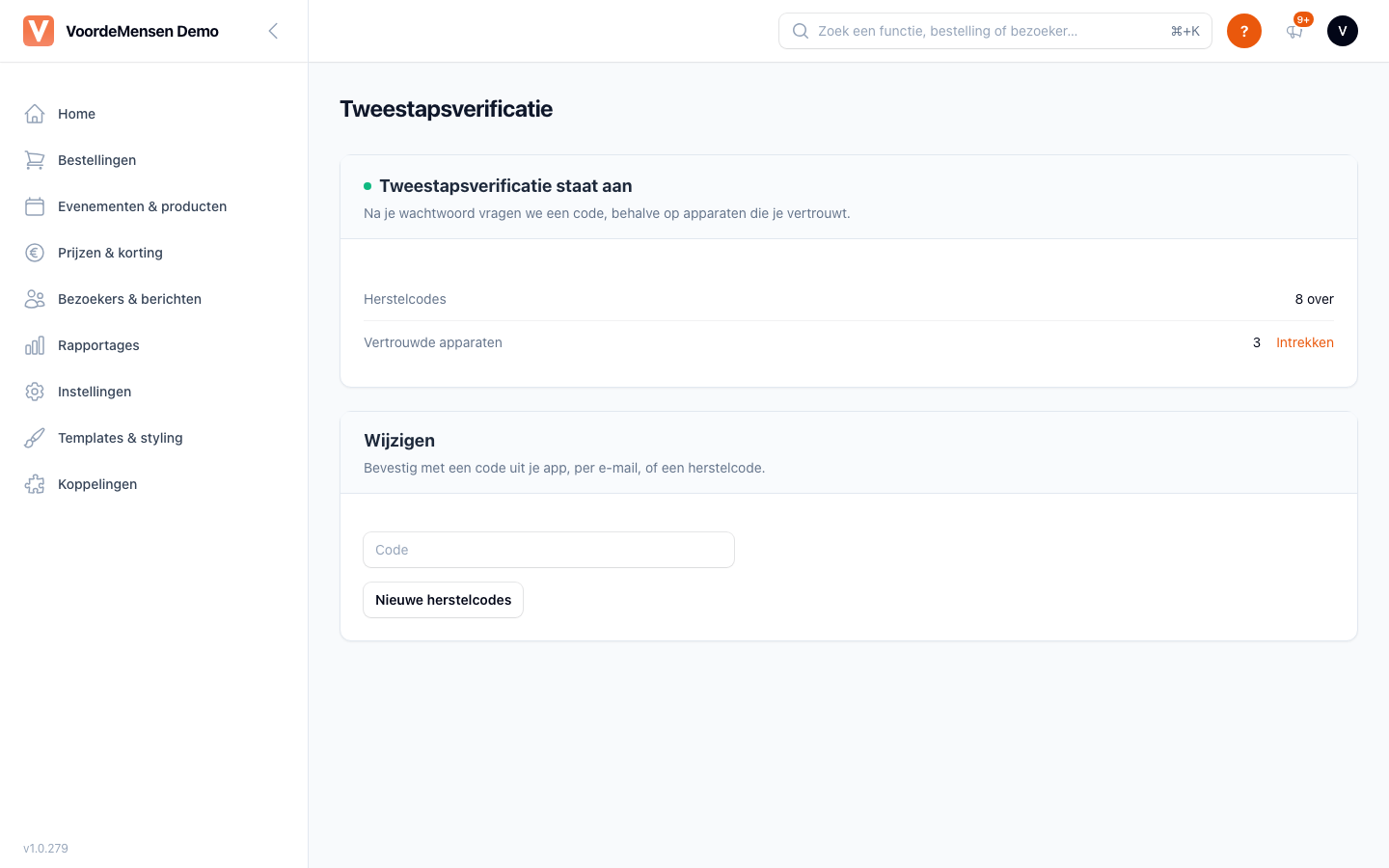
Daar kun je ook:
- Nieuwe herstelcodes maken (de oude vervallen);
- vertrouwde apparaten intrekken, zodat overal weer om een code wordt gevraagd.
Je bevestigt zo'n wijziging met een code uit je app, per e-mail of met een herstelcode. Uitzetten kan niet: tweestapsverificatie is verplicht.
Kies je een nieuw wachtwoord, dan vervallen al je vertrouwde apparaten.
Telefoon kwijt en geen herstelcodes?
Neem contact op met support. VoordeMensen kan je tweestapsverificatie resetten; daarna log je in met alleen je wachtwoord en stel je het opnieuw in.
Wachtwoord vergeten
- Klik op Wachtwoord vergeten? naast het wachtwoordveld.
- Vul je organisatie en je e-mailadres in.
- Je ontvangt een e-mail met een reset-link.
Geen e-mail ontvangen?
- Check je spam-folder.
- Vraag een collega met Volledige toegang om je wachtwoord te resetten via Instellingen → Gebruikers.
Uitloggen
Klik rechtsboven op je naam (of de persoon-icoon) en kies Uitloggen.