Locaties
Je zalen of venues waar je events plaatsvinden. Per event selecteer je een locatie.
Wanneer gebruik je dit
- Nieuwe zaal toevoegen voor een programma op een andere locatie.
- Adresgegevens van een bestaande locatie bijwerken.
- Contactpersoon en website van een locatie vastleggen.
Stappen - overzicht
- Ga naar Instellingen → Locaties.
- Klik op Nieuwe locatie om een locatie toe te voegen, of klik een bestaande locatie aan om te bewerken.
Het overzicht
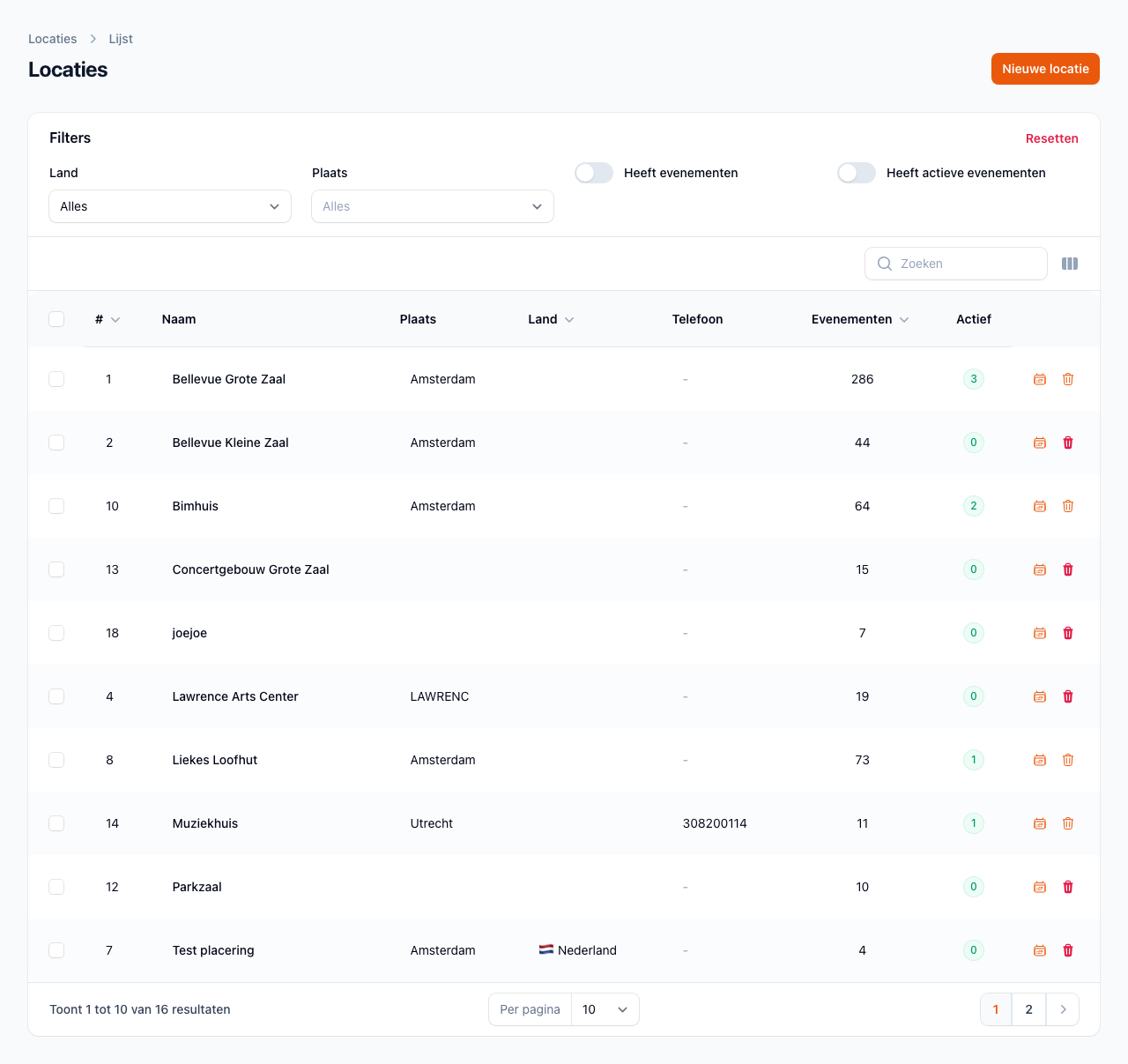
Het overzicht toont per locatie het nummer (#), de Naam, Plaats, Land, Telefoon, het aantal Evenementen en hoeveel daarvan Actief zijn; Aangemaakt kun je via de kolomkeuze erbij zetten. Boven de lijst staan de filters Land, Plaats, Heeft evenementen en Heeft actieve evenementen. Klik op de naam om een locatie te bewerken.
Velden
Tab Algemene Informatie:
| Veld | Wat invullen |
|---|---|
| Locatienaam | Zichtbare naam (bv. "Grote Zaal"); mag niet met _ beginnen |
| Telefoon | Contactnummer |
| Fax | Optioneel (meestal niet meer gebruikt) |
| Website | URL |
| Contactpersoon | Naam van je contact op de locatie |
| Adresregel 1 / Adresregel 2 / Postcode / Plaats / Provincie/Staat / Land | Adresgegevens; Land kies je uit een lijst (standaard Nederland) |
Tab Statistieken (alleen bij een bestaande locatie): Aantal evenementen, Actieve evenementen en Aangemaakt op.
Locatie verwijderen
Een locatie verwijder je met het prullenbak-icoon in de rij (Verwijder locatie). Dat kan alleen als er geen actieve evenementen meer op de locatie staan: gepubliceerde evenementen met een datum vanaf vandaag. Zijn die er wel, dan is het icoon uitgeschakeld met de tooltip Kan niet verwijderen: er zijn nog actieve evenementen.
Selecteer je meerdere locaties en kies je de bulk-actie Verwijder, dan geldt dezelfde regel: locaties met actieve evenementen blijven staan en je krijgt de melding Niet alle locaties verwijderd met de namen van die locaties. De overige worden verwijderd.
Oude (afgelopen of niet-gepubliceerde) evenementen blokkeren het verwijderen niet.
Gerelateerd
- Nieuwe locatie aanmaken
- Locatie-blokkades - terugkerende blokkades (bv. tech-stoelen die altijd vrij moeten blijven)
- Plattegronden - de stoelenplannen zelf beheren