Agent-toegang (MCP) — een AI-assistent koppelen
Met Agent-toegang geef je een AI-assistent (Claude, Codex/ChatGPT, Cursor, …) alleen-lezen toegang tot je dashboard-gegevens. Je assistent kan dan vragen beantwoorden als "hoeveel stoelen zijn er nog vrij voor vrijdag?", "wat hebben we deze week verkocht?" of "zoek de bestelling van mevrouw Jansen".
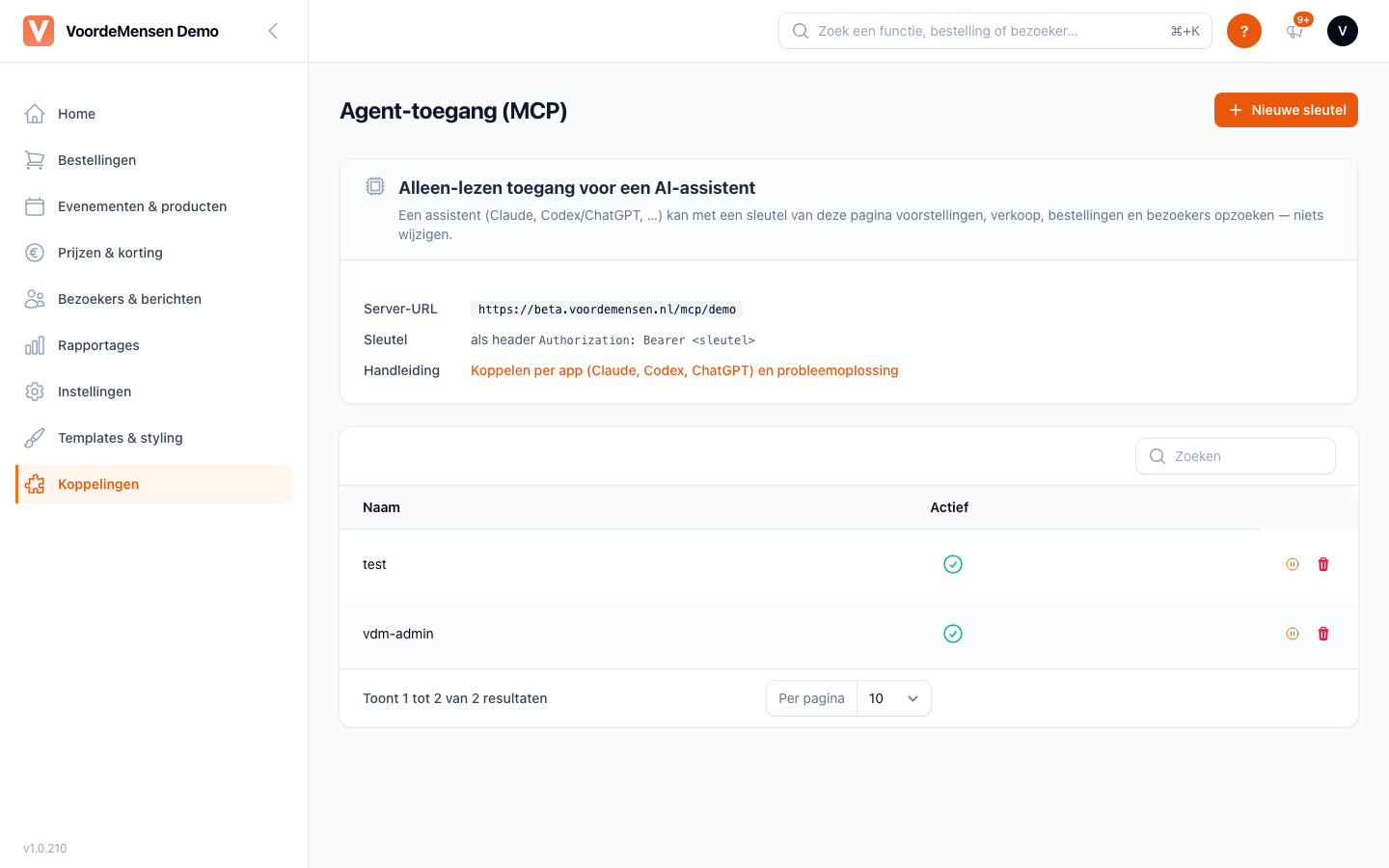
Wat kan de assistent (en wat niet)
De assistent kan alleen lezen: voorstellingen, verkoopcijfers, bestellingen, bezoekers en locaties. Wijzigen, terugbetalen of mailen kan niet via deze koppeling — dat blijft in het dashboard. Elk antwoord bevat een link naar de dashboardpagina ("bron"), zodat je het altijd kunt controleren.
Beschikbare vragen (tools):
| Tool | Waarvoor |
|---|---|
today_overview | Wat speelt er vandaag, bezetting en scan-stand, wat is er vandaag verkocht |
list_events | Voorstellingen zoeken op naam, periode en status |
get_event | Details van één voorstelling: bezetting, verkoop per kaartsoort en rang, omzet |
sales_summary | Verkoop over een periode, per dag of per voorstelling |
find_orders / get_order | Bestellingen zoeken op nummer, e-mail of naam; details van één bestelling |
find_visitors | Bezoekers zoeken op naam of e-mail |
list_venues | Locaties/zalen |
Stap 1 — sleutel aanmaken
Alleen beheerders zien deze pagina.
- Ga naar Koppelingen → Agent toegang.
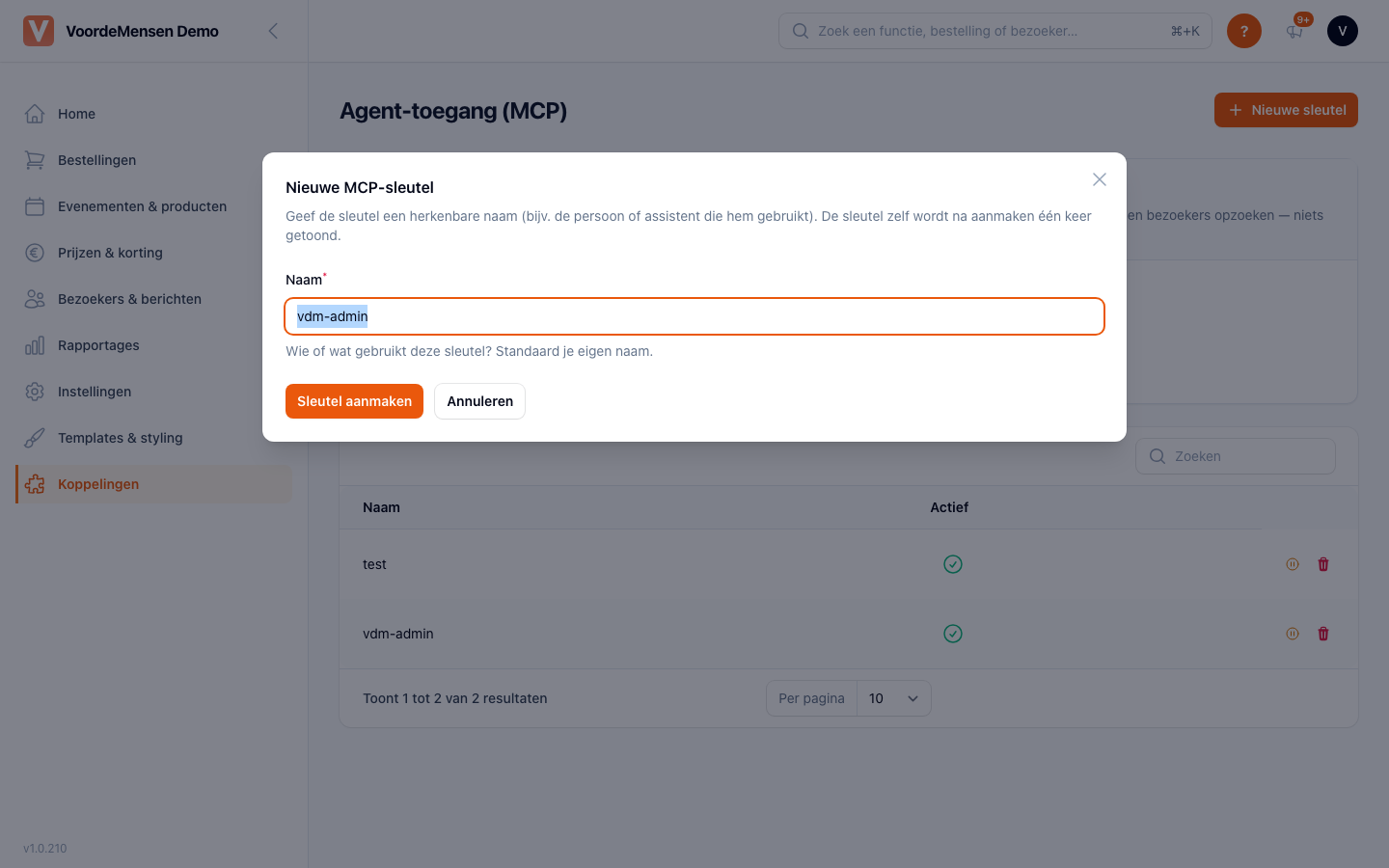
- Klik op Nieuwe sleutel. Het naamveld staat standaard op je eigen naam — maak per persoon (of per assistent) één sleutel, zodat je hem los kunt intrekken.
- Klik Sleutel aanmaken.
De sleutel (begint met vdm_mcp_) wordt één keer getoond, in drie blokken met elk een knop Kopiëren. Daarna is hij niet meer op te vragen; behandel hem als een wachtwoord.
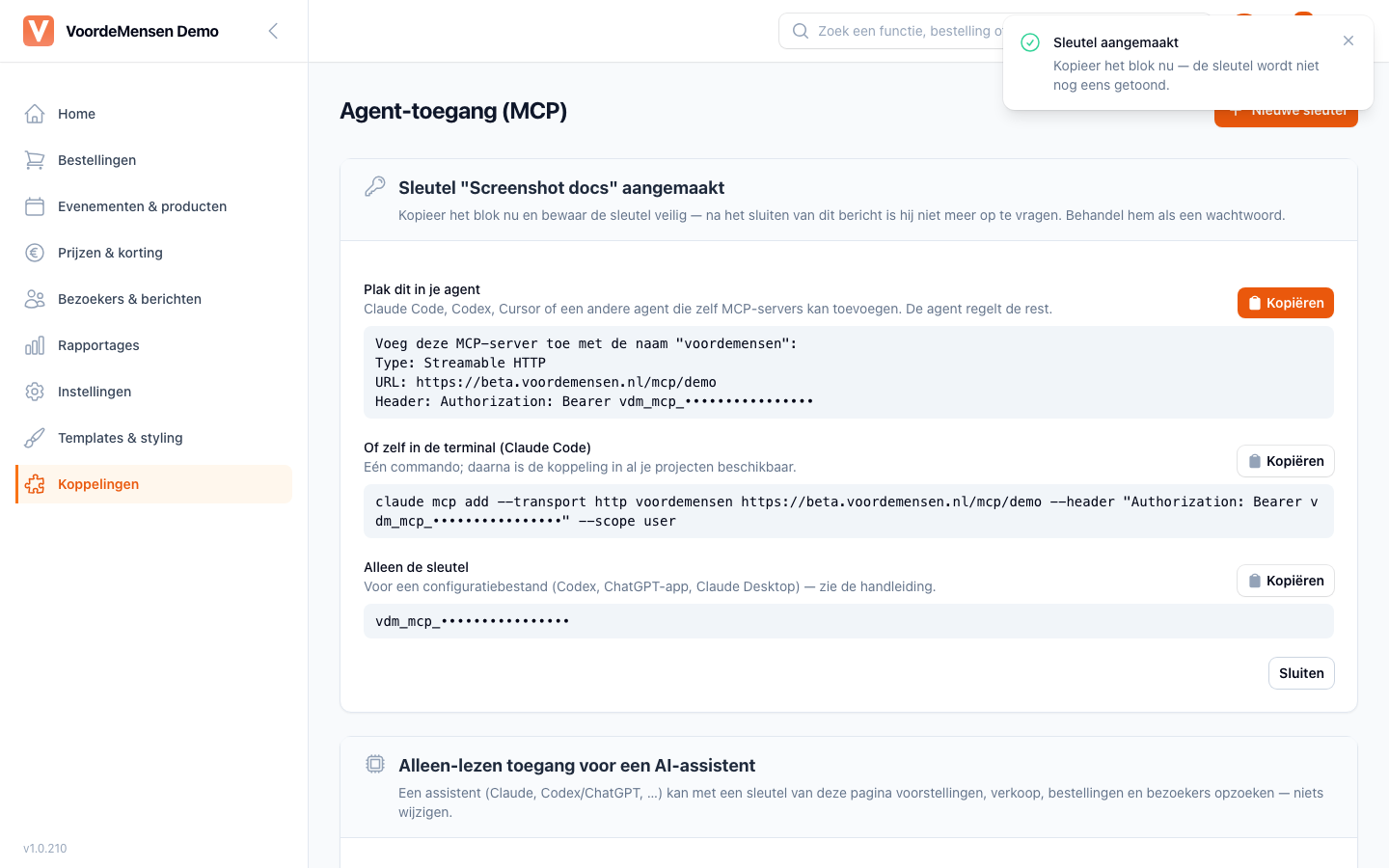
| Blok | Waarvoor |
|---|---|
| Plak dit in je agent | Alles in één: naam, type, server-URL en de sleutel als header. Voor Claude Code, Codex, Cursor en andere agents die zelf een MCP-server kunnen toevoegen. |
| Of zelf in de terminal (Claude Code) | Het kant-en-klare claude mcp add-commando. |
| Alleen de sleutel | Voor een configuratiebestand (Codex, ChatGPT-app, Claude Desktop). |
Het plakblok ziet er zo uit:
Voeg deze MCP-server toe met de naam "voordemensen":
Type: Streamable HTTP
URL: https://<dashboard>/mcp/<organisatiecode>
Header: Authorization: Bearer vdm_mcp_…
De server-URL eindigt op jouw organisatiecode en staat ook los op de pagina, met daaronder een link Handleiding naar dit artikel. De sleutel gaat altijd mee als header Authorization: Bearer <sleutel>, mét de spatie na Bearer.
Stap 2 — koppelen in je app
Het snelst: plak het blok in je agent
Werk je met een agent die zelf zijn instellingen kan aanpassen, zoals Claude Code, Codex of Cursor:
- Klik bij Plak dit in je agent op Kopiëren.
- Plak het blok in een gesprek met je agent en verstuur het.
- De agent voegt de server zelf toe. Vraagt hij toestemming om een commando uit te voeren of een instellingenbestand aan te passen, geef die dan.
- Start de agent zo nodig opnieuw en vraag bijvoorbeeld "Wat speelt er vandaag?".
Dit werkt alleen in een agent die op je eigen computer draait. In een gewone chat op claude.ai of chatgpt.com kan het model zelf geen koppeling aanleggen; zie verderop.
Lukt het niet, of wil je het liever zelf doen? Volg dan hieronder de stappen voor jouw app. De menupaden en veldnamen komen uit de handleidingen van Anthropic en OpenAI (stand september 2026). Vervang in de voorbeelden https://<dashboard>/mcp/<organisatiecode> door de server-URL van je eigen Agent-toegang-pagina en vdm_mcp_… door je sleutel.
Claude Code (terminal)
Kopieer het blok Of zelf in de terminal (Claude Code) en plak het in je terminal. Het is dit commando (--scope user maakt de koppeling beschikbaar in al je projecten):
claude mcp add --transport http voordemensen https://<dashboard>/mcp/<organisatiecode> \
  --header "Authorization: Bearer vdm_mcp_…" --scope user
Controleren: typ /mcp in Claude Code; voordemensen hoort er te staan met status Connected. Verwijderen: claude mcp remove voordemensen.
Codex CLI, Codex in je editor en de ChatGPT-desktop-app
Deze drie delen één configuratiebestand: ~/.codex/config.toml. Voeg toe:
[mcp_servers.voordemensen]
url = "https://<dashboard>/mcp/<organisatiecode>"
http_headers = { "Authorization" = "Bearer vdm_mcp_…" }
Herstart Codex of de ChatGPT-app. Controleren: codex mcp list in de terminal, of in de ChatGPT-app Settings → MCP servers. Via Settings → MCP servers → Add server (type Streamable HTTP) kun je de server ook in de app zelf toevoegen, maar de sleutel zet je altijd in config.toml.
Claude Desktop (lokale configuratie)
De Claude-desktop-app accepteert voor een eigen server met sleutel alleen een lokale configuratie. Daarvoor is Node.js nodig.
- Open in Claude Desktop Settings → Developer → Edit Config; dat opent
claude_desktop_config.json. - Zet dit erin (of voeg het toe aan een bestaande
mcpServers-lijst) en sla op:
{
  "mcpServers": {
    "voordemensen": {
      "command": "npx",
      "args": [
        "-y", "mcp-remote",
        "https://<dashboard>/mcp/<organisatiecode>",
        "--header", "Authorization: Bearer vdm_mcp_…"
      ]
    }
  }
}
- Sluit Claude Desktop volledig af en start opnieuw. De tools verschijnen onder de +-knop in het chatveld.
De pagina Connectors in Claude Desktop is dezelfde als op claude.ai en werkt niet met een sleutel — zie hieronder.
Claude Team / Enterprise — beheerder voegt toe voor de hele organisatie
Op een Team- of Enterprise-abonnement kan een Owner de koppeling één keer toevoegen, met de sleutel als vaste request-header:
- Organization settings → Connectors → Add → Custom (vraagt Claude om een type: Web).
- Name: VoordeMensen · MCP server URL: de server-URL → Continue.
- Authentication: kies No sign-in.
- Open Request headers: kies header
authorization, waardeBearer vdm_mcp_…(mét spatie), vink Required aan, klik Add. - Medewerkers: Customize → Connectors → bij de koppeling met label Custom op Connect klikken. In een gesprek: + → Connectors → VoordeMensen aanzetten.
"Request headers" is bij Anthropic een bèta die niet in elke organisatie zichtbaar is. Zie je die sectie niet in het dialoogvenster, dan kan het nog niet met een sleutel.
Claude.ai (Free/Pro/Max) en ChatGPT (web) — nog niet mogelijk met een sleutel
Custom connectors op claude.ai en de ontwikkelaarsmodus van ChatGPT accepteren alleen koppelingen die met een login werken (OAuth) of helemaal geen beveiliging hebben. Een vaste sleutel kun je daar niet invoeren. VoordeMensen werkt aan inloggen met je dashboard-account; zodra dat live is, is koppelen daar nog maar één stap:
- Claude.ai: Customize → Connectors → Add custom connector → URL invullen → inloggen.
- ChatGPT: Settings → Security and login → Developer mode aan; daarna via de tools-menu (+) een app toevoegen met de URL.
Tot die tijd: gebruik Claude Code, Claude Desktop (lokale configuratie), Codex/de ChatGPT-app, of laat een Team/Enterprise-beheerder de koppeling toevoegen.
Voorbeeldvragen
Zodra de koppeling werkt, kun je in gewone taal vragen stellen. Een paar voorbeelden die goed werken:
- "Hoeveel stoelen zijn er nog vrij voor de voorstelling van vrijdag?"
- "Wat hebben we deze week verkocht, per dag?" of "…per voorstelling?"
- "Welke kaartsoorten zijn het meest verkocht voor [naam voorstelling]?"
- "Zoek de bestelling van mevrouw Jansen" of "Wat zit er in bestelling 82914?"
- "Hoeveel bezoekers zijn er vanavond al gescand?"
- "Welke zalen hebben deze maand voorstellingen?"
De assistent zoekt eerst de voorstelling op (list_events) en haalt dan de details op (get_event); je hoeft zelf geen id's te kennen. Vraag om de bron-link als je een cijfer wilt controleren — die opent de dashboardpagina met dezelfde gegevens.
Wat de assistent te zien krijgt
De koppeling geeft toegang tot de gegevens die je in het dashboard ook ziet, met dezelfde organisatie-scheiding: een sleutel werkt alleen voor de organisatie waarin hij is aangemaakt.
- Voorstellingen en hoofdevenementen: naam, datum/tijd, locatie, status, capaciteit, vrij/verkocht/gescand, blokkades, verkoop per kaartsoort en rang, omzet.
- Bestellingen: nummer, datum, bezoeker (naam, e-mail, telefoon, woonplaats), tickets (voorstelling, kaartsoort, rang met rij en stoel, prijs, en of en wanneer het ticket is gescand), bedragen, betaal- en bestelstatus, betalingen en notities.
- Bezoekers: naam, e-mail, telefoon, woonplaats, nieuwsbrief-status, aantal bestellingen.
- Locaties: naam en adres.
Wat de assistent niet kan: iets aanmaken, wijzigen, annuleren, terugbetalen, mailen of exporteren. De koppeling is op databaseniveau alleen-lezen; een schrijfpoging mislukt altijd, ongeacht wat de assistent probeert.
:::caution Persoonsgegevens Via bestellingen en bezoekers ziet de assistent persoonsgegevens van je klanten. Gebruik daarom alleen assistenten van partijen waarmee je afspraken hebt over gegevensverwerking (bijvoorbeeld een zakelijk Claude- of ChatGPT-abonnement), en geef geen sleutel aan tools die je niet kent. :::
Sleutels beheren
- Deactiveren (pauze-icoon) of verwijderen (prullenbak) werkt direct: een assistent met die sleutel verliest meteen de toegang.
- Een sleutel is niet meer op te vragen. Kwijt? Verwijderen en een nieuwe aanmaken.
- Deel sleutels alleen via een veilig kanaal, niet per e-mail of chat.
Werkt het niet?
| Melding | Oorzaak / oplossing |
|---|---|
| 401 / Niet geautoriseerd | Sleutel klopt niet of is gedeactiveerd, of Bearer (met spatie) ontbreekt in de header. |
| 404 / Onbekende organisatie | De URL is niet compleet: hij eindigt op jouw organisatiecode. |
| Assistent ziet geen tools | App volledig afsluiten en opnieuw starten; in Claude Code /mcp gebruiken voor de status. |
| Agent zegt dat hij geen server kan toevoegen | Niet elke agent kan zijn eigen instellingen aanpassen. Volg dan de stappen voor jouw app onder Stap 2. |
| Cijfers wijken af van het dashboard | Vraag de assistent naar de "bron"-link en controleer daar; get_event telt stoelen en meldt het expliciet als het evenementenoverzicht anders telt. |
Zie ook: API-keys (voor eigen software en integraties) · Koppelingen