Event-kortingen
Met het kortingssysteem bied je flexibel kortingen aan: van eenvoudige percentages tot acties met beperkingen, promocodes en doelgroepfilters.
Tip - één bezoeker krijgt per ticket altijd maximaal één korting (de beste). Combineer beperkingen (max-gebruik + einddatum + doelgroep) om misbruik te voorkomen.
Indeling van Prijzen & korting
Alle pagina's onder Prijzen & korting gebruiken hetzelfde formulier (DiscountForm, drie tabs: Prijs, Criteria, Geavanceerd) en dezelfde lijst. Ze verschillen alleen in welke kaartsoorten ze tonen:
| Groep | Pagina | Welke kaartsoorten staan er |
|---|---|---|
| Algemeen | Globaal | Type Globaal, zonder kortingscode en zonder bezoekerstag |
| Evenementen | Type Evenement, zonder kortingscode en zonder bezoekerstag | |
| Producten | Type Product (alle producttypen), zonder kortingscode en zonder bezoekerstag | |
| Privileges | Kortingscodes | Kaartsoorten met een kortingscode |
| Persoonsgebonden kortingen | Kaartsoorten met een bezoekerstag (alleen voor ingelogde bezoekers met die tag) | |
| Gegenereerd | Passe-partouts | De persoonlijke kaartsoorten die bij een gekocht passe-partout ontstaan (naam begint met pp ) |
| Lidmaatschappen | De persoonlijke kaartsoorten van leden (naam begint met mb ) | |
| Vouchers | De kaartsoorten van gekochte vouchers (naam begint met voucher-) | |
| Gearchiveerd | Archief | Gearchiveerde kaartsoorten |
- Elke kaartsoort staat op één pagina. De enige uitzondering: een persoonsgebonden kaartsoort mét kortingscode staat op zowel Kortingscodes als Persoonsgebonden kortingen.
- De pagina's onder Gegenereerd en het Archief zijn bedoeld om te bekijken en bij te werken; daar maak je geen kaartsoorten aan.
- Kaartsoort-type verhuisbaar - op de tab Geavanceerd (alleen bij bewerken) zet je een kaartsoort om naar
Globaal,EvenementofProduct. Na opslaan verhuist hij naar de bijbehorende pagina. Maak je een kaartsoort aan op een pagina waar hij niet thuishoort (bijvoorbeeld een kaartsoort mét kortingscode op Globaal), dan meldt het dashboard onder welke pagina hij terechtkomt. - Producten bepaalt het type uit de producten die je kiest bij Geldig voor specifieke event(s): kies je er één soort, dan krijgt de kaartsoort die soort. Kies je verschillende soorten, dan staat de kaartsoort onder Globaal (met een melding) en geldt hij alleen voor die producten.
- De oude types
horeca,passepartout,voucherenlidmaatschapblijven bestaan voor bestaande kaartsoorten en vallen onder Producten. Je kunt ze niet opnieuw kiezen.
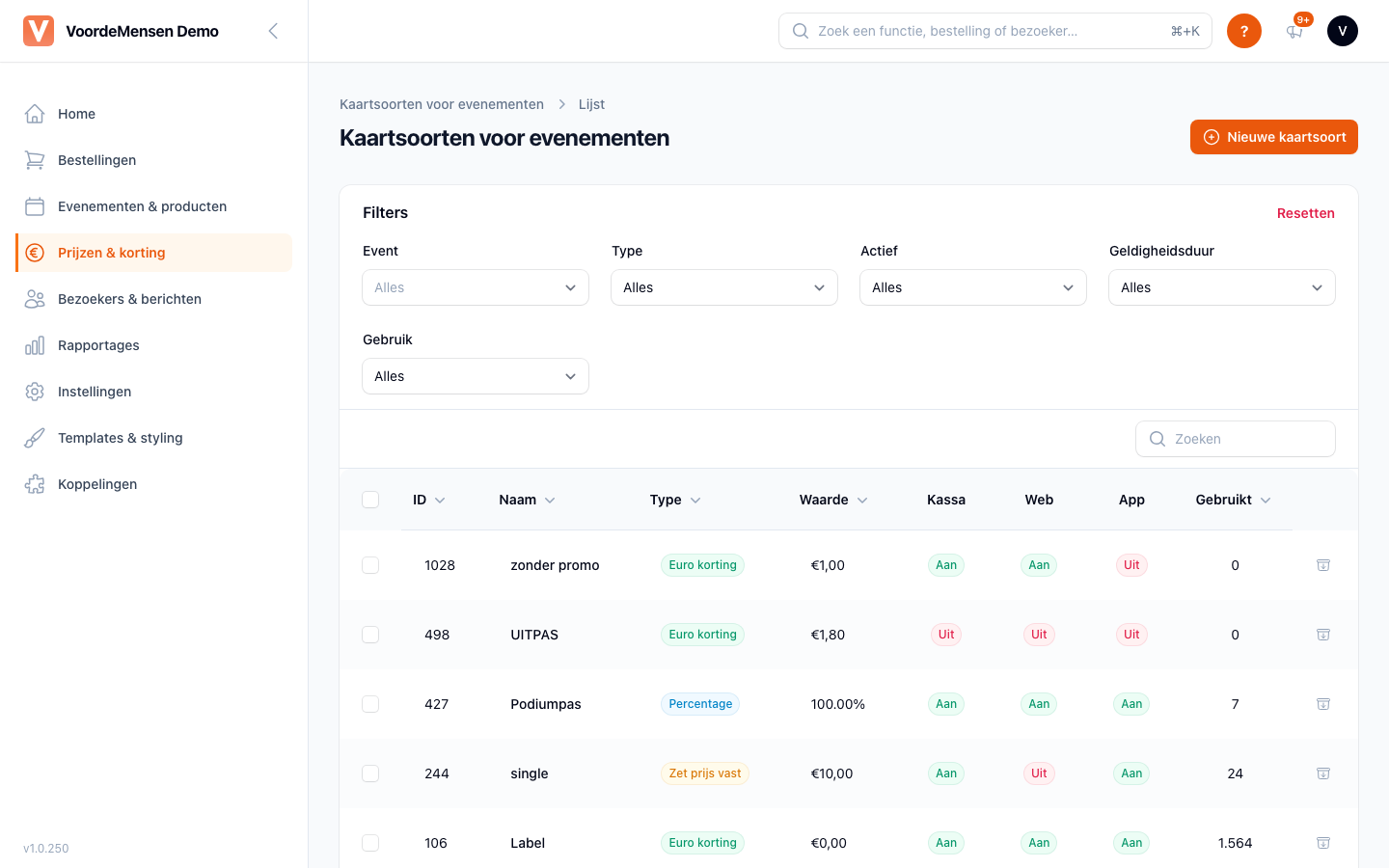
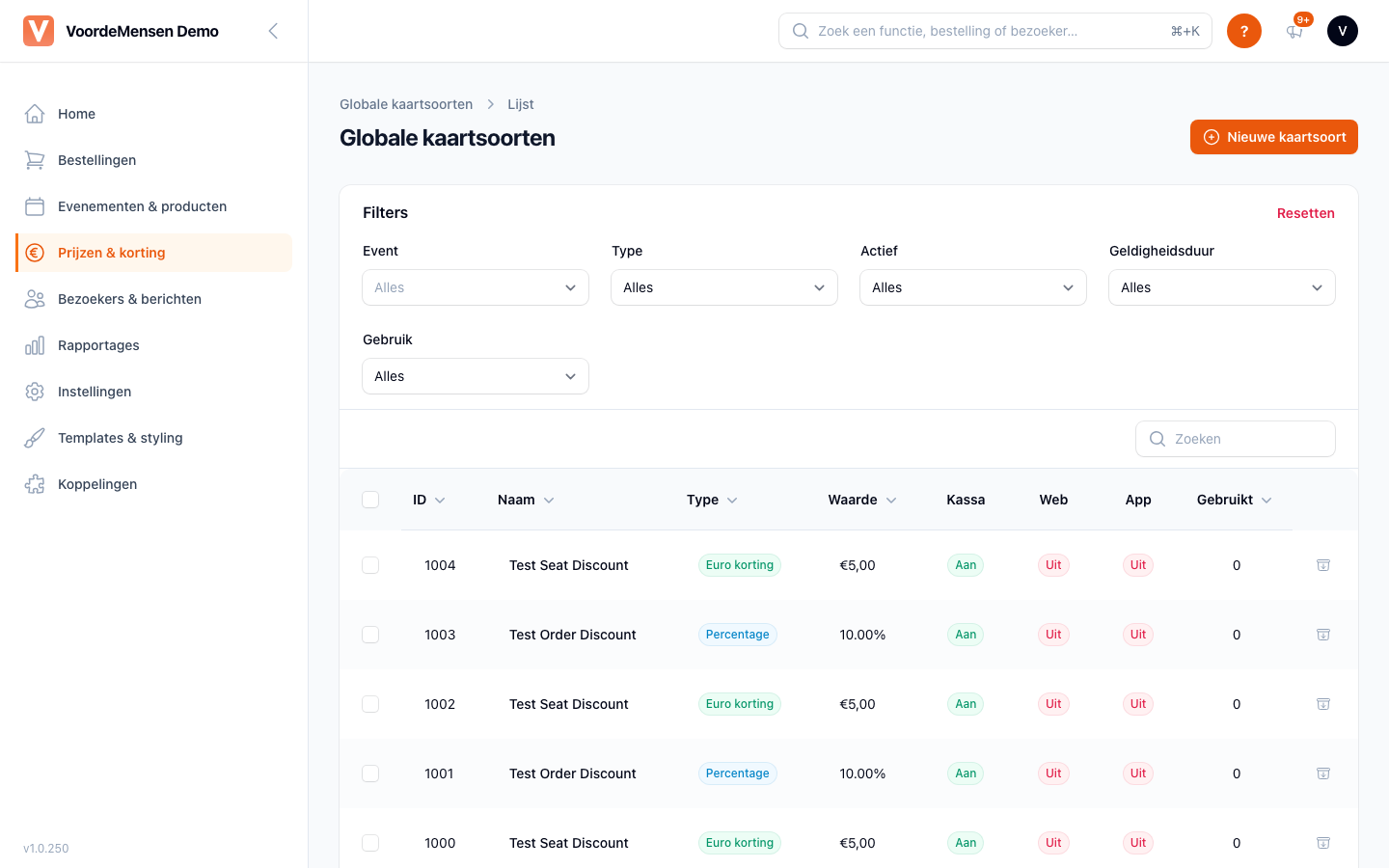
De lijst
Alle pagina's hebben dezelfde vaste kolommen:
| Kolom | Betekenis |
|---|---|
| ID | Intern nummer van de kaartsoort |
| Naam | Naam (of de interne naam als je die hebt ingevuld) |
| Type | Euro korting, Percentage, Zet prijs vast of Vanaf prijs |
| Waarde | De hoogte van de korting of prijs |
| Kassa · Web · App | Aan (groen) of Uit (rood) per kanaal. Klik op de badge om het kanaal aan of uit te zetten. |
| Gebruikt | Hoe vaak de kaartsoort is gebruikt |
| Soort of Kortingscode | Eén extra kolom, alleen op sommige pagina's: Soort bij Producten, Kortingscode bij Kortingscodes, Passe-partouts, Lidmaatschappen, Vouchers en het Archief (klik om te kopiëren) |
Standaard staat de nieuwste bovenaan. Je kunt zoeken op naam en interne naam. Er zijn geen optionele kolommen meer.
Filters boven de lijst: Event (kaartsoorten die aan dat event gekoppeld zijn of het in hun lijst Geldig voor/Uitgesloten hebben; de keuzelijst toont op Evenementen alleen evenementen en op Producten alleen producten), Type, Actief (actief op minstens één kanaal, of inactief), Geldigheidsduur (momenteel geldig of niet) en Gebruik (gebruikte of ongebruikte kaartsoorten). In het Archief zijn de filters Event, Type en Kortingscode (met of zonder).
Selecteer meerdere kaartsoorten voor de bulkacties Activeer (zet alle drie de kanalen aan), Deactiveer, Archiveer en Verwijder.
Archiveren en verwijderen
- Archiveren - het archieficoon in de regel (of Archiveren op de bewerkpagina). De kaartsoort wordt op alle kanalen (kassa, website en app) uitgezet en verhuist naar het Archief. Dat kun je terugdraaien: Herstel (pijl-icoon) zet de kaartsoort terug op zijn pagina, maar hij blijft uit staan op alle kanalen tot je hem zelf weer activeert.
- Verwijderen - kan alleen voor een ongebruikte kaartsoort. Een kaartsoort telt als gebruikt zodra hij ergens is toegepast: op een ticket of bestelling, of bij een lidmaatschap. De verwijderknop is dan grijs, met de uitleg Gebruikte kaartsoorten kun je niet verwijderen; archiveer hem in plaats daarvan. Zo blijven borderellen en rapportages kloppen. Bij een bulk-verwijdering blijven gebruikte kaartsoorten staan en zie je daarvan een melding. Een verwijderde kaartsoort verschijnt nergens meer en is niet zelf terug te halen.
- Je vindt gebruikte of ongebruikte kaartsoorten snel terug met het filter Gebruik.
Inhoud
- Indeling van Prijzen & korting
- De lijst
- Archiveren en verwijderen
- Kortingstypen
- Korting aanmaken
- Gebruiksbeperkingen
- Filteren op event, type of doelgroep
- Persoonsgebonden kortingen
- Promocodes
- Order-korting
- Voucher-modus (restwaarde)
- Best practices
- Troubleshooting
- Veelgestelde vragen
Kortingstypen
| Type | Wat doet het | Voorbeeld |
|---|---|---|
| Euro korting | Trekt een vast bedrag van de prijs af | €25 − €5 = €20 |
| Percentage (%) | Trekt een percentage van de prijs af | €25 − 20% = €20 |
| Zet prijs vast | Overschrijft de prijs volledig | €25 → €12,50 |
| Vanaf prijs | Bezoeker vult zelf in (pay-what-you-want) | min. €5 |
Wanneer gebruik je welk type?
- Euro korting - studenten, vroegboek, CJP
- Percentage (%) - Black Friday, groepskorting, seizoensacties
- Zet prijs vast - kinderen, 65+, speciale actieprijs
- Vanaf prijs - donatie-voorstellingen, community events
Korting aanmaken
- Ga naar Prijzen & korting → Evenementen en klik op Nieuwe kaartsoort.
- Vul op de tab Prijs de basis in:
| Veld | Uitleg |
|---|---|
| Naam | Wat bezoekers zien (bijv. "Studentenkorting"), maximaal 255 tekens |
| Type korting | Euro korting / Percentage (%) / Zet prijs vast / Vanaf prijs |
| Waarde | Bedrag, percentage of prijs (het label volgt het gekozen type) |
| Kortingscode | Optioneel, maximaal 15 tekens. Leeg = de prijs geldt automatisch voor iedereen. Zie Promocodes. Staat dezelfde code al bij een andere kaartsoort, dan zie je een waarschuwing bij het veld. |
| Actief op kanalen | Kassa (POS), Website en/of App. Zonder vinkje is de kaartsoort nergens te kiezen. |
- Vul eventueel de sectie Verrekenprijs in (op dezelfde tab): wat de organisatie per gebruik verrekend krijgt, bijvoorbeeld bij een podiumpas waarbij de bezoeker gratis binnenkomt maar de helft van de standaardprijs wordt vergoed. De verrekenprijs volgt automatisch de verkoopprijs zolang je hem niet zelf aanpast. Verrekenprijs type heeft dezelfde opties als Type korting.
- Gebruik je Maccsbox? Dan staat op dezelfde tab ook de sectie Maccsbox met een verplicht Tickettype, waaronder de kaartsoort aan Maccsbox wordt gerapporteerd. Het dashboard vult een voorstel in op basis van de naam en de korting (een gratis kaartsoort waarvan de naam met
ppbegint is pasbezoek en wordtOverige); pas het aan als dat niet klopt. De sectie verschijnt alleen als Maccsbox bij jouw organisatie aanstaat. - Klik op Aanmaken. De korting is direct beschikbaar voor alle events, tenzij je filters instelt (zie hieronder). Je komt terug in de lijst waar de kaartsoort staat.
Gebruiksbeperkingen
Je kunt beperken hoe vaak een korting gebruikt mag worden:
| Beperking | Uitleg |
|---|---|
| Max totaal gebruik | Over alle bestellingen samen. "Eerste 100 tickets" |
| Max per evenement | Per voorstelling. "Max 20 studenten per avond" |
| Max per bestelling | Per winkelwagen. "Max 2 kortingen per persoon" |
| Max per gebruiker | Per ingelogde gebruiker, over alle bestellingen. Vereist login. |
| Max per gebruiker per evenement | Per ingelogde gebruiker, per event. Vereist login. |
De eerste drie staan op de tab Criteria (sectie Maxima), de laatste twee op Geavanceerd → Persoonlijke privileges. Overal geldt 0 = onbeperkt.
De laatste twee werken alleen als bezoekers inloggen op je webshop - anders kan het systeem ze niet identificeren.
Filteren
Op event
- Specifiek event - korting geldt alleen voor dit event.
- Main event - korting geldt voor alle sub-events (tijdsloten) eronder.
- Leeg laten - geldig voor alle events.
Geldig / uitgesloten
- Geldig voor specifieke event(s) - korting alleen voor events in deze lijst.
- Uitgesloten event(s) - korting voor alle events behalve deze.
Op classificatie of keyword
- Filter op event-categorie (bijv. "Kindervoorstelling").
- Filter op keywords/tags (bijv. "comedy").
Op event-type
Er zijn nog maar drie kaartsoort-types die je kunt kiezen:
| Type | Waarvoor | Pagina |
|---|---|---|
| Globaal | Geldt overal (geen event- of product-scope) | Globaal |
| Evenement | Voor normale voorstellingen | Evenementen |
| Product | Voor producten (algemeen, datumgebonden, passe-partout, voucher, lidmaatschap) | Producten |
Een kaartsoort van het type Product geldt voor alle productsoorten: algemene en datumgebonden producten, passe-partouts, vouchers en lidmaatschappen, zowel in de webshop als aan de kassa. De oude waarden (horeca, passepartout, voucher, lidmaatschap) blijven bestaan voor bestaande kaartsoorten en staan ook onder Producten; een kaartsoort met zo'n specifieke waarde geldt alleen voor die ene productsoort.
Op bezoekerstag
Zie Persoonsgebonden kortingen.
Op datum
- Geldig vanaf en Geldig tot en met (tab Criteria, sectie Geldigheidsduur; "De periode waarin deze kaartsoort te koop is. Leeg = altijd.") - de kaartsoort is automatisch actief/inactief. Kies de datum en typ eventueel een Tijd als
uu:mm. Laat je de tijd leeg, dan is dat00:00bij Geldig vanaf en23:59bij Geldig tot en met, zodat de laatste dag nog volledig meetelt.
Persoonsgebonden kortingen
Een persoonsgebonden korting is een kaartsoort die alleen ingelogde bezoekers met een bepaalde tag zien in de webshop. Je vindt ze onder Prijzen & korting → Persoonsgebonden kortingen.
- Klik op Nieuwe kaartsoort.
- Vul op de tab Prijs de basis in, zoals bij Korting aanmaken.
- Kies op de tab Criteria, sectie Waarvoor geldig, bij Alleen voor bezoekers met tag een bestaande bezoekerstag, of typ een nieuwe. Dit veld is hier verplicht. "Maakt de kaartsoort persoonsgebonden: alleen ingelogde bezoekers met deze tag zien hem in de webshop. Leeg = iedereen."
- Klik op Aanmaken.
- Bezoekers krijgen tags (bijv.
vriend,donor,pers); die beheer je in Tags & segmentatie. - Dit veld kun je op elke pagina invullen: zodra er een bezoekerstag staat, hoort de kaartsoort bij Persoonsgebonden kortingen.
- Aan de kassa (Nolita) zie je zo'n kaartsoort alleen als je bovenaan een klant hebt gekozen met die tag, zie Kaarten verkopen.
Promocodes
Een promocode is een korting die bezoekers moeten invoeren om te krijgen. Zonder code is hij onzichtbaar.
- Maak een normale korting aan.
- Vul bij Kortingscode een unieke code in (bijv.
ZOMER2025), maximaal 15 tekens. Staat dezelfde code al bij een andere kaartsoort, dan zie je een waarschuwing bij het veld. - Vink bij Actief op kanalen aan waar de code moet werken.
Laat je Kortingscode leeg, dan is de kaartsoort zonder code te kiezen, in de webshop en aan de kassa. Dat blijft zo als je de kaartsoort later bewerkt en opslaat. Heb je een oude kaartsoort die aan de kassa ontbreekt terwijl hij geen kortingscode heeft? Open hem en sla hem één keer op.
Tips
- Hou codes kort en betekenisvol:
STUDENT,ZOMER2025. VermijdX7k2Pq9. - Hoofdletters maken bij het invoeren niet uit:
zomer2025werkt ook voorZOMER2025. Spaties vóór of na de code worden weggehaald; spaties midden in de code tellen wel mee. - Combineer met beperkingen: tijdelijk, max-totaal, per-gebruiker.
- Veel unieke codes nodig? Gebruik Kortingscodes genereren.
Order-korting
Korting op het totaalbedrag van een bestelling (niet per ticket).
| Bedrag | |
|---|---|
| 3 tickets à €25 | €75 |
| Order-korting | −€10 |
| Totaal | €65 |
Gebruik: "€5 korting op je bestelling", minimum bestelbedrag-acties.
Voucher-modus
Een korting werkt als saldo dat afneemt per gebruik.
| Bedrag | |
|---|---|
| Start-saldo | €50 |
| Gebruik 1: ticket €20 | restwaarde €30 |
| Gebruik 2: ticket €15 | restwaarde €15 |
| Gebruik 3: ticket €18 | max €15 korting |
Gebruik: cadeaubonnen, loyalty-credits, compensatievouchers. Vereist login om saldo per persoon bij te houden.
Best practices
- Duidelijke naamgeving - "Studentenkorting", niet "Discount_2024_v3".
- Stapel beperkingen - max per event + einddatum + max per bestelling.
- Test met een test-account voor je live gaat.
- Communiceer duidelijk - vermeld promocodes en voorwaarden in je marketing.
- Monitor - welke kortingen zijn populair, welke blijven liggen?
- Creëer urgentie - "eerste 50", "alleen deze week", "members only".
Troubleshooting
Korting wordt niet getoond
- Staat het juiste kanaal aan bij Actief op kanalen (Website, Kassa (POS) of App)?
- Zijn alle beperkingen correct ingesteld?
- Valt de huidige datum binnen start/eind?
- Klopt de event-filter (staat het event in include of buiten exclude)?
- Heeft de gebruiker de juiste tag?
Promocode werkt niet
- Exact gespeld? (hoofdletters maken niet uit, spaties midden in de code wel)
- Staat het juiste kanaal aan bij Actief op kanalen?
- Voldoet het ticket aan alle filters (event, type)?
- Is de max-gebruik al bereikt?
Max-gebruik telt niet
- "Max per gebruiker" vereist login.
- "Max per event" - check dat je het juiste event hebt geselecteerd.
Veelgestelde vragen
Kan ik meerdere kortingen combineren? Nee, per ticket geldt maximaal één korting. Het systeem kiest automatisch de beste (hoogste absolute korting).
Hoe werkt "beste korting"? Systeem kiest de korting die de hoogste korting in euro geeft.
- 20% van €25 = €5 korting → €20
- €7 vast = €7 korting → €18 → systeem kiest deze
Werkt korting met vrije plaatskeuze? Ja, zowel met vrije verkoop als met stoelenplan.
Kan ik zien wie een korting heeft gebruikt? Per bestelling zie je welke korting is toegepast. Voor rapportages: zie Rapportage.
Wat als een korting "op" is? De korting verdwijnt automatisch uit de lijst. Tickets zonder korting blijven normaal verkrijgbaar.
Kan ik een korting pauzeren?
Ja, zet in de lijst de kanalen Kassa, Web en App op Uit (klik op de badge), of stel Geldig tot en met in. Later weer activeren kan altijd.
Werkt een korting ook in de kassa (POS)? Ja, vink bij Actief op kanalen ook Kassa (POS) aan.
Zie ook: User-tags & Segmentatie · Kaartsoorten · Campagnes