Kortingscodes (promocodes)
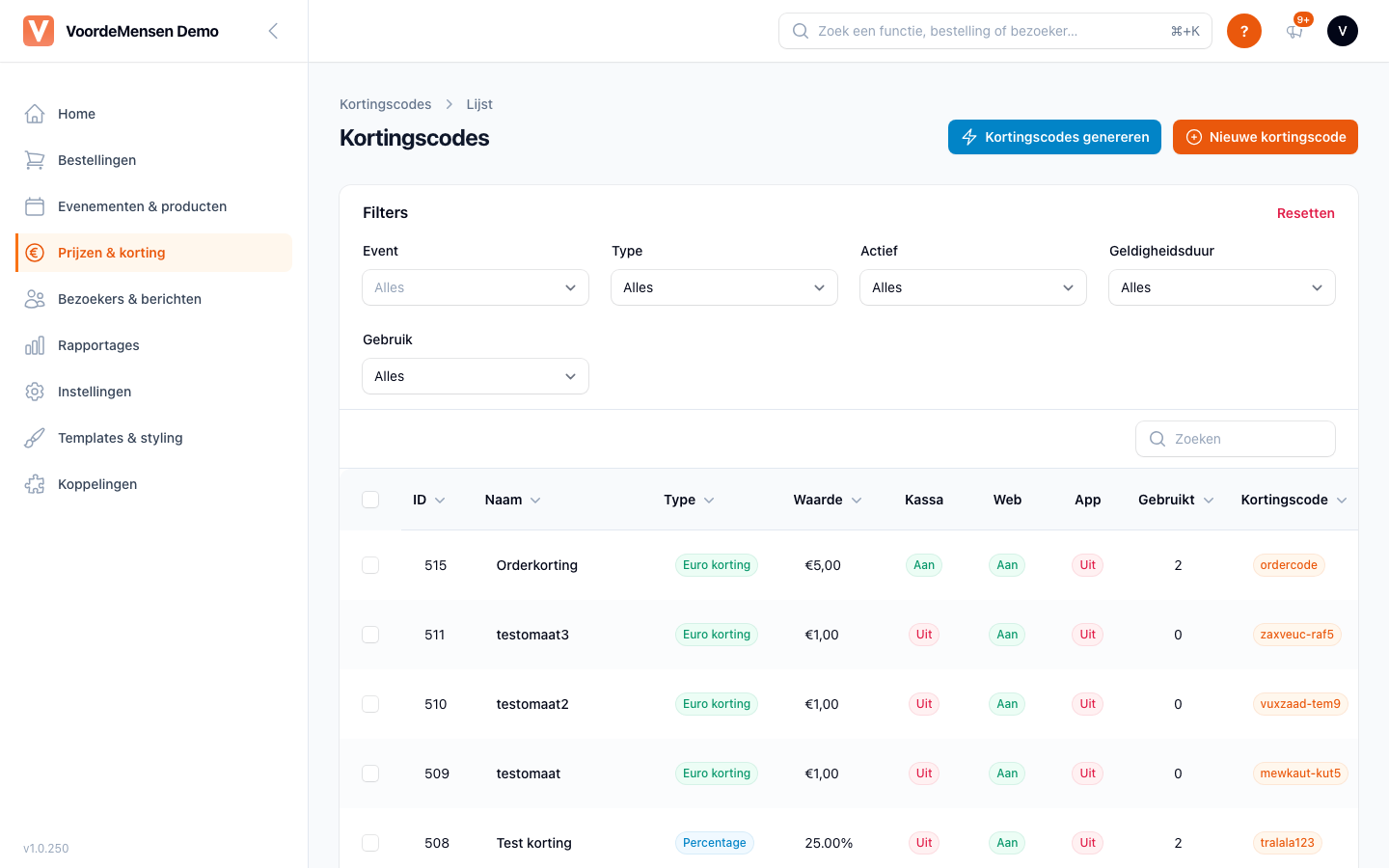
Kortingen waarvoor de bezoeker een code moet invoeren. Voor automatisch-zichtbare kortingen (op event-filter, type of tag): zie Event-kortingen.
Wanneer gebruik je dit
- Marketingactie ("typ ZOMER2026 voor 15% korting")
- Pers-, influencer- of VIP-codes
- Cadeaubon-achtige codes met een hele batch unieke codes
Eén code aanmaken
- Ga naar Prijzen & korting → Kortingscodes (groep Privileges) en klik op Nieuwe kortingscode.
- Je krijgt hetzelfde formulier als op de andere prijzenpagina's, met de tabs Prijs, Criteria en Geavanceerd (zie Event-kortingen).
- Vul op de tab Prijs in:
| Veld | Uitleg |
|---|---|
| Naam | Zichtbaar label, maximaal 255 tekens |
| Type korting | Euro korting / Percentage (%) / Zet prijs vast / Vanaf prijs |
| Waarde | Bedrag / percentage / prijs (het label volgt het type) |
| Kortingscode | De code, verplicht op deze pagina, maximaal 15 tekens. Staat dezelfde code al bij een andere kaartsoort, dan zie je een waarschuwing. |
| Actief op kanalen | Kassa (POS) / Website / App (meerdere mogelijk) |
- Beperk eventueel op Criteria (Max totaal gebruik, Max per evenement, Max per bestelling, Geldig voor specifieke event(s), Uitgesloten event(s), Categorie, Tags) en stel op Criteria → Geldigheidsduur een periode in met Geldig vanaf / Geldig tot en met (datum plus eventueel een Tijd als
uu:mm; leeg is00:00bij vanaf en23:59bij tot en met). - Klik Aanmaken. De code staat daarna in de lijst, met in de kolom Kortingscode de code (klik om te kopiëren) en in Gebruikt hoe vaak hij is gebruikt.
Batch genereren - veel codes in één keer
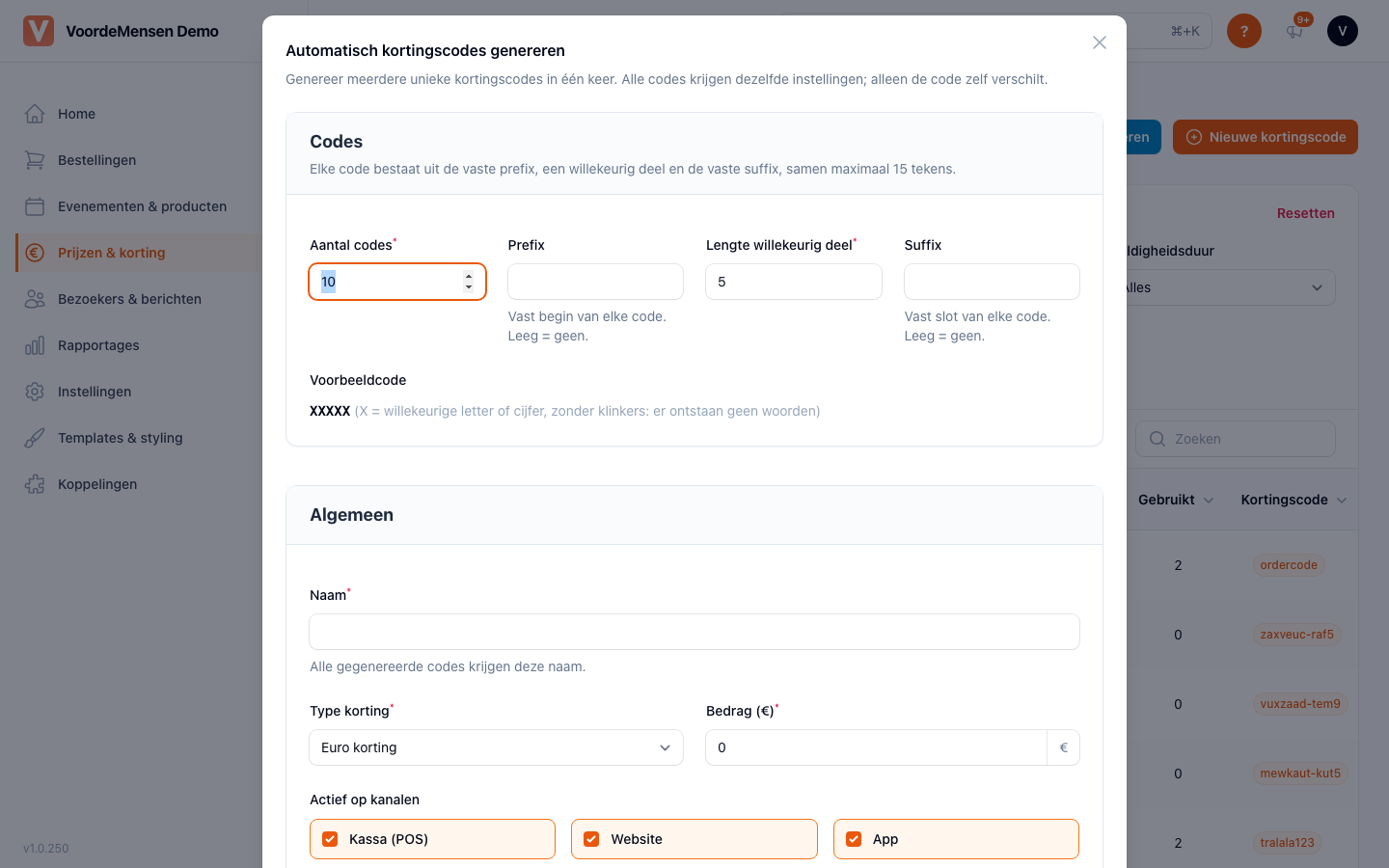
Gebruik dit voor cadeaubon-acties of grote mailing-campagnes. De knop is alleen zichtbaar voor gebruikers met de rol Volledige toegang.
- Ga naar Prijzen & korting → Kortingscodes.
- Klik rechtsboven op Kortingscodes genereren (bliksem-icoon). Het venster Automatisch kortingscodes genereren opent.
- Vul de secties in:
Codes
- Aantal codes - 1 tot 10.000 (standaard 10)
- Prefix - vast begin van elke code, bv.
KERST - Lengte willekeurig deel - 4 tot 15 tekens (standaard 5)
- Suffix - vast slot van elke code, bv.
26 - Voorbeeldcode - laat zien hoe een code eruitziet
Prefix, willekeurig deel en suffix mogen samen maximaal 15 tekens zijn. Is het meer, dan kun je niet genereren en zie je Prefix, willekeurig deel en suffix samen mogen maximaal 15 tekens zijn (nu …). Zo is de opgeslagen code altijd gelijk aan de code die je te zien krijgt.
Voorbeeld: prefix KERST, lengte 6, suffix 26 → KERSTK7MX4P26 (13 tekens). Het willekeurige deel bestaat uit hoofdletters en cijfers, maar nooit uit klinkers, nooit uit drie letters achter elkaar en nooit uit KK, HH of 88. Ook staan er geen tekens die op elkaar lijken in (geen 0, 1 of 5). Zo ontstaan er geen woorden of afkortingen, ook niet bij codes die je als cadeaubon naar iemand stuurt.
Overige secties
Dezelfde velden als bij één code, voor alle codes tegelijk:
- Algemeen - Naam (alle codes krijgen deze naam), Type korting, waarde en Actief op kanalen (standaard alle drie aangevinkt)
- Verrekenprijs
- Maccsbox - alleen zichtbaar als Maccsbox bij jouw organisatie aanstaat: het Tickettype voor alle codes
- Maxima - Max totaal gebruik, Max per evenement, Max per bestelling (
0= onbeperkt) - Geldigheid - Categorie, Tags, Geldig voor specifieke event(s), Uitgesloten event(s)
- Geldigheidsduur - Geldig vanaf / Geldig tot en met, elk met een eigen Tijd (
uu:mm) - Toepassing - Korting-op-korting, Toegepast op bestelling, Werkt als tegoedbon, Andere prijzen verbergen bij promocodelink
- Klik Genereren. Het systeem slaat codes over die al bestaan en maakt nieuwe. Je krijgt de melding … kortingscodes gegenereerd met de eerste 5 codes. Lukt het niet om alle codes uniek te maken, dan krijg je een waarschuwing: maak het willekeurige deel dan langer.
Codes die maar één keer bruikbaar zijn
Wil je dat elke code precies één vrijkaart of één korting oplevert (bv. persoonlijke codes in een mailing)? Zet dan bij Maxima het Max totaal gebruik op 1. De standaardwaarde 0 betekent onbeperkt: dan kan iedereen met de code zo vaak bestellen als hij wil.
Zie je je voorstellingen niet bij "Geldig voor specifieke event(s)"?
In Geldig voor specifieke event(s) en Uitgesloten event(s) staan alleen voorstellingen met de status Gepubliceerd (Actief). Voorstellingen die nog op Niet gepubliceerd staan of Gepauzeerd zijn, zie je er niet tussen; het hoofdevenement zelf staat er wel altijd in.
Wil je codes klaarzetten voordat de verkoop start? Zet de voorstellingen dan eerst op Actief en verberg ze zolang voor het publiek met Verberg in lijst en Verberg in kalender (zie Publiceren → Testen zonder publiek). Daarna kun je ze in de lijst selecteren.
Dit geldt voor alle kortingsformulieren (ook kaartsoorten en passe-partout-kortingen), niet alleen voor het genereren.
Tips
- Hoofdletters maken bij het invoeren niet uit -
zomer2026werkt ook voorZOMER2026. Spaties vóór of na de code worden weggehaald. - Kort en leesbaar voor marketing-codes (typ ze zelf); gegenereerd voor cadeaubonnen en persoonlijke acties.
- Gebruik Tags om de batch te koppelen aan events met bepaalde tags (bv. alle "familievoorstellingen").
- Zet Toegepast op bestelling aan voor "€5 korting op je hele bestelling"; laat hem uit voor "€5 korting per ticket".
Monitoren
In de lijst zie je per code in de kolom Gebruikt hoe vaak hij is gebruikt. Klik op een code en open de tab Geavanceerd voor Aantal keer gebruikt bij Statistieken.
Wil je een code niet meer laten gebruiken, zet dan in de lijst de kanalen Kassa, Web en App op Uit, of archiveer de code. Een code die al is gebruikt kun je alleen archiveren, niet verwijderen; zie Event-kortingen → Archiveren en verwijderen.
Verschil met event-kortingen
- Promocodes (deze pagina) - bezoeker moet code invoeren; per bestelling als ticket- of order-korting.
- Event-kortingen - zonder promocode automatisch zichtbaar voor iedereen, in de webshop en aan de kassa.
Zie ook: Event-kortingen · Kaartsoorten