Kaartsoorten & prijzen
Wanneer gebruik je dit
- Verschillende prijzen voor hetzelfde event (regulier vs kinderkorting).
- Verschillende rangen of categorieën (bijv. Balkon vs Parterre).
- Een gratis variant voor genodigden.
Hoe werkt het
Per event wordt automatisch een Standaard kaartsoort aangemaakt met de basisprijs. Extra kaartsoorten voeg je toe via het stoelenplan / capaciteits-beheer van het sub-event.
Velden per kaartsoort
| Veld | Betekenis |
|---|---|
| Naam | Zichtbaar label voor de bezoeker (bv. "Regulier", "CJP") |
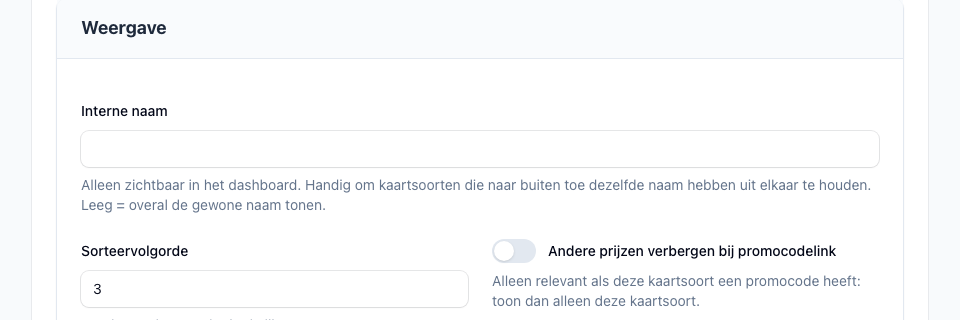
| Interne naam | Optioneel label voor jouw eigen administratie. Verschijnt in bestellingen, rapportages (borderellen, kaartsoorten-rapport), Report Builder, de kortingscode-lijst en in de kassa-app Nolita (kaartsoortkeuze en winkelmand). Handig als je publieksnaam en interne naam wilt scheiden — bv. publiek "Vroegboek €12", intern "vroegboek-2026-Q1". Laat leeg als je geen aparte interne naam nodig hebt; dan wordt de publieke naam gebruikt. Instellen op tab Geavanceerd → Weergave in de kaartsoort-editor. |
| Prijs | Bedrag in euro |
| Capaciteit | Aantal beschikbaar van dit type |
| BTW | 9% (standaard, culturele sector) of 21% |
Gratis tickets
Zet de prijs op €0,00. De checkout slaat de betalingsstap over als de hele bestelling gratis is.
Persoonlijke pas en toegang aan de deur
Een kaartsoort kan ook werken als pas: de bezoeker hoeft dan niet vooraf te boeken, maar laat aan de deur zijn User-QR of pascode scannen. Daarvoor gebruik je in de kaartsoort-editor:
- Actief op kanalen → App: zonder dit vinkje doet de pas niets in de scan-app.
- Sectie Persoonlijke pas: bij Gekoppelde bezoeker kies je de vaste bezoeker; met Geldig voor deze events beperk je bij welke events de pas aan de deur een vrijkaart aanmaakt (leeg = alle events).
- Gedeelde pas voor een groep: zet bij Tags een tag in de vorm
user:<tag>(bv.user:vriend). Elke bezoeker met die tag in zijn bezoekersprofiel kan de pas dan aan de deur gebruiken.
De pas geeft alleen een vrijkaart als hij voor die plaats echt gratis is (100% korting of prijs €0,00). Alle voorwaarden en de meldingen aan de deur staan in Scannen → Pas scannen aan de deur.
Prijs wijzigen
Open Bewerk voorstelling (potlood-icoon bij de voorstelling) → sectie Prijzen en pas per kaartsoort Prijs en BTW aan. Je kunt de prijs op elk moment aanpassen. Dit heeft geen invloed op reeds verkochte tickets (die houden de prijs waarvoor ze zijn gekocht).
Tijdelijk stoppen
Om één kaartsoort uit de verkoop te halen (bv. "Early Bird is voorbij"), zet je de Capaciteit op gelijk aan het aantal al verkochte tickets.
De totale capaciteit van een voorstelling wijzig je via Wijzig capaciteit & blokkades; voor veel voorstellingen tegelijk zie Capaciteit in bulk aanpassen. Een gedupliceerde voorstelling neemt prijs en BTW van de bron over.
Kortingen, niet kaartsoorten
Voor studentenkorting, CJP, vroegboek en andere doelgroepkortingen: maak geen aparte kaartsoort, maar een Korting. Zie Event-kortingen. Zo'n korting zonder Promocode is voor iedereen te kiezen, in de webshop en aan de kassa (ook nadat je hem hebt bewerkt); met promocode pas na het invoeren van de code. Details in Event-kortingen → Promocodes.
Combi-tickets
Een combi is een event met event_type='combi' dat meerdere andere events bundelt in één ticket. Combi's maak je aan onder Evenementen & producten → Combinatietickets.
Zie ook: Event-kortingen · BTW · Evenement aanmaken