Algemene producten
Algemene producten zijn artikelen zonder datumbinding: merchandise, boeken, sjaals, T-shirts, programmaboekjes. Alles wat je als aanvulling op tickets aanbiedt en waarvan de voorraad niet per datum, maar in totaal bijgehouden wordt.
Wanneer gebruik je dit
- Merchandise (T-shirts, totes, mokken).
- Boeken, programmaboekjes, posters.
- Bundels zonder tijdgebonden levering.
Voor producten mét datum (consumpties, horeca) gebruik je Datumgebonden. Voor toegangsrechten zijn er Passe-partouts en Vouchers; voor doorlopende vriendschappen Lidmaatschappen.
Stappen - nieuw product aanmaken
Een algemeen product bestaat uit een categorie (bv. "T-shirt logo") met daaronder één of meer verkoopbare items (bv. "Maat S", "Maat M"). Je maakt eerst de categorie aan en daarna de items.
Stap 1 - categorie aanmaken
- Ga naar Evenementen & producten → Algemene producten.
- Klik rechtsboven op Nieuw product. Dit opent het formulier Nieuw product aanmaken met type
productvoorgevuld. - Vul in:
| Section | Veld | Wat invullen |
|---|---|---|
| Product informatie | Productnaam | Bv. "T-shirt logo" (verplicht) |
| Korte omschrijving | Eén regel - toont in productlijsten | |
| Beschrijving | Volledige tekst in de webshop | |
| Afbeelding & Tags | Afbeelding | Optionele foto |
| Tags | Trefwoorden voor filtering en categorisatie |
- Klik op Aanmaken. Je komt terug in de lijst; de nieuwe categorie heeft nog
0items.
Stap 2 - verkoopbaar item toevoegen
- Klik in de lijst op de categorie om de detailpagina te openen.
- Klik op Nieuw sub-product.
- Vul in:
| Section | Veld | Uitleg |
|---|---|---|
| Algemeen | Naam | Bv. "T-shirt logo maat M" (verplicht) |
| Korte omschrijving / Beschrijving | Tekst voor de webshop | |
| Verberg in lijst | Item niet tonen in de productlijst | |
| Verberg in kalender | Item niet tonen in de kalenderweergave | |
| Prijzen | Prijs | Stukprijs in euro (verplicht) |
| BTW | 0% · 9% · 21% (standaard 21%) | |
| Voorraad | Voorraad | Totaal te verkopen (verplicht, standaard 100) |
| Afbeelding & Tags | Ticket PDF | Welke PDF-template gebruikt wordt, of Geen |
| Afbeelding | Optionele foto | |
| Tags | Trefwoorden |
Afbeelding instellingen (uitklapbaar)
| Veld | Uitleg |
|---|---|
| Weergavemodus | Automatisch (aanbevolen) (detecteert foto vs poster) · Bijsnijden (cover) · Volledig tonen (contain) · Geen afbeelding |
| Achtergrondkleur | Hex-code zonder # (bv. ffffff) |
| Focal point | Klik op de afbeelding om het focuspunt te kiezen |
- Klik op Aanmaken. Het item krijgt status Niet gepubliceerd; zet het live met Publiceer & start verkoop (play-icoon) op de rij.
De lijst
Evenementen & producten → Algemene producten toont een overzicht van je product-categorieën:
| Kolom | Betekenis |
|---|---|
ID | Intern ID (event_id) |
| Categorie | Naam + korte omschrijving eronder |
| Items | Aantal productitems in de categorie |
Klik op een rij om de detailpagina van de categorie te openen. Daar staan de productitems met kolommen Productnaam, Prijs, Voorraad, Beschikbaar, Verkocht en Status (Actief / Niet gepubliceerd / Gepauzeerd). Met Vorige/Volgende navigeer je direct tussen categorieën; Terug naar overzicht brengt je terug naar de lijst.
Acties op de detailpagina
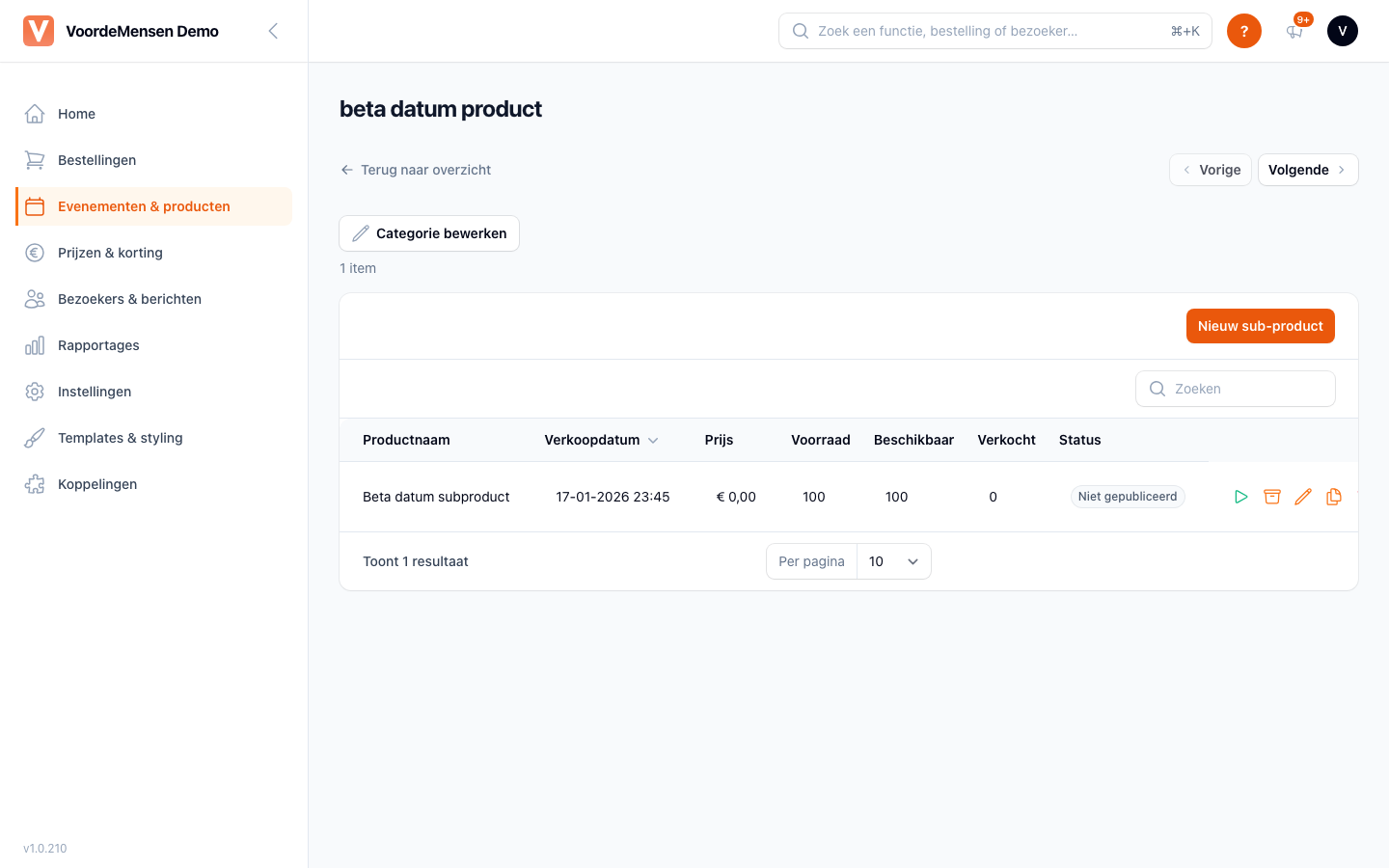
- Bovenaan: Categorie bewerken en Nieuw sub-product.
- Per productrij: Pauzeer verkoop / Publiceer & start verkoop (wisselt tussen
pubenpause), Wijzig voorraad (Totale voorraad + Beschikbaar), Bewerk product, Dupliceer en Verwijder product. De verwijder-knop verschijnt alleen zolang er van dit item nog niets verkocht is.
Bulk-acties (meerdere producten tegelijk selecteren) en filters zijn er op deze pagina's niet.
Kortingen op producten
Product-kortingen regel je apart onder Prijzen & korting → Producten. Zo geef je bijvoorbeeld vriendenpashouders 15% korting op alle merchandise. Hoe de kaartsoort zijn type krijgt uit de gekozen producten, lees je in Producten → Kortingen op producten.
Tips
- Weergavemodus "Automatisch" werkt meestal goed - kies handmatig pas als de uitsnede of achtergrond verkeerd zit.
- Voorraad bijhouden - algemene producten zijn meestal fysieke items. Houd
Beschikbaarin de gaten via Wijzig voorraad; oversell is vervelend. - Pauzeren in plaats van verwijderen - seizoens-merch die je volgend jaar weer wil, zet je op Pauzeer verkoop. De verkoophistorie blijft dan zichtbaar.
Zie ook: Datumgebonden (horeca) · Passe-partouts · Vouchers · Lidmaatschappen · Product-kortingen