Tracking & scripts
Koppel je webshop aan Google Analytics, Google Tag Manager, Meta (Facebook) Pixel, of voeg eigen JavaScript toe. Alles wat hier staat wordt ingeladen op elke pagina van je ticketshop.
Let op - alles dat je hier plakt draait op je publieke webshop en ziet persoonsgegevens van bezoekers. Zorg dat je een cookiemelding en privacyverklaring hebt die deze tracking dekt.
Waar vind je het
Koppelingen → Tracking & scripts (het artikel staat in de KB onder Systeem, maar in het menu onder Koppelingen). Pas de velden aan en klik op Opslaan.
Wanneer gebruik je dit
- Je wil verkoop-conversies meten in Google Analytics of Meta Ads.
- Je draait advertenties en wilt retargeting op wie wel/niet doorkocht.
- Je developer heeft een specifiek script nodig in
<head>of<body>(bijv. Hotjar, Microsoft Clarity, Segment).
Purchase-events + eigen succes-pagina — als je klanten na betaling terugstuurt naar een eigen bedankpagina op je hoofdsite, vuren de client-side Pixel/GA-events daar niet (die staan in de VdM-shop). Alleen de server-side tracking (Meta CAPI, GA4 Measurement Protocol) blijft dan werken — vul die dus altijd in als je een eigen succespagina gebruikt.
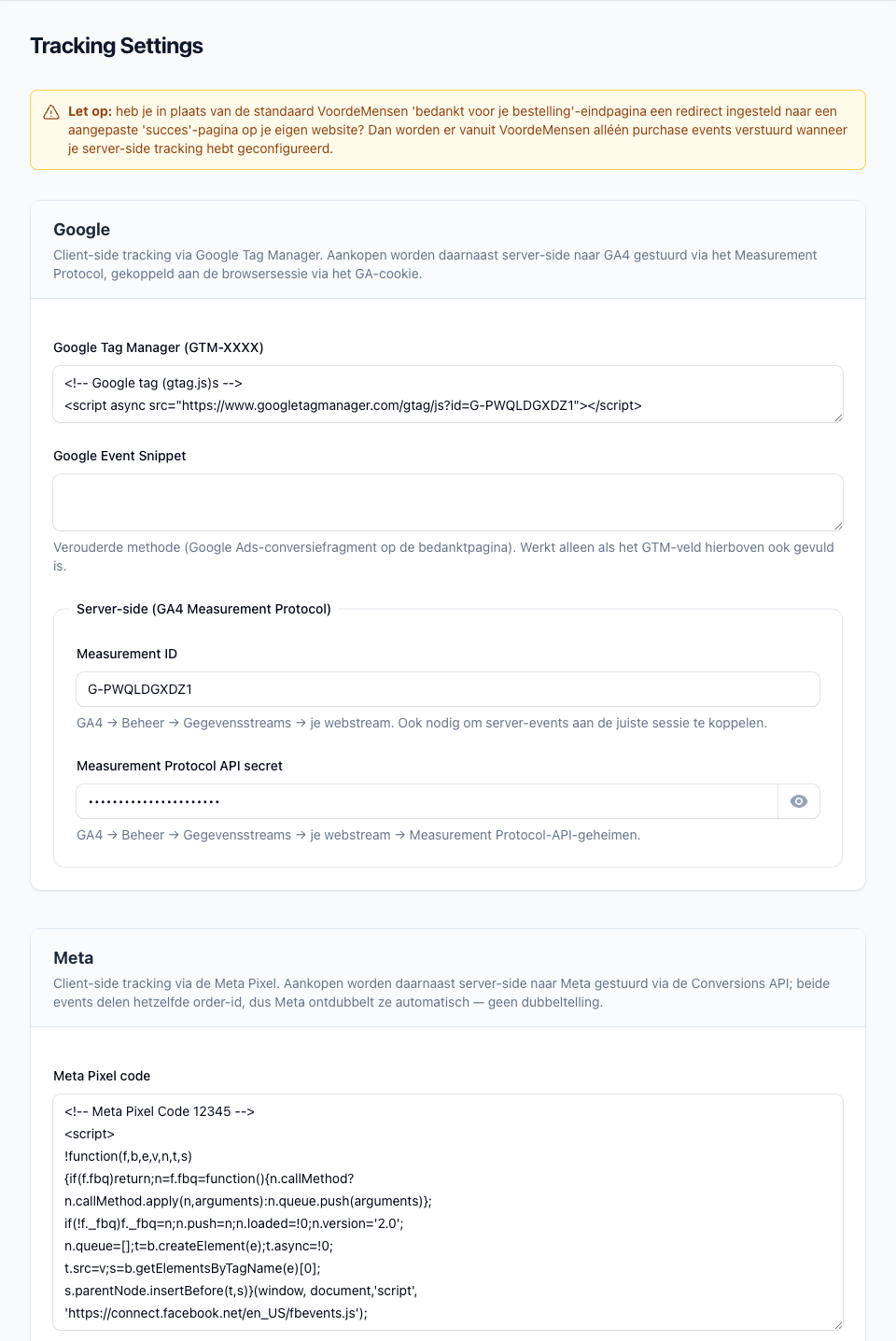
Google
Client-side + server-side, in één blok:
- Google Tag Manager (GTM-XXXX) — GTM-container-snippet (
<!-- Google tag (gtag.js) -->). Voorkeur boven Google Analytics los, want via GTM beheer je alle tags centraal. - Google Event Snippet — optioneel; conversie-specifiek event-script (bijv. Google Ads
AW-xxx/xxxconversie-label). - GA4 Measurement Protocol — server-side variant: Measurement ID + API secret. Zo blijft Purchase-tracking werken ook als de client-side pixel niet vuurt (bv. adblocker of eigen succespagina).
Meta
- Meta Pixel code — plak de volledige Pixel-snippet die Meta je geeft. Vuurt op page view,
AddToCartbij ticket-toevoeging, enPurchasena succesvolle betaling. - Meta Conversions API (CAPI) — server-side dubbel-track voor Meta. Was voorheen een aparte pagina; sinds juli 2026 zit 't hier in het Meta-blok.
Matomo
Voor privacy-vriendelijke, self-hosted analytics:
- Site-URL — je Matomo-installatie (bv.
https://analytics.jouwsite.nl). - Site-ID — het nummer van jouw site in Matomo.
Server-side; werkt onafhankelijk van de client-side JavaScript van Matomo.
Scripts
Extra Head Scripts
Code die in de <head> wordt geplaatst - zichtbaar voor crawlers en analytics.
Voorbeeld: Hotjar, Clarity, meta-tags, custom fonts.
Extra Body Scripts
Code die vlak voor </body> komt - voor widgets, chat-bubbels, pop-ups.
Voorbeeld: Intercom, Crisp, Chatwoot.
Tips
-
Geheimen blijven geheim - de GA4 API secret en het Meta CAPI-token zie je na een wijziging niet terug in het Logboek; daar staat alleen dát ze gewijzigd zijn.
-
GTM beheert alles - in plaats van losse Pixel + Analytics + GA4 snippets: zet één GTM container en beheer de rest daarbinnen.
-
Test met GTM Preview / Meta Pixel Helper voor je het publiek maakt.
-
AVG/GDPR - als je tracking-cookies plaatst voor marketing, is een consent-banner verplicht. Die kun je zelf toevoegen via Extra Head Scripts, of via een dienst zoals Cookiebot/OneTrust.
Troubleshooting
Facebook Pixel vuurt geen Purchase events
- Controleer in Meta Events Manager onder "Test events" of je Pixel-ID überhaupt binnenkomt.
- Doe een testaankoop in je webshop; kijk 1-5 minuten later of
Purchaseverschijnt. - Gebruik de Meta Pixel Helper Chrome extension om realtime te zien of de Pixel vuurt op de bedanktpagina.
GA4 toont geen ticketsales
- Controleer dat je Enhanced Ecommerce aan hebt staan in GA4.
- In GTM: configureer een
purchase-event-trigger op basis van de dataLayer die onze shop pusht (event: 'purchase').
Script laadt niet
- Check browser console (F12) op JavaScript-errors.
- Zorg dat je script-tag compleet is (open én close).
- Sommige ad-blockers blokkeren tracking; test in een incognito-venster zonder extensions.
Zie ook: Integraties overzicht · Algemene instellingen