Wachtlijst
Met de wachtlijstfunctie kunnen bezoekers zich opgeven voor notificaties wanneer tickets vrijkomen bij uitverkochte voorstellingen.
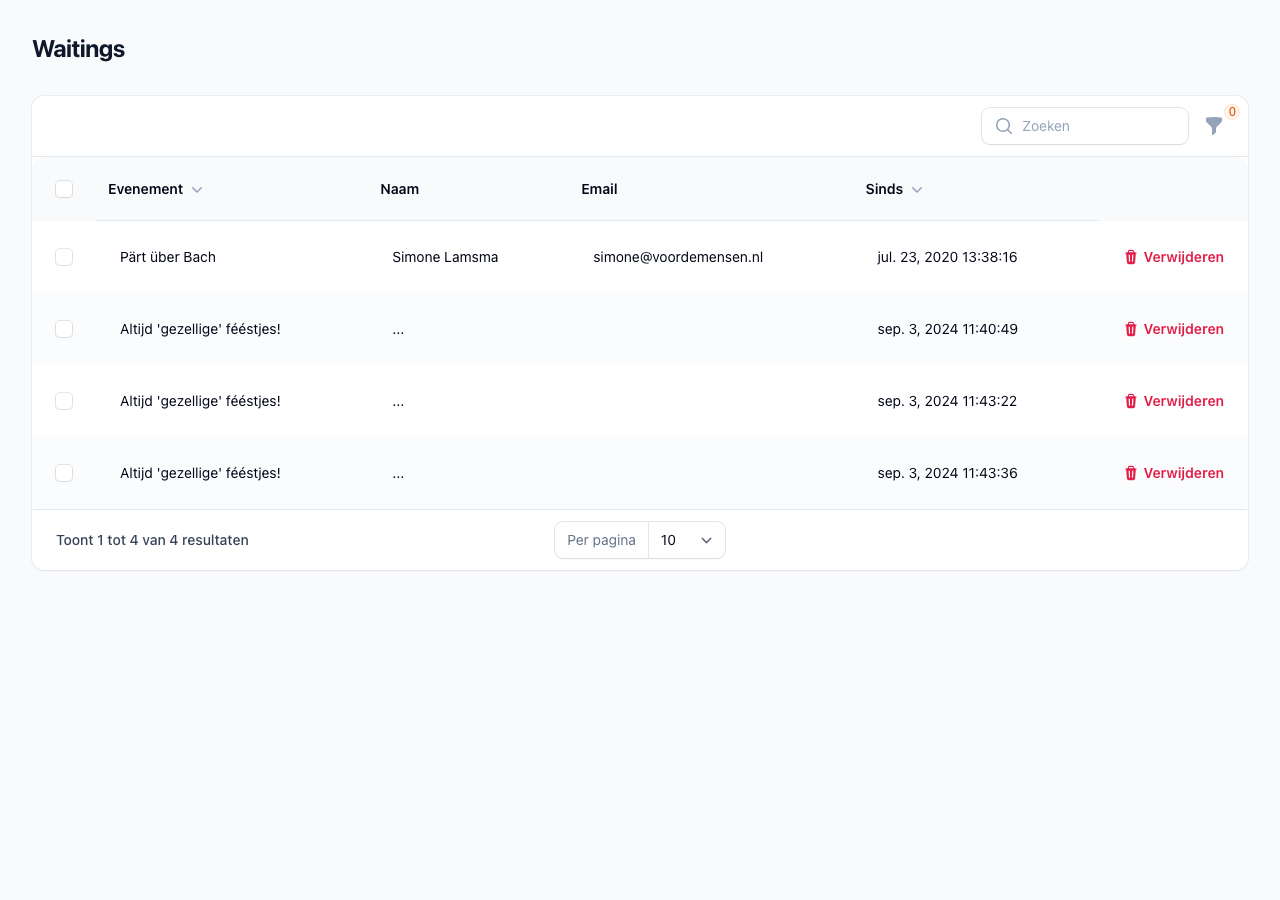
Wat is een Wachtlijst?
Een wachtlijst (waiting list) is een systeem waarbij:
- Bezoekers zich kunnen aanmelden wanneer een voorstelling uitverkocht is
- Zij automatisch een email krijgen wanneer tickets vrijkomen
- De eerste aanmelders krijgen als eerste een notificatie
- Het systeem automatisch controleert op beschikbare plaatsen
Gebruik:
- Uitverkochte voorstellingen met verwachte annuleringen
- Extra shows waar mogelijk meer capaciteit komt
- Fair ticketing (eerst aangemeld = eerst geholpen)
Wachtlijst Activeren
Per Event Instellen
- Ga naar Evenementen & producten → Evenementen en klik op het hoofdevenement
- Klik op Hoofdevenement bewerken (voor de hele reeks) of op het potlood-icoon Bewerk voorstelling bij één voorstelling
- Open onderaan het formulier de ingeklapte sectie Wachtlijst
- Zet Wachtlijst inschakelen aan
- Kies het E-mailtemplate en vul eventueel de Grace-periode (minuten) in
- Klik Opslaan
Let op: Wachtlijst verschijnt alleen wanneer het event echt uitverkocht is (0 tickets beschikbaar).
E-mailtemplate is verplicht. Een wachtlijst inschakelen zonder gekozen e-mailtemplate kan niet — zonder template kan de notificatie-mail immers niet verstuurd worden. Het formulier houdt het opslaan tegen totdat je een template hebt gekozen.
In Bulk Instellen (meerdere evenementen tegelijk)
Wil je de wachtlijst voor meerdere (of alle) evenementen in één keer aan- of uitzetten?
- Ga naar Evenementen & producten → Evenementen (het standaardoverzicht met hoofdevenementen — in de uitgevouwen weergave is deze bulk-actie niet beschikbaar)
- Vink de gewenste evenementen aan (of gebruik Selecteer alle)
- Klik bovenaan de tabel op de bulk-actie Wachtlijst
- Zet de schakelaar Wachtlijst inschakelen aan, kies het E-mailtemplate en eventueel een Grace-periode (minuten)
- Klik Toepassen
De instellingen worden toegepast op de geselecteerde hoofdevenementen én al hun voorstellingen (behalve gearchiveerde en verwijderde). Eventueel afwijkende instellingen per voorstelling worden hierbij overschreven.
Uitschakelen via de bulk-actie (schakelaar uit laten en Toepassen) zet alleen de wachtlijst uit; het gekozen template en de grace-periode blijven bewaard, zodat opnieuw inschakelen de eerdere configuratie terugvindt.
Propagatie: hoofd → sub
Wachtlijst-instellingen kunnen op het hoofdevenement worden gezet, en propageren dan automatisch naar alle onderliggende sub-events ("doorzetten tenzij afwijkend"):
- Stel je wachtlijst in op het hoofd → alle sub-events erven die config.
- Pas je 'm aan op één specifiek sub → alleen dat sub-event overschrijft de hoofd-config.
Zo configureer je een hele reeks in één keer en stuur je bij waar nodig. Dupliceer je een voorstelling, dan neemt de kopie de wachtlijst-instellingen van de bron over.
Wachtlijst Configuratie
Basisinstellingen
| Instelling | Uitleg |
|---|---|
| Actief | Wachtlijst aan/uit voor dit event |
| Template | E-mailtemplate voor de notificatie (zie E-mail Templates) |
| Grace Period | Hoeveel minuten heeft iemand na notificatie om te boeken (default 240) |
| Ratio (tenant-breed) | Hoeveel mensen per beschikbaar ticket notificeren (shopconfig_wl_ratio) |
Hoe een wachtlijst-notificatie werkt
Wachtlijst-type is intern vastgezet op notify:
- Bezoeker schrijft zich in op de wachtlijst van een uitverkocht event.
- Zodra tickets vrijkomen, krijgt 'ie een notificatie-mail met link naar het event.
- Bezoeker moet zelf snel inloggen en boeken — "wie het eerst komt, het eerst maalt".
- Na de Grace Period (default 4 uur) wordt 'ie van de lijst gehaald om plaats te maken voor de volgende.
Eerder werd 'order' (automatische reservering) genoemd als optie. Dat type werd nooit verwerkt door de scheduler en is sinds commit a77af14 (juni 2026) ook in het formulier verwijderd. Alle bestaande wachtlijsten draaien als notify.
Grace Period
Grace period is de tijd die iemand heeft om te boeken na een notificatie.
Aanbevolen tijden:
| Scenario | Grace Period | Waarom |
|---|---|---|
| Standaard | 240 min (4 uur) | Genoeg tijd om email te checken en te boeken |
| Strak | 60 min (1 uur) | Snelle rotatie bij hoge vraag |
| Last-minute | 30 min | Event is bijna, snel beslissen |
Standaard: Als je 0 invult, wordt automatisch 240 minuten (4 uur) gebruikt.
Hoe het werkt:
Notificatie verstuurd: 14:00 uur
Grace period: 240 minuten (4 uur)
Verwijderd van lijst: 18:00 uur (als niet geboekt)
Waarom verwijderen?
- Volgende persoon op lijst krijgt kans
- Voorkomt dat lijst vastloopt
- Eerlijk systeem
Ratio (Notificaties per Ticket)
Ratio bepaalt hoeveel mensen je notificeert per beschikbaar ticket.
Voorbeelden:
Ratio 1:1
Beschikbare tickets: 2
Notificaties: 2 mensen
Ratio 2:1
Beschikbare tickets: 2
Notificaties: 4 mensen (2 × ratio 2)
Ratio 3:1
Beschikbare tickets: 1
Notificaties: 3 mensen (1 × ratio 3)
Wanneer hogere ratio:
- Bij "notify" type (geen reserveringen)
- Verwachting dat niet iedereen boekt
- Bij korte grace period
- Sneller uitverkochte shows
Waarom ratio > 1?
- Niet iedereen leest email direct
- Niet iedereen besluit te boeken
- Verhoogt kans dat tickets echt verkocht worden
Configuratie:
- Standaard ratio: 1
- Instelbaar via
shopconfig_wl_ratio - Per organisatie (niet per event)
Hoe Bezoekers de Wachtlijst Gebruiken
Van Bezoekersperspectief
Stap 1: Event is uitverkocht
"Er zijn geen tickets meer beschikbaar"
"Schrijf je in voor de wachtlijst"
[Email invullen] [Inschrijven]
Stap 2: Inschrijving bevestigd
"Je staat op de wachtlijst!"
"Als er tickets vrijkomen, ontvang je een email"
Stap 3: Notificatie ontvangen (bij vrijkomende tickets)
Email: "Goed nieuws! Er zijn tickets beschikbaar voor [Event]"
→ Link naar event pagina
→ Bezoeker moet snel boeken
Stap 4: Boeken
→ Bezoeker klikt link, gaat naar webshop, boekt
→ Als uitverkocht: pech, anderen waren sneller (first come, first served)
Wachtlijst Beheren
Wachtlijst Inzien
In het dashboard kun je zien:
- Hoeveel mensen op wachtlijst staan
- Wie er op staan (naam, email)
- Wanneer zij zich hebben ingeschreven
- Of zij al genotificeerd zijn
Toegang:
- Ga naar event
- Klik op Wachtlijst tab
- Zie alle inschrijvingen
Handmatig Notificeren
Je kunt handmatig notificaties versturen (bijv. bij extra vrijgegeven plaatsen).
Stappen:
- Ga naar event wachtlijst
- Selecteer personen
- Klik op Notificeer
- Emails worden verstuurd
Let op: Dit verstuurt direct emails, gebruik met zorg.
Wachtlijst Leegmaken
Als je de wachtlijst wilt resetten:
Opties:
- Deactiveer wachtlijst - Nieuwe inschrijvingen gestopt, bestaande blijven
- Verwijder entries - Handmatig entries verwijderen
- Wacht tot grace period - Entries worden automatisch verwijderd na grace period
Automatische Verwerking
Het wachtlijst systeem draait automatisch via een scheduled job.
Hoe het werkt
Elke X minuten:
- Systeem checkt alle events met actieve wachtlijst
- Kijkt hoeveel tickets vrij zijn
- Berekent hoeveel notificaties te versturen (ratio)
- Verstuurt emails naar eerste X personen op lijst
- Markeert als "genotificeerd"
- Verwijdert oude entries (na grace period)
Filtering:
- Alleen gepubliceerde events (
pubstatus) - Alleen toekomstige events (datum ≥ vandaag)
- Alleen events met wachtlijst actief
- Skip events binnen 30 minuten (te kort)
Email Template
Wachtlijst Notificatie Email
De notificatie email gebruikt een template die je zelf kunt instellen.
Template moet bevatten:
- Event naam
- Event datum/tijd
- Link naar event of payment link
- Deadline (grace period)
- Duidelijke call-to-action
Merge variabelen:
%FIRSTNAME% - Voornaam
%LASTNAME% - Achternaam
%EVENTNAME% - Event naam
%EVENTDATE% - Event datum
%EVENTTIME% - Event tijd
%LOCATION% - Locatie
%LINK% - Link naar event
Voorbeeld template (Notify):
<SUBJECT>Tickets beschikbaar: %EVENTNAME%</SUBJECT>

Beste %FIRSTNAME%,

Goed nieuws! Er zijn tickets beschikbaar gekomen voor:

%EVENTNAME%
%EVENTDATE% om %EVENTTIME%
%LOCATION%

Je hebt je ingeschreven voor de wachtlijst.
Klik snel op onderstaande link om je tickets te reserveren:

%LINK%

Let op: Tickets worden verkocht op volgorde van binnenkomst.
Wees er snel bij!

Groeten,
Het ticketteam
Zie: Email Templates
Keepbehind & Wachtlijst
Keepbehind is het percentage tickets dat je niet verkoopt om altijd een buffer te hebben.
Interactie met wachtlijst:
Totaal capaciteit: 100 stoelen
Keepbehind: 5%
Verkoop max: 95 stoelen
Event "uitverkocht" bij: 95 verkocht
Wachtlijst actief vanaf: 95 verkocht
Beschikbaar voor wachtlijst: 5 stoelen (keepbehind)
Berekening vrije plaatsen: Vrije plaatsen worden berekend op basis van de totale capaciteit en de gewenste buffer.
Voordeel:
- Altijd buffer voor annuleringen/refunds
- Wachtlijst heeft kans ook bij "uitverkocht"
- Professioneler (minder teleurstellingen)
Configuratie:
- Shopconfig:
shopconfig_keepbehind - Percentage (bijv. 5 = 5%)
- Per organisatie (niet per event)
Use Cases
Use Case 1: Festival met Hoge Vraag
Situatie:
- Groot festival, 10.000 tickets
- Verwacht 20% annuleringen
- Wachtlijst nodig
Setup:
Type: Notify
Grace Period: 240 minuten (4 uur)
Ratio: 3 (3 mensen per ticket)
Keepbehind: 2%
Resultaat:
- Bij 100 vrijkomende tickets: 300 notificaties
- Eerste die boekt krijgt ticket
- Fair en transparant
Use Case 2: Intiem Theater (50 plaatsen)
Situatie:
- Klein theater, hoge vraag
- Weinig annuleringen verwacht
Setup:
Grace Period: 60 minuten (kort, professioneel publiek leest mail snel)
Ratio: 1 (1:1)
Keepbehind: 10%
Resultaat:
- Per vrijgekomen ticket exact 1 notificatie
- 60 minuten om te boeken voor 'ie verdwijnt
- Fair en professioneel
Use Case 3: Popup Extra Show
Situatie:
- Mogelijk extra voorstelling bij genoeg vraag
- Wil peilen hoeveel interesse
Setup:
Type: Notify
Grace Period: 24 uur (1440 minuten)
Ratio: 1
Email: "We overwegen een extra show - interesse?"
Resultaat:
- Aantal wachtlijst entries = indicator voor extra show
- Als > 50 entries: plan extra show
- Notificeer iedereen: nieuwe show beschikbaar
Best Practices
1. Communiceer Duidelijk
Vertel bezoekers:
- Dat er een wachtlijst is
- Hoe lang de grace period is
- Dat het "first come, first served" is — tickets zijn niet gereserveerd, alleen aangeboden
2. Realistische Grace Period
Te kort (< 30 min):
- Mensen missen email
- Veel vervallen reserveringen
- Frustratie
Te lang (> 24 uur):
- Tickets blijven onnodig gereserveerd
- Anderen kunnen niet boeken
- Inefficiënt
Sweet spot: 1-4 uur
3. Ratio Aanpassen
Start met ratio 1, meet resultaten:
- Hoeveel notificaties leiden tot verkoop?
- Als < 50%: verhoog ratio naar 2
- Als < 33%: verhoog ratio naar 3
Doel: Maximale conversie, minimale teleurstellingen
4. Monitor de Wachtlijst
Check regelmatig:
- Hoeveel mensen op lijst?
- Hoeveel zijn genotificeerd?
- Hoeveel hebben geboekt na notificatie?
Signals:
- Lange wachtlijst? Overweeg extra show
- Lage conversie? Pas grace period of ratio aan
- Veel vervallen reserveringen? Grace period te lang
5. Deactiveer Tijdig
Deactiveer wachtlijst wanneer:
- Event is afgelopen
- Geen tickets meer vrijverwacht
- Alternatieve show is gepland
Voorkom: Valse hoop bij bezoekers
Veelgestelde Vragen
Wanneer verschijnt de wachtlijst voor bezoekers?
Alleen wanneer:
- Event heeft wachtlijst actief
- Event is echt uitverkocht (0 vrije tickets)
- Event is nog niet geweest
Kan ik de volgorde van de wachtlijst wijzigen?
Nee, volgorde is strikt chronologisch (eerst ingeschreven = eerst genotificeerd). Dit is voor eerlijkheid.
Worden mensen automatisch verwijderd van de lijst?
Ja, na grace period (als ze niet hebben geboekt) worden ze automatisch verwijderd.
Kan iemand zich meerdere keren inschrijven?
Nee, het systeem voorkomt duplicaten op basis van email/user.
Werkt de wachtlijst ook met stoelenaanwijzing?
Ja. Het is "first come, first served" — wie als eerste klikt op de notificatie en boekt, krijgt de beste vrije plekken.
Kan ik zien hoeveel mensen zijn genotificeerd?
Ja, in de wachtlijst view zie je per entry of deze is genotificeerd (datum/tijd).
Wat als iemand de notificatie niet ontvangt?
Check in de email logs of de notificatie is verstuurd. Mogelijk spam folder of verkeerd emailadres.
Kan ik de wachtlijst exporteren?
Via het dashboard kun je de lijst bekijken. Voor export: neem contact op met support.
Troubleshooting
Wachtlijst verschijnt niet op webshop
Check:
- Is wachtlijst actief voor dit event?
- Is event echt uitverkocht (0 vrije tickets)?
- Is event gepubliceerd (pub status)?
- Is event datum in de toekomst?
Notificaties worden niet verstuurd
Check:
- Is scheduled job actief (server-side)?
- Zijn er daadwerkelijk vrije tickets?
- Check keepbehind percentage
- Zijn entries al genotificeerd?
- Is grace period nog actief voor eerdere notificaties?
Te veel/weinig notificaties
Aanpassing:
- Te veel: verlaag ratio
- Te weinig: verhoog ratio
- Check wachtlijst configuratie (ratio setting)
Mensen klagen dat tickets al weg zijn
Dit is normaal — het is "first come, first served" na notificatie.
Oplossingen:
- Verhoog ratio (meer mensen notificeren per vrijgekomen ticket)
- Verkort grace period (snellere rotatie van wie wel/niet boekt)