Pop-ups (upsells in de kassa-flow)
Pop-ups tonen een boodschap tijdens het afrekenproces - typisch voor upsells ("Wil je er ook een consumptiemunt bij?") of belangrijke waarschuwingen ("Let op: garderobe is extra"). Je koppelt ze aan specifieke events en een moment in de checkout-flow.
Wanneer gebruik je dit
- Upsell - bied de bezoeker een extra product aan voor ze doorklikken.
- Waarschuwing - meld iets belangrijks (bijv. dresscode, bereikbaarheid) op het juiste moment.
- Cross-sell - verwijs naar een gerelateerd event.
Stappen - nieuwe pop-up aanmaken
- Ga naar Templates & styling → Pop-ups.
- Klik rechtsboven op Upsell aanmaken.
- Vul in:
| Veld | Wat invullen |
|---|---|
| Omschrijving | Interne naam (niet zichtbaar voor bezoeker), bv. "Consumptiemunt upsell premiere" |
| Moment | Bij 'Voeg toe aan mandje' of Bij 'Volgende stap' |
| Popup Template | Kies een bestaand pop-up-template (zie Templates maken) |
| Evenementen (Wel) | Events waarop de pop-up verschijnt. Laat leeg voor álle events. |
| Evenementen (Niet) | Events waarop de pop-up níét verschijnt (uitsluiting boven inclusie) |
- Opslaan.
De twee momenten
| Moment | Wanneer triggert | Typisch gebruik |
|---|---|---|
| Bij 'Voeg toe aan mandje' | Direct nadat een bezoeker een ticket in het winkelmandje legt | Upsell - "Voeg consumptie toe?" |
| Bij 'Volgende stap' | Wanneer de bezoeker doorklikt naar de volgende stap in de flow | Laatste waarschuwing, "Wist je dat...?" |
De lijst
Kolommen:
| Kolom | Betekenis |
|---|---|
| Omschrijving | Interne naam |
| Moment | addtocart of nextstep |
| Template | Gekoppelde popup-template |
Acties
- Bewerk (potlood).
- Verwijderen (prullenbak).
Bulk-selectie met checkboxes → Verwijderen.
Resultaten per pop-up
Klik op de lijst rechtsboven op Resultaten om te zien wat je pop-ups opleveren. De pagina Resultaten pop-ups toont zowel de pop-ups uit deze lijst als de Aanbevolen extra's die bij een evenement zijn ingesteld.
- Kies bij Periode de datums Vanaf en Tot en met. Standaard is dat 1 januari van dit jaar tot en met vandaag.
- Per pop-up zie je:
- Getoond: in hoeveel bezoeken aan de ticketshop de pop-up te zien was, en wat bezoekers ermee deden, bijvoorbeeld Geklikt op een knop, Toegevoegd aan het winkelmandje, Nee, bedankt of Weggeklikt.
- Verkoop na een klik: het aantal bestellingen, tickets en de omzet die bij de pop-up horen.
- Welke voorstellingen: per voorstelling de datum, het aantal tickets en de omzet.
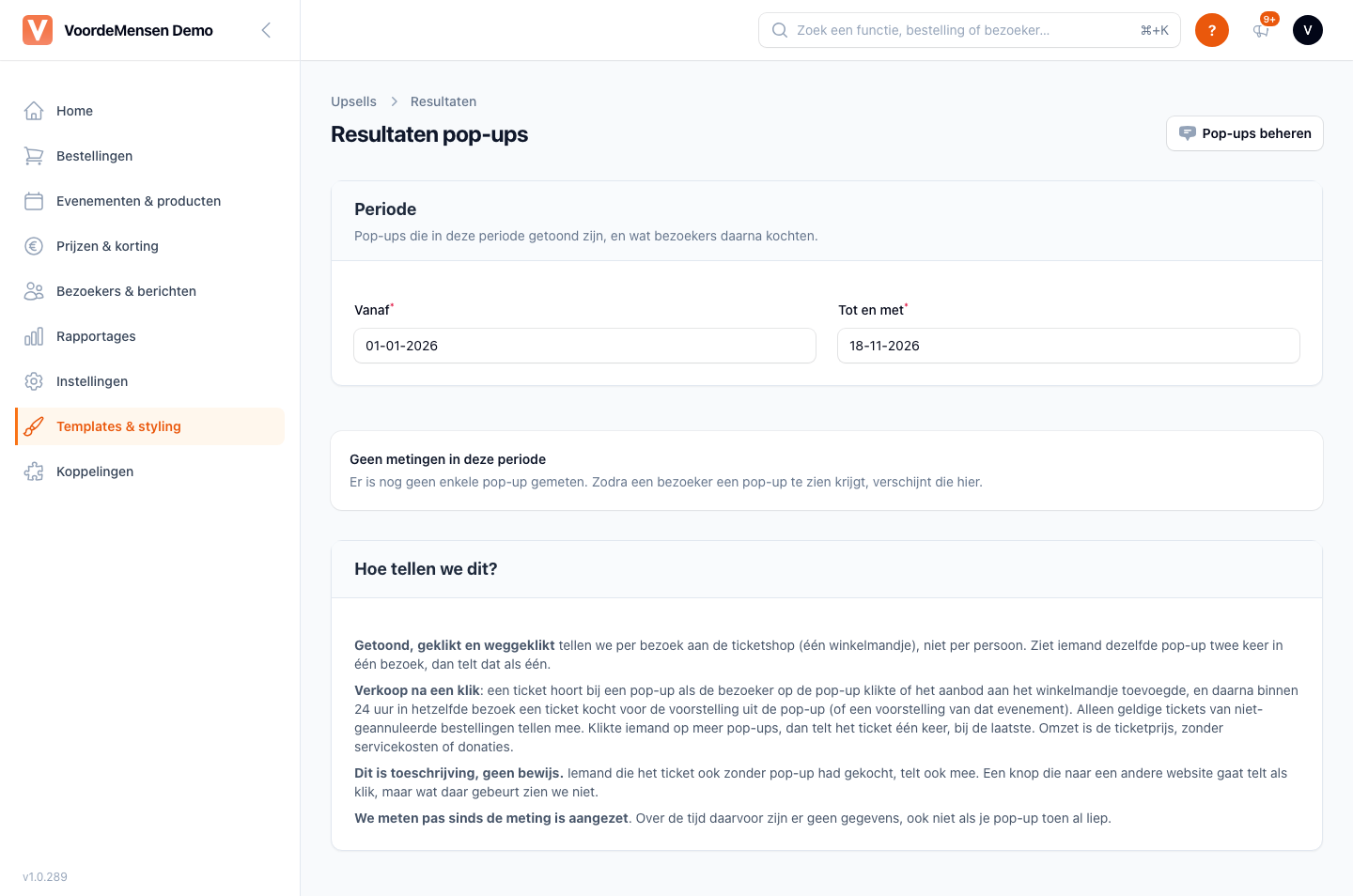
Hoe er geteld wordt, staat onderaan de pagina onder Hoe tellen we dit?. In het kort:
- Getoond, geklikt en weggeklikt tellen per bezoek (één winkelmandje), niet per persoon.
- Een ticket telt mee als de bezoeker op de pop-up klikte of het aanbod aan het winkelmandje toevoegde, en daarna binnen 24 uur in hetzelfde bezoek een ticket kocht voor de voorstelling uit de pop-up (of een voorstelling van dat evenement). Alleen geldige tickets van niet-geannuleerde bestellingen tellen. Klikte iemand op meerdere pop-ups, dan telt het ticket bij de laatste. Omzet is de ticketprijs, zonder servicekosten of donaties.
- Dit is toeschrijving, geen bewijs: wie het ticket ook zonder pop-up had gekocht, telt ook mee. Een knop naar een andere website telt als klik; wat daar gebeurt, zie je niet.
- Er wordt pas gemeten sinds de meting voor je ticketshop aanstaat. Staat ze nog niet aan, dan meldt de pagina Nog geen meting voor je organisatie. Over de tijd daarvoor zijn er geen cijfers.
Templates maken
De inhoud van de pop-up (titel, tekst, knoppen, eventuele afbeelding) zit in een pop-up template. Pop-up-templates staan niet in de lijsten E-mailtemplates en Systeemberichten; je kunt ze in het Dashboard alleen kiezen, niet aanmaken of bewerken. Neem voor een nieuw of aangepast pop-up-template contact op met support.
Filter-logica: wel vs niet
- Evenementen (Wel) leeg + Evenementen (Niet) leeg → pop-up verschijnt bij álle events.
- Evenementen (Wel) gevuld → pop-up verschijnt alleen bij die events.
- Evenementen (Niet) gevuld → pop-up verschijnt nooit bij die events, ook niet als ze in de 'Wel'-lijst staan (uitsluiting wint).
Tips
- Omschrijving duidelijk - met tientallen pop-ups is een goede interne naam onmisbaar.
- Test voor publicatie - plaats een test-bestelling om te checken dat de pop-up op het juiste moment verschijnt.
- Eén pop-up per moment - passen er meerdere pop-ups bij hetzelfde moment en evenement, dan toont de ticketshop er maar één (de laatste). Maak er dus niet meer dan één per moment.
- Kijk bij Resultaten wat een pop-up oplevert voordat je hem uitbreidt of weghaalt.
Zie ook: E-mail templates · Webshop-instellingen