Wallet tickets (Apple/Google)
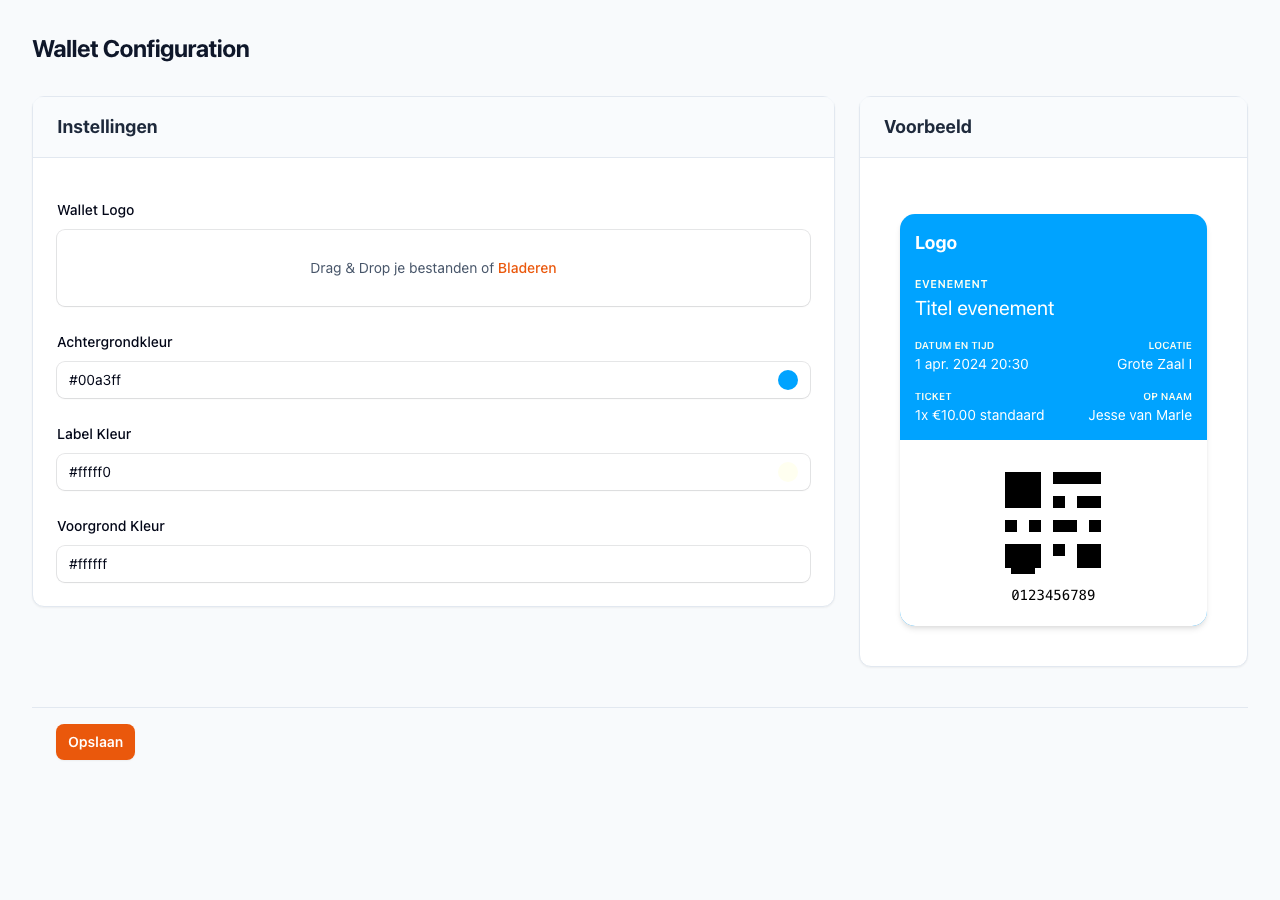
Bezoekers kunnen hun ticket toevoegen aan Apple Wallet of Google Wallet, direct vanaf de bevestigingspagina na hun bestelling (en met een link of bijlage in de bevestigingsmail). Op deze pagina stel je de huisstijl van die wallet-kaarten in: logo + drie kleuren.
Let op: Google Wallet en de vernieuwde Apple Wallet-pas staan per organisatie aan en nog niet voor iedereen. Zie je de wallet-knop niet bij je eigen bestellingen, vraag dan aan support of wallet voor jouw organisatie aan staat. De instellingen op deze pagina kun je alvast invullen.
Wanneer gebruik je dit
- Je wilt dat tickets in de wallet jouw organisatie-branding tonen.
- Je wilt een herkenbare kaart voor de bezoeker - datum, locatie, QR én jouw logo.
Stappen
- Ga naar Templates & styling → Wallet tickets.
- Upload een Wallet Logo (PNG, transparante achtergrond werkt het beste).
- Kies de drie kleuren (hex-codes of kleurpicker):
| Veld | Wat is het |
|---|---|
| Achtergrondkleur | Grote gekleurde bovenhelft van de kaart |
| Label Kleur | Kleine labels (DATUM, LOCATIE, TICKET, OP NAAM) |
| Voorgrond Kleur | Titel + waardes onder de labels |
- Klik Opslaan. Rechts zie je een live voorbeeld.
Wat zien bezoekers
Na een betaalde bestelling staat op de bevestigingspagina bij elk ticket een wallet-knop. Bij meer dan één ticket staat onderaan ook één knop om alle tickets van de bestelling in één keer toe te voegen (bij Apple alleen met de vernieuwde Apple-pas). De knop past zich aan het apparaat aan:
| Bezoeker gebruikt | Knop |
|---|---|
| iPhone of iPad (in elke browser) of Safari op de Mac | Add to Apple Wallet |
| Android, of Chrome, Edge of Firefox op een computer | Add to Google Wallet |
De badge is de officiële van Apple of Google, in de taal van de bezoeker. Voor Google bestaat die in het Nederlands, Engels, Duits en Frans (andere talen krijgen de Engelse); Apple heeft een Nederlandse en een Engelse badge.
- Stoeltickets: elk ticket krijgt een eigen pas met de naam van het evenement, datum en tijd, locatie, naam van de houder, kaartsoort, prijs, rij en stoel (bij geplaceerde zalen) en de QR-code die ook op het PDF-ticket staat. Verder staan er je organisatie, een link naar de bestelling, je website en e-mailadres (als die zijn ingevuld) en de voorwaarden op. Google voegt een route-link toe. De labels op de pas volgen de taal van de bestelling (Nederlands, Engels, Duits of Frans).
- Geen wallet-knop bij combitickets, vouchers, lidmaatschappen, passe-partouts en evenementen zonder ticket.
- Evenementafbeelding: staat die op een
https://-adres, dan toont Google Wallet hem op de pas. Eenhttp://-afbeelding wordt weggelaten. - In de mail: de bevestigingsmail kan een Google Wallet-link bevatten. Die zet je zelf in de mailtemplate met
{{ google_wallet_url }}, zie E-mail templates. De link werkt alleen als Google Wallet voor jouw organisatie aan staat. Een Apple-pas als bijlage bij de bevestigingsmail is een aparte instelling per organisatie die niet in het dashboard staat; vraag support.
Wat gebruikt welke wallet van de huisstijl
| Instelling | Apple Wallet | Google Wallet |
|---|---|---|
| Wallet Logo | Ja | Ja (alleen als de afbeelding via https:// bereikbaar is; zonder wallet-logo gebruikt het systeem je organisatielogo) |
| Achtergrondkleur | Ja | Ja (zonder ingestelde kleur je primaire kleur) |
| Label Kleur | Ja | Nee, Google bepaalt dit zelf |
| Voorgrond Kleur | Ja | Nee, Google bepaalt dit zelf |
Tips
- Contrast - zorg dat Voorgrond Kleur goed leesbaar is op de Achtergrondkleur (WCAG AA: ratio ≥ 4.5:1).
- Logo - transparante PNG, anders zie je een witte doos om je logo. Google Wallet snijdt het logo rond bij, dus een vierkant logo oogt het best.
- Preview klopt niet? Vernieuw de pagina; de preview laadt de laatste opgeslagen versie.
Zie ook: PDF tickets · E-mail templates