PDF tickets
De PDF die de bezoeker ontvangt bij de bevestigingsmail, en die je handmatig kunt downloaden vanuit een bestelling. Hier beheer je de ticket- en U-Pas-templates.
Wanneer gebruik je dit
- Je wilt je huisstijl op de tickets (logo, kleuren, voorwaarden).
- Je hebt een aparte lay-out nodig voor U-Pas-tickets.
Stappen
- Ga naar Templates & styling → PDF-tickets.
- Klik rechtsboven op PDF ticket aanmaken.
- Geef de template een naam.
- Kies het Type:
| Type | Waarvoor |
|---|---|
Standaard PDF (pdf_n) | Reguliere tickets bij bevestiging en als download |
U-Pas Ticket (upass) | Tickets voor U-Pas-houders |
- Kies de Editor:
| Editor | Wanneer gebruiken |
|---|---|
| Visual Editor (Unlayer) | Drag-and-drop blok-editor. Standaard voor nieuwe templates. |
| Rich Editor | Tiptap WYSIWYG voor snelle tekstbewerkingen. |
| HTML Editor | Als je exact de HTML wilt sturen. |
- Ontwerp de template en klik Opslaan. Met Preview rechtsboven op de bewerkpagina open je een voorbeeld-PDF in een nieuw tabblad.
Let op - zodra je een template van
json(Visual Editor) naarhtmlofshoppoverzet, kun je niet meer terug naar de Visual Editor.
Bezoekerspas (U-Pas) en %USERPASS%
In een U-Pas Ticket-template zet je de persoonlijke pascode van de bezoeker met %USERPASS% (in de Visual Editor: {{userpass}}). Die wordt vervangen door een code die met U begint en die de scan-app herkent. Koopt iemand een passe-partout, dan krijgt hij automatisch zo'n persoonlijke code, als hij er nog geen had. Zie ook Scannen → Pas scannen aan de deur.
Factuur-PDF
De Factuur PDF die je bij een betaalde bestelling kunt openen, komt uit een aparte factuur-template. Die staat niet in jouw lijst: VoordeMensen beheert hem, omdat een fout erin elke factuur breekt. Wil je iets op je factuur anders, neem dan contact op met support. Voorbeelden van wat kan worden toegevoegd:
- het adresblok van de koper,
- het btw-nummer van je organisatie,
- een eigen betalingskenmerk (voorvoegsel + bestelnummer),
- een betaalinstructie onder de tabel, voor bestellingen op rekening.
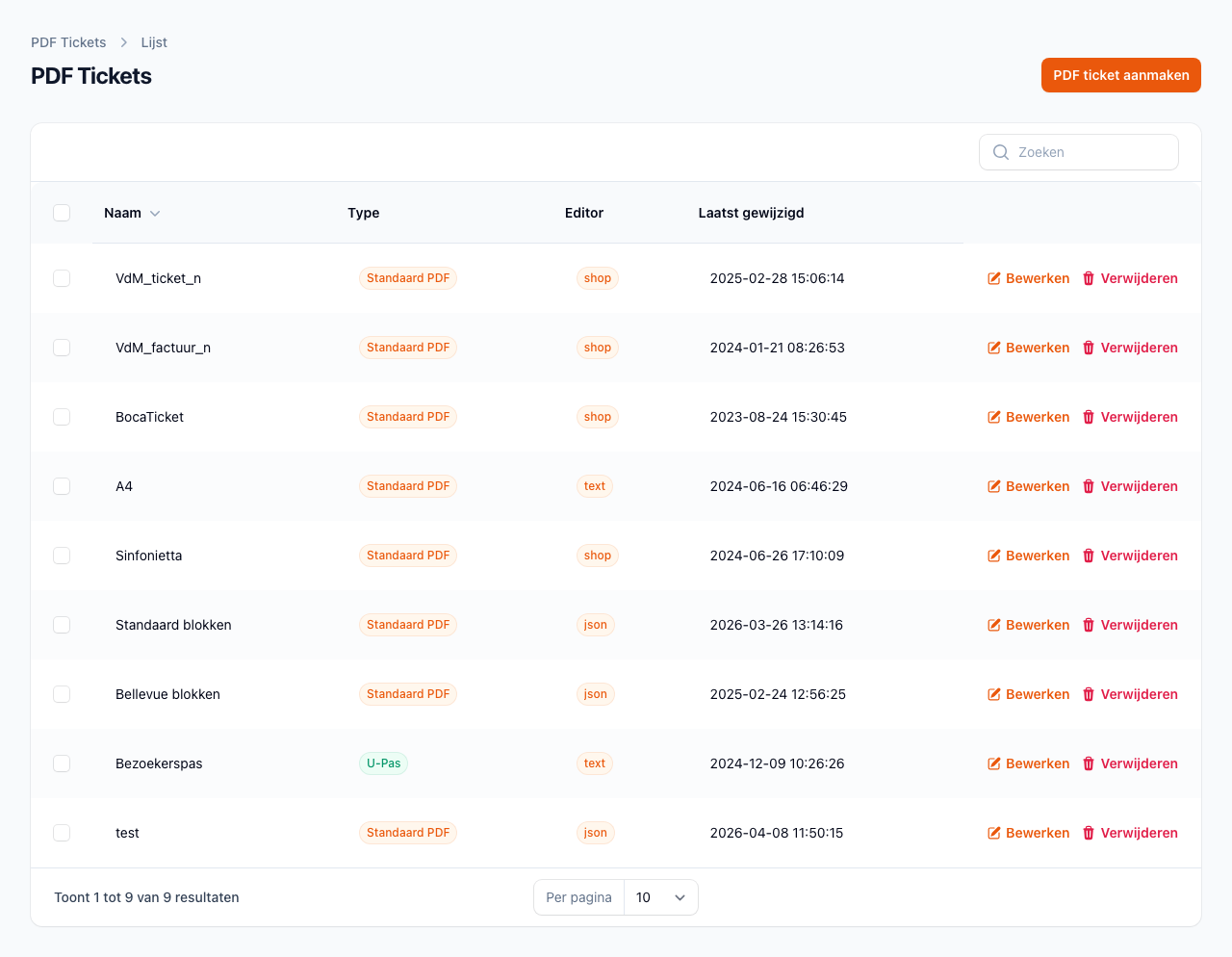
De lijst
Elke template heeft:
- Naam - intern label
- Type - Standaard PDF of U-Pas Ticket
- Editor - welke editor er actief is
- Laatst gewijzigd - wanneer het voor het laatst is aangepast
Klik op Bewerken om de lay-out aan te passen, op Verwijderen om de template weg te halen.
Tips
- Test op papier - open de PDF en print een proefexemplaar voor je live gaat. Marges en kleuren kunnen op scherm anders uitpakken dan op papier.
Troubleshooting
Template-wijziging zichtbaar in bestaande bestellingen?
Ja - PDF's worden niet opgeslagen maar on-demand gegenereerd elke keer dat ze verstuurd of gedownload worden. Een template-wijziging werkt dus direct voor álle bestellingen, ook oude. Controleer door een bestaande betaalde bestelling te openen en op Ticket PDF te klikken.
De editor opent niet / crasht
- Visual Editor: controleer dat de opgeslagen JSON geldig is.
- Rich/HTML Editor: ververs de pagina en probeer opnieuw.
Zie ook: Wallet tickets · E-mail templates