Anonieme verkoop (POS zonder klant-email)
Bij balie-verkoop heb je niet altijd een klant-email. Nolita kent daarvoor een anonieme verkoopmodus: je rekent af zonder klantgegevens. Dat heeft gevolgen voor wat wel en niet gebeurt na de verkoop.
Wanneer gebruik je dit
- Walk-in klant aan de deur die snel wil kopen zonder gegevens achter te laten.
- Klant heeft geen email en wil alleen een papieren ticket.
- Gratis tickets (crew, techniek) zonder individuele klant.
Hoe start je het
Zorg eerst dat er bovenaan de POS geen klant gekozen is. Staat er een klant in de Klant-balk, klik dan op Wissen - anders slaat Nolita de vraag hieronder over en gaat de verkoop meteen op naam van die klant (zie Kaarten verkopen → Stap 0).
Bij het klikken op Afrekenen verschijnt een dialog:
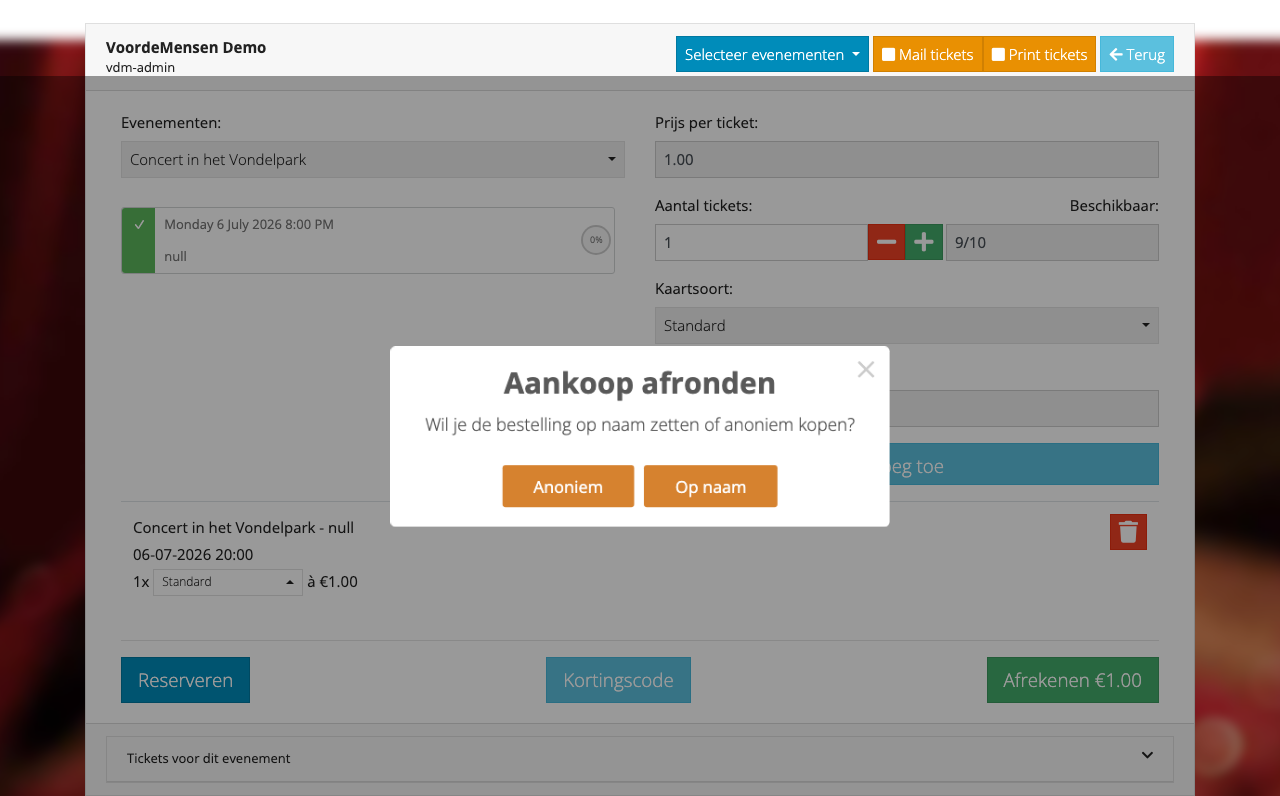
Aankoop afronden Wil je de bestelling op naam zetten of anoniem kopen?
[Anoniem] [Op naam]
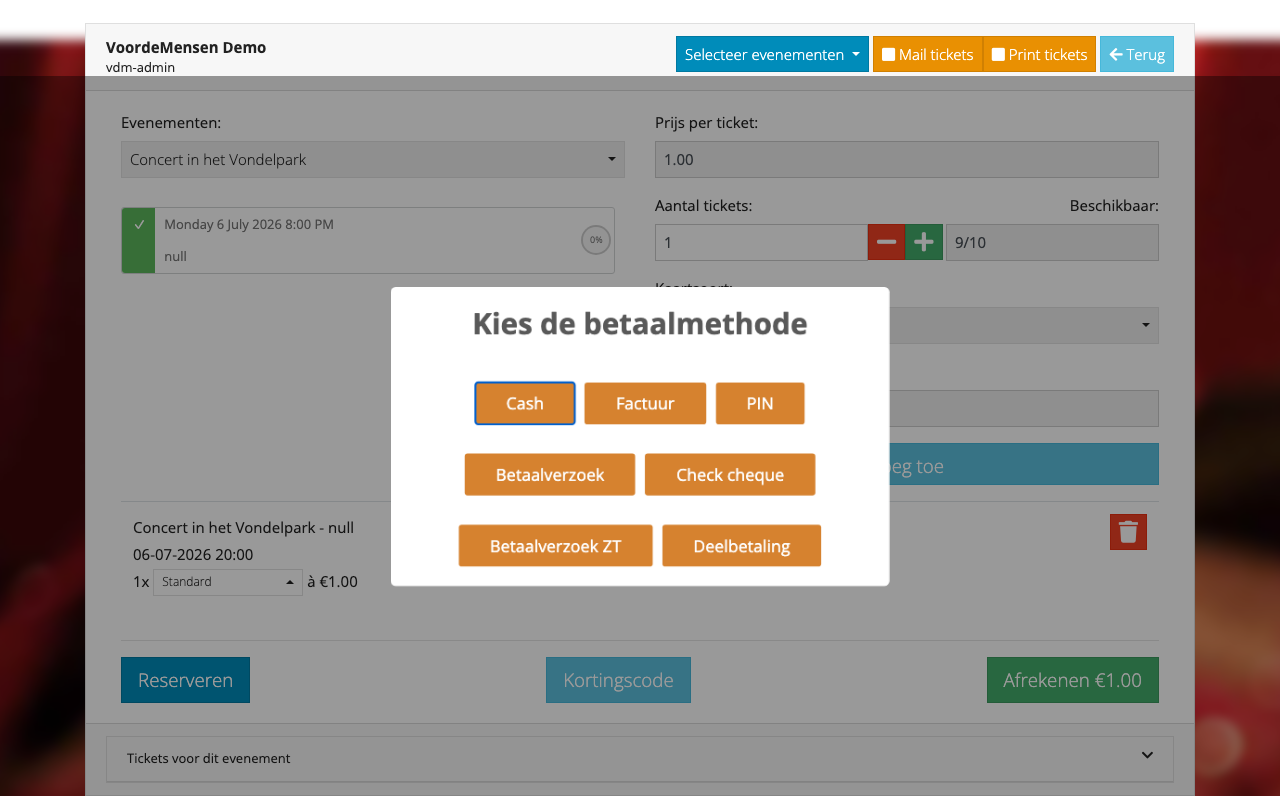
Klik Anoniem → er komt een tweede dialog, Kies de betaalmethode, met de betaalmethoden van je organisatie plus de knop Deelbetaling. Kies er een en rond af. Is het totaalbedrag €0,00 (bijvoorbeeld alleen vrijkaarten), dan slaat Nolita deze dialog over en rondt de bestelling direct af.
Wat betekent "anoniem"
Bij een anonieme verkoop hangen de tickets aan jouw kassa-account in plaats van aan een klant. Er wordt dus geen klant-profiel aangemaakt. In de bestellingen-lijst zie je zelf (de ingelogde medewerker) terug als "eigenaar".
Consequenties
Geen ticketmail
Omdat er geen klant-email is, verstuurt Nolita géén automatische ticketmail. Wil je alsnog mailen:
- Zet de Mail tickets-toggle aan vóór afrekenen → dan gaat een mail naar het admin-email-adres van de kassa-medewerker.
- Of gebruik de Inchecken-flow met print-toggle voor fysieke tickets.
Geen reminders
Reminders zijn gekoppeld aan klant-email + klant-voorkeuren. Anonieme bestellingen komen niet in die flow - er wordt nooit een herinnering verstuurd voor deze tickets.
Zie Reminders (Dashboard) voor hoe reminders normaal werken.
Geen klantstatistieken
De tickets tellen niet mee in eventuele bezoeker-statistieken (hoeveel orders, hoeveel tickets totaal) - omdat er geen klant aan gekoppeld is.
Geen tegoed-gebruik
Anonieme verkoop kan niet betalen met Tegoed - dat zit per klant. Gebruik cash, iZettle, of een andere directe methode.
Geen klant-gebonden kaartsoorten
Kaartsoorten die aan een klant-tag gebonden zijn (bijvoorbeeld een pas-kaartsoort met tag user:…) verschijnen alleen als er bovenaan een klant gekozen is. Anoniem zie je ze niet. Zie Kaarten verkopen → Welke kaartsoorten zie je?.
Wat je wél kunt doen
- Ticket printen (Print tickets-toggle aan) - fysiek ticket via de ticket-printer meegeven.
- Ticket PDF openen - direct op scherm tonen, klant foto maken.
- Order achteraf op naam zetten - via Bestelling bewerken kun je klantgegevens toevoegen. Dan worden de tickets aan die nieuwe klant gekoppeld en kan je daarna alsnog mailen.
Wat als er al tickets in de bestelling zitten
Als je anoniem start maar er zitten al tickets op naam in de bestelling, verandert de dialog:
Ticket(s) in deze bestelling staan al op naam.
[Behoud] [Zet op andere naam]
- Behoud → bestaande klantkoppeling blijft. Nieuwe tickets komen op dezelfde klant.
- Zet op andere naam → nieuwe klant opvoeren.
Wat als er al deels betaald is
Als er al een deelbetaling is geregistreerd op deze bestelling, krijg je:
Er is voor deze bestelling al een deelbetaling gedaan
[Ok]
Je kunt de naam/anonieme status dan niet meer wijzigen - de bestelling staat al financieel vast.
Tips
- Gratis tickets anoniem - prima voor crew-/VIP-tickets als je geen persoonlijke administratie wil bijhouden.
- Achteraf op naam zetten - beter dan onnodig gegevens vragen. Als de klant later terugkomt met een vraag, voeg je de klantgegevens toe via Bestelling bewerken.
- Print-toggle aan bij anonieme balie-verkoop - zonder print en zonder mail heeft de klant geen bewijs.
- Tags - gebruik tags op bestelling om anonieme verkopen achteraf te categoriseren.
- Klant-balk leeg? - check vóór het afrekenen of er niet nog een klant van de vorige verkoop bovenaan staat.
Zie ook: Kaarten verkopen · Bestelling bewerken · Reminders (Dashboard)