Bestelling bewerken
Het Edit-scherm is waar je bestaande bestellingen aanpast: tickets omboeken, refunden, klantgegevens wijzigen, betaalstatus corrigeren. Dit is de krachtigste workflow in Nolita - en ook de gevaarlijkste (financiële mutaties), dus lees deze pagina voor je aan de slag gaat.
Let op — de screenshots van de bestellingenlijst en de omboek-dialog zijn van vóór de UI-opfrisser van augustus 2026 (oranje VoordeMensen-kleuren). De knoppen en velden zijn gelijk gebleven.
Hoe kom je hier
Vanaf het homescreen klik je op Bestelling afhalen/bewerken. Je krijgt een lijst van bestellingen met zoek-/filter-opties.
Bestelling zoeken
Bovenin de lijst staan 4 filters + zoekveld:
| Filter | Uitleg |
|---|---|
| Alle evenementen (dropdown) | Filter op specifiek event |
| Alle statussen (dropdown) | Betaald / Gereserveerd / Niet betaald - 3 opties |
| Datum bereik | Datum-range (van/tot) |
| Zoeken (rechts) | Zoekt op naam, e-mailadres, of bestelnummer |
Daaronder: resultaten per pagina (10 / 25 / 50 / 100, default 25).
Klik op een rij om de bestelling te openen.
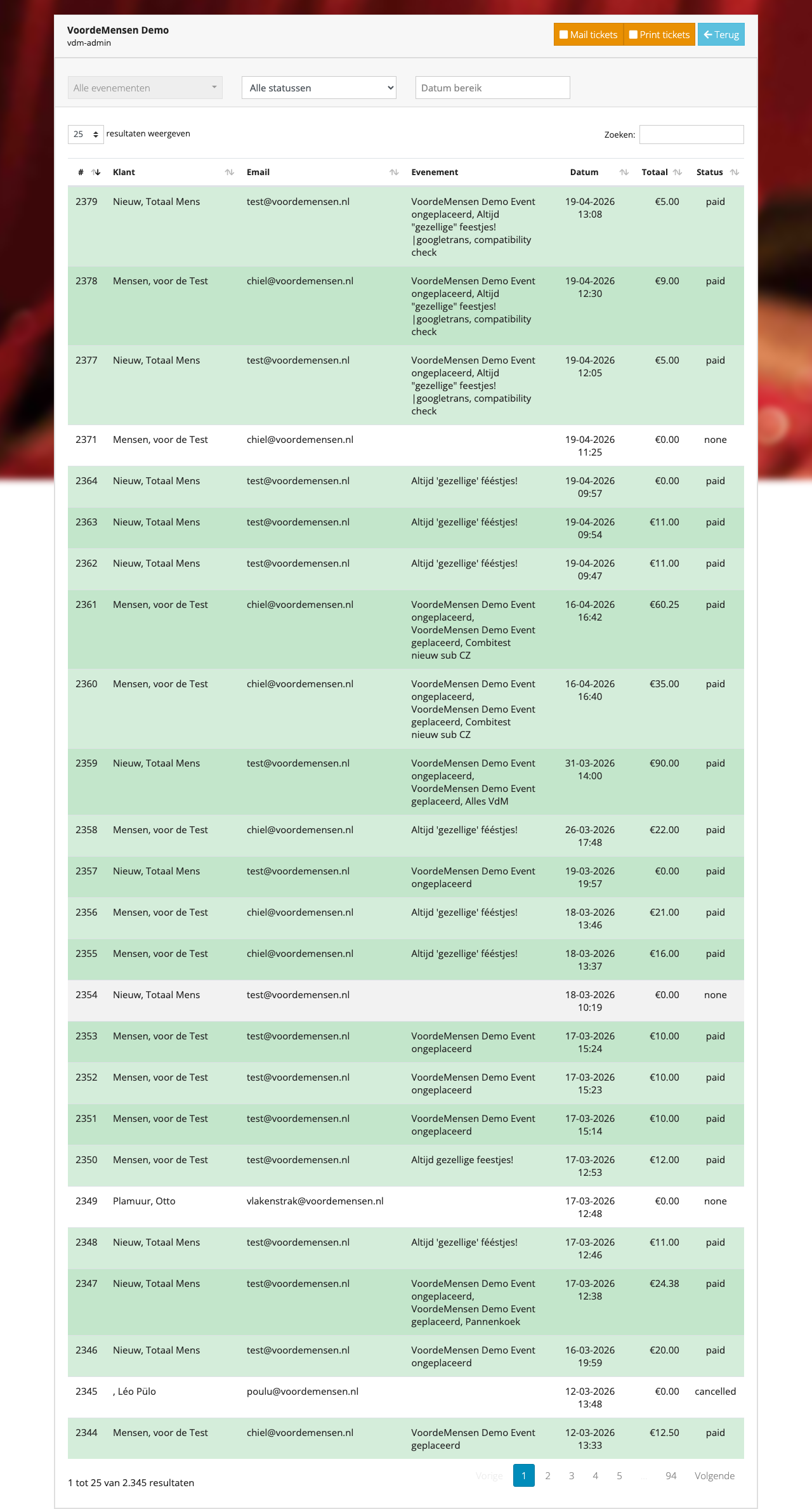
Op een smal scherm (telefoon, tablet staand) past de lijst zich aan: in plaats van horizontaal te scrollen verbergt Nolita kolommen. #, Klant en Status blijven ook op telefoonbreedte staan; daarna vallen eerst Email, dan Evenement, Datum en Totaal weg. Een klik op de rij opent zoals altijd de volledige bestelling.
Klantgegevens & status
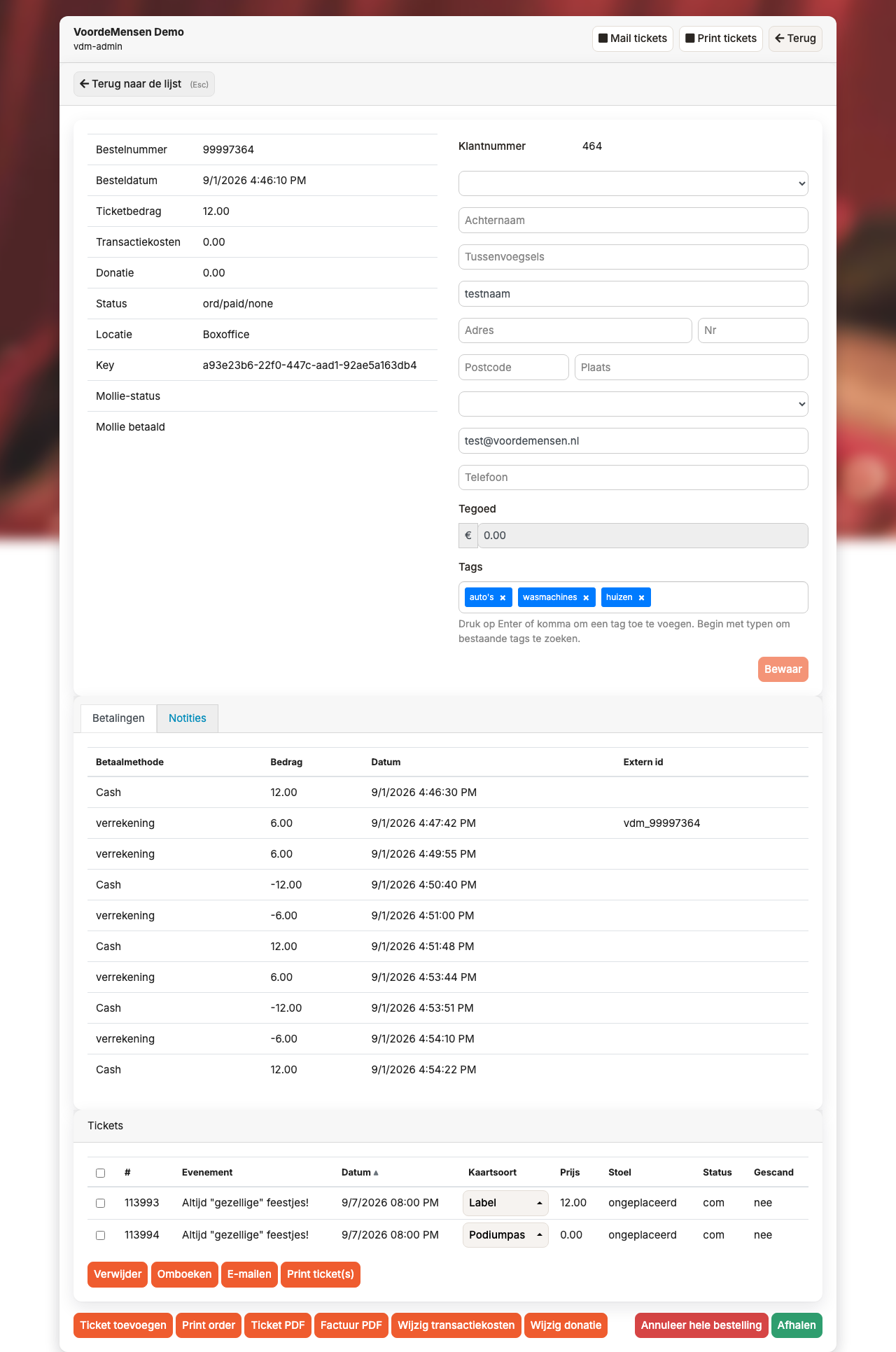
Bovenin (2-koloms layout):
Linker-kolom - Order-info
- Bestelnummer · Besteldatum
- Ticketbedrag · Transactiekosten · Donatie - het ticketbedrag is de som van de tickets, exclusief transactiekosten en donatie
- Status · Locatie · Key (unieke code in de publieke ticket-URL)
- Mollie status · Mollie betaald · Mollie terugbetaalbaar (bij online betalingen)
- Betaalverzoek → knop Opnieuw versturen (zie Betaallink opnieuw sturen)
Locatie is het verkooppunt van de bestelling: Boxoffice (verkocht in de kassa), Online (webshop) of - bij bestellingen die op een andere manier zijn binnengekomen - de letterlijke waarde, zoals import voor een bestelling uit de import in het Dashboard (daar heet het veld Verkooppunt, standaard import) of doneerlink.
Rechter-kolom - Klantgegevens
- Klantnummer
- Aanhef · Voornaam · Tussenvoegsel · Achternaam
- Adres (straat + huisnummer) · Postcode + Woonplaats
- Land (dropdown)
- E-mailadres · Telefoonnummer
- Tegoed - huidig saldo met €-teken; een klant zonder tegoed toont
0.00. Het veld is alleen-lezen.
Daaronder een Tags-sectie voor segmentatie (CRM).
Wijzigen → klik Bewaar.
Op een smal scherm staan order-info en klantgegevens onder elkaar in plaats van naast elkaar. De tabellen met tickets, betalingen en notities scrollen dan horizontaal binnen hun eigen kaart.
Tickets beheren
In de sectie Tickets staan alle tickets van deze bestelling. Kolommen:
| Kolom | Betekenis |
|---|---|
# | Intern ticket-ID |
| Evenement | Event-naam |
| Datum | Event-datum + tijd |
| Kaartsoort | Kaartsoort (dropdown om te wijzigen). Heeft de kaartsoort in het Dashboard een Interne naam, dan zie je die hier in plaats van de publieksnaam. Een ticket zonder kaartsoort (bijvoorbeeld uit een import) toont Geen kaartsoort. |
| Prijs | Prijs van dit ticket |
| Stoel | "ongeplaceerd" of rij/stoelnummer |
| Status | Betaald / Gereserveerd |
| Gescand | nee of datum/tijd van scan |
Selecteer één of meerdere tickets via de checkboxes → gebruik de actie-knoppen:
Verwijderen
Verwijder haalt de geselecteerde tickets uit de bestelling. Bij betaalde bestellingen vraagt het systeem of je het bedrag als refund terug moet storten. Zat er een verrekening op het verwijderde ticket, dan corrigeert Nolita die meteen mee.
Omboeken (rebook)
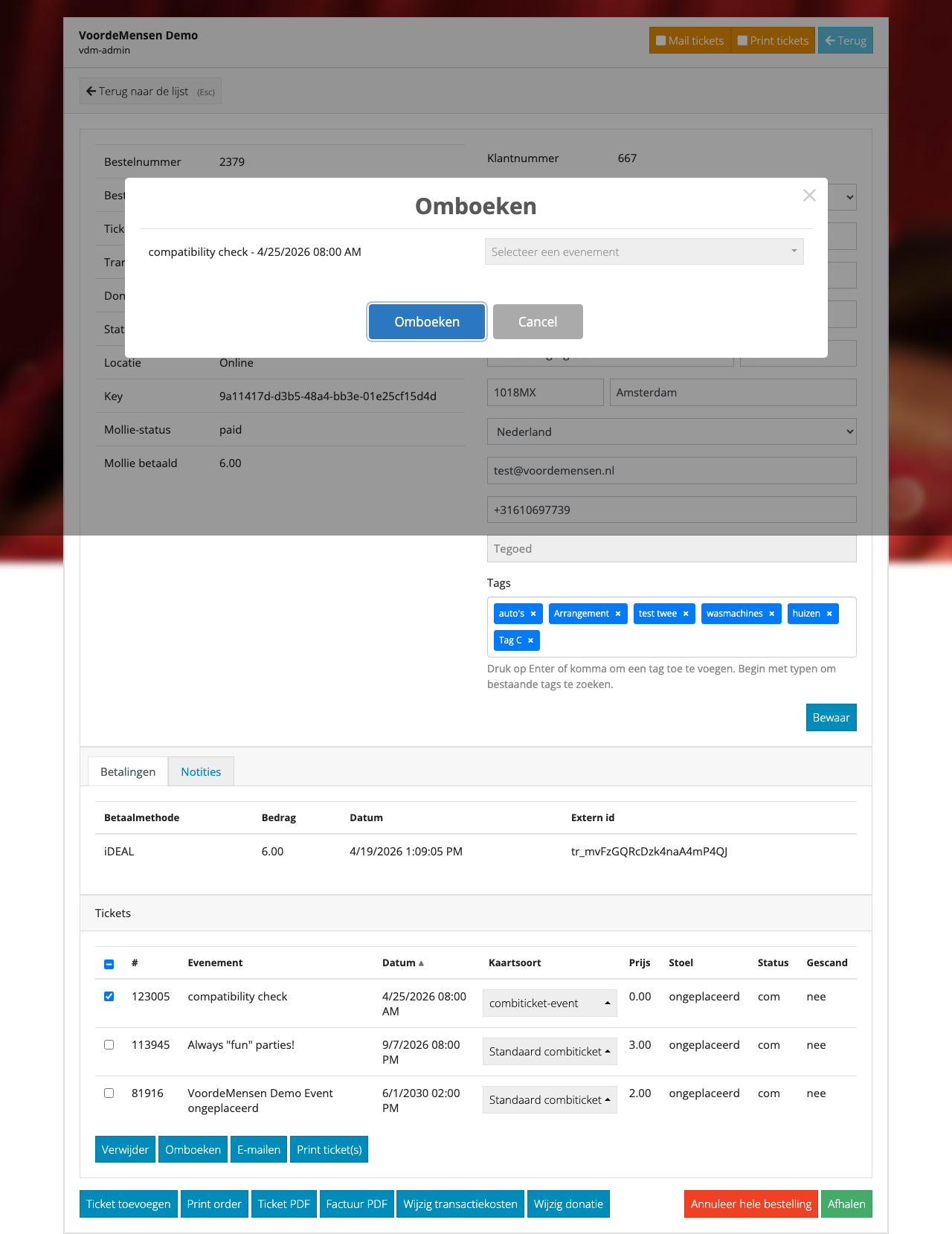
Omboeken verplaatst tickets naar een andere datum of voorstelling. Selecteer één of meer tickets via de checkboxes → klik Omboeken. Er verschijnt een dialog:
In de dialog:
- De huidige ticket-regel staat bovenaan ter controle (bv. "compatibility check - 4/25/2026 08:00 AM").
- Selecteer evenement dropdown - kies het nieuwe event.
- Klik Omboeken (blauw) om door te gaan, of Cancel om af te breken.
Bij een geplaceerd nieuw event volgt daarna de seatmap-modal om nieuwe stoelen te kiezen. Prijsverschil wordt automatisch berekend (bijbetaling of refund).
Kaartsoort wijzigen
Via de kaartsoort-dropdown per rij wissel je het discount-type (bijv. Normaal → CJP). De dropdown heeft een zoekveld en toont ongeveer tien kaartsoorten tegelijk; bij een lange lijst scroll je binnen het menu. Is er onder de knop te weinig ruimte, dan klapt het menu naar boven open, zodat het ook op een smal scherm in beeld blijft. Nolita rekent de nieuwe ticketprijs altijd uit vanaf de standaardprijs van de rang van dat ticket - niet vanaf de al gekorte prijs. Je kunt dus veilig heen en weer wisselen zonder dat kortingen op elkaar stapelen. Dezelfde kaartsoort nogmaals kiezen doet niets.
Verandert daardoor het ticketbedrag van een betaalde bestelling, dan krijgt de bestelling status Gedeeltelijk betaald en verschijnt het openstaand saldo (bijbetalen of terugbetalen). Wissel je van of naar een kaartsoort met een verrekenprijs (bijvoorbeeld een pas), dan wordt ook de verrekening bijgewerkt.
E-mailen / Printen
Per tickets- of orderselectie:
- E-mailen - verstuurt tickets opnieuw naar het e-mailadres.
- Print ticket(s) - direct afdrukken op de gekoppelde ticket-printer.
Financiële acties
Onderaan vind je knoppen voor specifieke wijzigingen:
| Knop | Actie |
|---|---|
| Ticket toevoegen | Voegt extra tickets toe aan de bestaande bestelling |
| Wijzig donatie | Past het donatiebedrag aan |
| Wijzig transactiekosten | Past administratiekosten achteraf aan |
| Annuleer hele bestelling | Annuleert de bestelling; bij betaald opent meteen het refund-scherm |
| Orderkorting | Korting op het totaal toepassen of wijzigen |
| Print order / Ticket PDF / Factuur PDF | Download bestelling-PDF, ticket-PDF of factuur |
Kortingscode toepassen
Naast event-specifieke kaartsoorten kun je een algemene kortingscode op de hele bestelling toepassen via de Kortingscode-knop.
Order splitsen
Order splitsen verplaatst geselecteerde tickets naar een nieuwe, aparte bestelling. Handig als een groep alsnog apart wil afrekenen.
Openstaand saldo
Als wijzigingen het totaalbedrag veranderen (tickets toevoegen / verwijderen / kaartsoort wijzigen / kortingscode / donatie), vraagt Nolita wat je met het verschil wilt doen:
- Positief openstaand → dialog Bedrag bij te betalen met Nu betalen of Later betalen.
- Negatief openstaand → dialog Bedrag terug te boeken met Nu terugboeken of Later terugboeken (via Mollie of handmatig).
Kies je Later …, dan verschijnt rechtsboven een oranje balk met het bedrag (… bij te betalen of … terug te boeken). Klik op de balk om alle wijzigingen in één keer af te rekenen.
Bijbetalen
Na Nu betalen (of een klik op de oranje balk) opent Openstaand bedrag met een knop per betaalmethode en de knop Tegoed/Deelbetaling:
- Een betaalmethode → je bevestigt het Totaalbedrag en de betaling wordt in één keer geregistreerd.
- Tegoed/Deelbetaling → dialog Nog te betalen € …. Vul bij Registreer betaling het bedrag in dat nu betaald wordt, eventueel extra Transactiekosten, en kies de betaalmethode (heeft de klant tegoed, dan staat Tegoed voorgeselecteerd). Blijft er een restant over, dan volgt dezelfde dialog opnieuw voor het restant; bovenin zie je welke betalingen al geregistreerd zijn.
Kies je in Tegoed/Deelbetaling de betaalmethode Betaalverzoek, dan staat het bedrag vast op het volledige restant. Na het versturen zie je de melding Betaalverzoek - "Er is een betaalverzoek verstuurd, zolang die openstaat is de bestelling nog niet betaald/afgerond." - en blijf je in de bestelling. Dat is dezelfde melding als wanneer je Betaalverzoek direct als betaalmethode kiest.
Betaald zonder betaalregels
Een bestelling kan op Betaald staan terwijl de Betalingen-tab leeg is, bijvoorbeeld na een import uit het Dashboard. Nolita laat die status staan en opent bij zo'n bestelling geen betaal-dialog: er is niets meetbaar openstaand. Staat er in de Betalingen-tab een regel zonder bekende betaalmethode (ook vaak na een import), dan toont Nolita de omschrijving van die betaling.
Bij het berekenen van wat er betaald is, telt Nolita alleen echt ontvangen geld mee: verrekening- en voucher-regels in de Betalingen-tab tellen niet mee. Komt er tóch meer binnen dan openstaand (bijvoorbeeld door een dubbele registratie), dan laat Nolita de bedragen van de bestelling ongemoeid en zet een notitie Overbetaling: € … meer ontvangen dan openstaand in de Notities-tab. Kijk dan in de Betalingen-tab wat er dubbel is geboekt.
Verrekening
Sommige kaartsoorten hebben in het Dashboard een verrekenprijs die afwijkt van wat de klant betaalt - typisch een pas of abonnement: de klant betaalt €0,00, maar de organisatie verrekent per gebruik een bedrag met de pas-uitgever. Zie Kaartsoorten & prijzen.
Zo werkt dat in de bestelling:
- Zodra de bestelling betaald is, boekt het ticketsysteem het verschil tussen verrekenprijs en klantprijs als aparte regel verrekening in de Betalingen-tab.
- Die regel is boekhoudkundig: hij telt niet mee als betaald geld. Het openstaand saldo en de betaalstatus kijken alleen naar echte betalingen (cash, PIN, Mollie, tegoed, …).
- Verwijder je zo'n ticket, annuleer je de bestelling, geef je een (deel)refund of wissel je de kaartsoort naar een gewone kaartsoort, dan boekt Nolita een negatieve verrekening-regel voor het verschil en zet een notitie
Verrekening gecorrigeerd: € -…bij de bestelling. Dat gebeurt maar één keer per correctie - nog eens opslaan boekt niets dubbel. - Wissel je andersom (gewone kaartsoort → pas-kaartsoort), dan boekt Nolita een positieve verrekening-regel, maar alleen als de verrekening vóór de wijziging al klopte. Was de bestelling nog niet betaald, dan boekt het ticketsysteem de verrekening pas bij de betaling.
Kortom: je hoeft de verrekening nooit zelf te corrigeren; controleer alleen in de Betalingen-tab of het saldo van de verrekening-regels overeenkomt met de pas-tickets die nog in de bestelling zitten.
Transactiekosten op geannuleerde, onbetaalde bestellingen
Open je een geannuleerde bestelling zonder actieve tickets waarop nooit echt geld is ontvangen, maar waar nog transactiekosten op staan, dan zet Nolita die kosten bij het openen op 0 en voegt de notitie Transactiekosten op 0 gezet: order auto-geannuleerd en onbetaald (was € …) toe. Er wordt géén terugbetaling geboekt - er was immers niets betaald. Zo voorkom je een spookbedrag in de rapportages.
Betalingen-tab
In de tab Betalingen zie je alle betaalregels op deze bestelling:
| Kolom | Uitleg |
|---|---|
| Betaalmethode | Cash, PIN, iDEAL, voucher, verrekening, … (de naam zoals ingesteld bij de betaalmethode) |
| Bedrag | Positief (betaling) of negatief (refund / correctie) |
| Datum | Wanneer geregistreerd |
| Extern id | Mollie-referentie (bij online betalingen) |
Links in de order-info zie je Mollie betaald en Mollie terugbetaalbaar - wat daadwerkelijk via Mollie binnenkwam en wat nog terug kan.
Voucher als betaling — als een voucher (cadeaubon-discount) op de bestelling staat, verschijnt 'ie hier als positieve voucher-betaling. Voucher-betalingen zijn boekhoudkundig: ze tellen niet mee in cash-afsluiting en het ticketbedrag blijft NETTO. Bij annuleren of gedeeltelijk refunden krijg je het normale refund-method-pickertje; Voucher staat daar als optie tussen (mits er nog voucher-waarde terug te geven is) en boekt dan een negatieve voucher-regel + zet de waarde terug op de cadeaubon. Klant kan 'm zo weer inzetten.
Verrekening als betaling — zie Verrekening. Ook boekhoudkundig, telt niet mee als betaald geld.
Notities-tab
In de tab Notities staan alle notities bij deze bestelling: betaalreferenties, administratieve opmerkingen, of wat medewerkers eerder hebben aangetekend. Ook de correctie-notities van Nolita zelf (verrekening, transactiekosten, overbetaling) staan hier.
Voeg een nieuwe notitie toe via Onderwerp + Notitie + opslaan.
Betaallink opnieuw sturen
Als de bestelling via een betaallink is afgerekend maar de klant de mail kwijt is, gebruik je Betaalverzoek → Opnieuw versturen om de link nog eens te mailen.
Weigert de ticketserver het verzoek - bijvoorbeeld omdat de bestelling al betaald is of er geen openstaand bedrag is - dan zie je een Fout-melding met die reden en wordt er géén mail verstuurd. De poging staat wel in het Logboek.
Audit
Elke wijziging wordt automatisch gelogd. Wie wat wanneer aanpaste is terug te zoeken in het Logboek in het Dashboard.
Tips
- Werk één bestelling tegelijk - meerdere tabs tegelijk open kan problemen geven bij Mollie-terugstortingen.
- Bij terugstorting: check eerst "Mollie terugbetaalbaar" - staat die op
0.00, dan moet je handmatig uitbetalen (bank, cash, of tegoed toevoegen). - Order splitsen gebruik je om een aparte factuur uit een bestaande bestelling te halen.
- Negatief saldo na terugstorting: klik altijd op de oranje balk om de mutatie af te ronden, anders loopt de administratie scheef.
- Klantgegevens wijzigen stuurt geen nieuwe mail - gebruik daarna E-mailen bij de tickets als je de klant op het nieuwe adres wil informeren.
- Verrekening- en voucher-regels in de Betalingen-tab zijn geen geld: tel ze niet mee bij een kas-controle.
- Ticket PDF bij een grote bestelling - een PDF met honderden tickets kan een paar minuten duren. Nolita wacht tot 5 minuten op de ticketserver; klik dus niet opnieuw.
Zie ook: Kaarten verkopen · Betaalmethoden · Logboek (Dashboard) · Refunds (Dashboard)