Kaarten verkopen (POS)
Dit is de hoofdflow van Nolita: tickets verkopen aan een klant aan de balie. Vanaf het homescreen klik je op Kaarten verkopen.
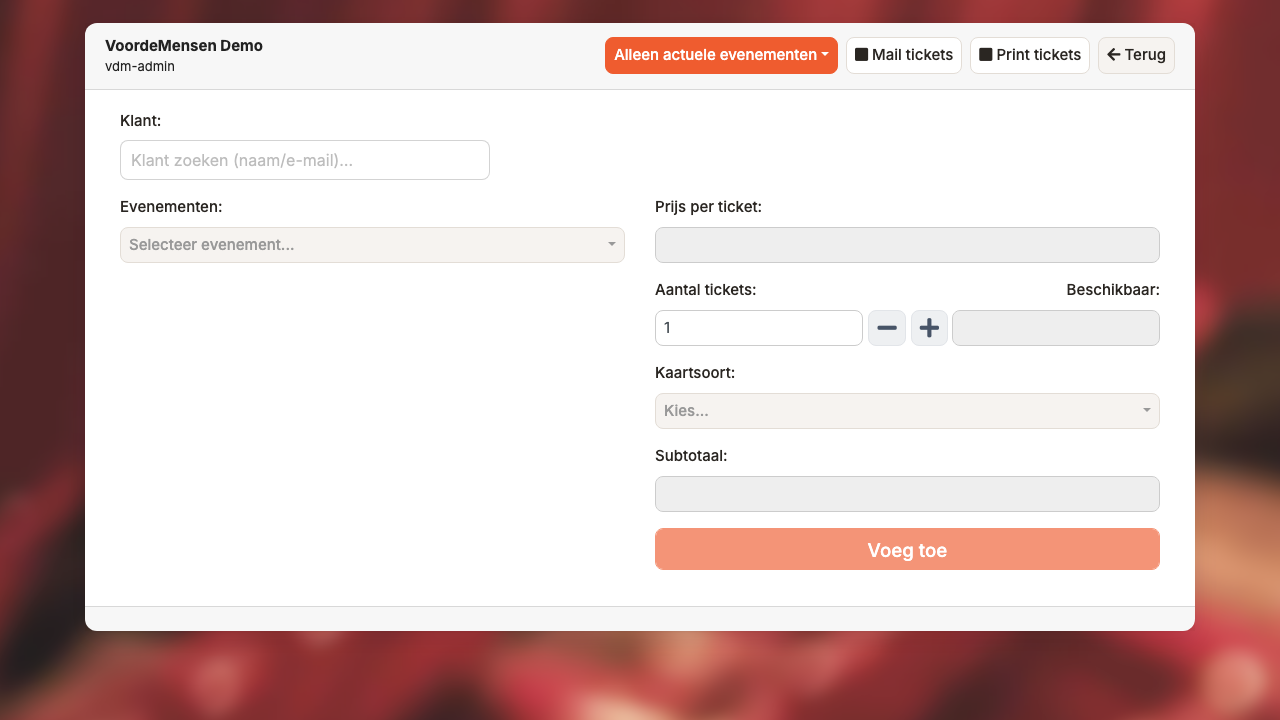
Let op — de screenshots van de dialogen (kortingscode, afrekenen, op naam, betaalmethoden, plattegrond) zijn van vóór de UI-opfrisser van augustus 2026 (oranje VoordeMensen-kleuren). De knoppen en velden zijn verder gelijk.
Het scherm
Bovenaan de POS staat de Klant-balk (zie Stap 0). Daaronder is de weergave 2-koloms:
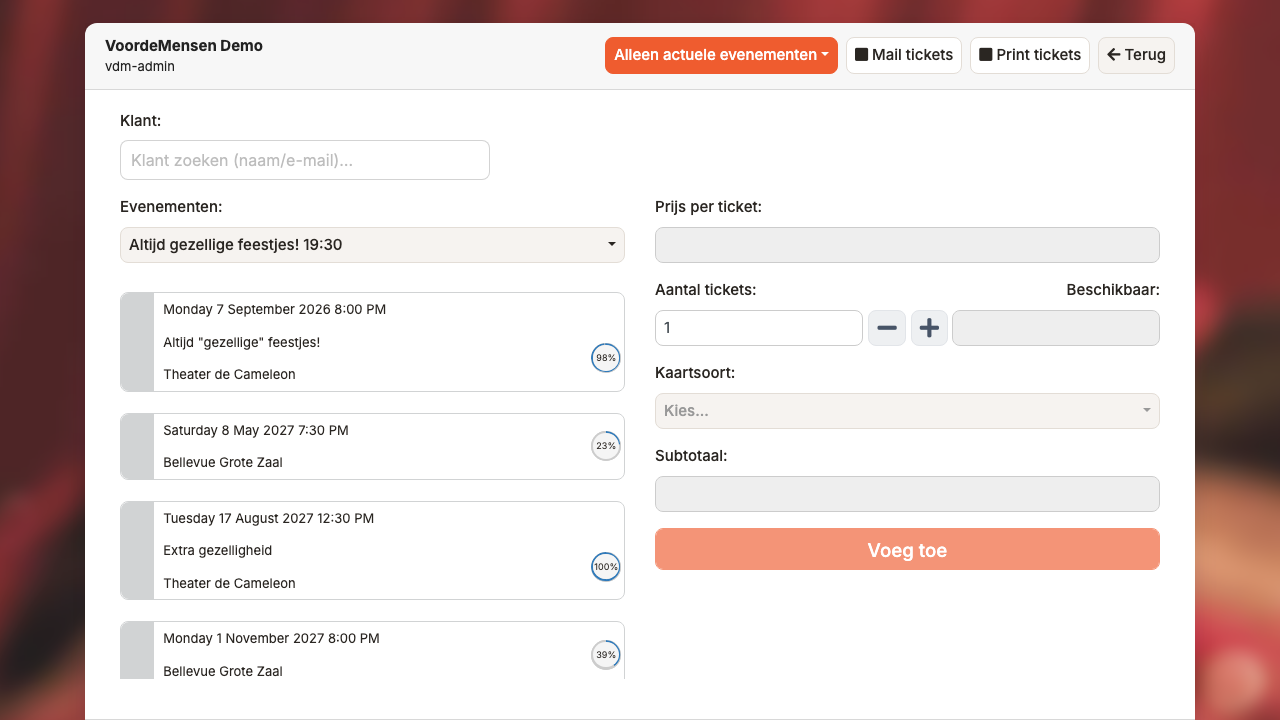
- Links: Evenementen-combobox. Daaronder verschijnen sub-events (voorstellingen per datum) met bezettings-percentage. Bij veel voorstellingen scrollt deze lijst binnen zijn eigen kader.
- Rechts: Ticket-invoer (prijs, aantal, kaartsoort, subtotaal) + Voeg toe.
Onderaan (na toevoegen) verschijnt de cart met alle tickets in deze bestelling. Helemaal onderaan staan drie knoppen: Reserveren · Kortingscode · Afrekenen €X.XX.
Rechtsboven zijn vier knoppen:
- Selecteer evenementen (dropdown-filter, zie hieronder)
- Mail tickets (toggle - aan zetten voor je afrekent)
- Print tickets (toggle - aan zetten voor je afrekent)
- Terug (naar homescreen)
De Mail/Print-toggles worden per apparaat onthouden via cookies - zet je ze één keer aan, blijven ze zo voor volgende sessies.
Stap 0 - klant kiezen (optioneel)
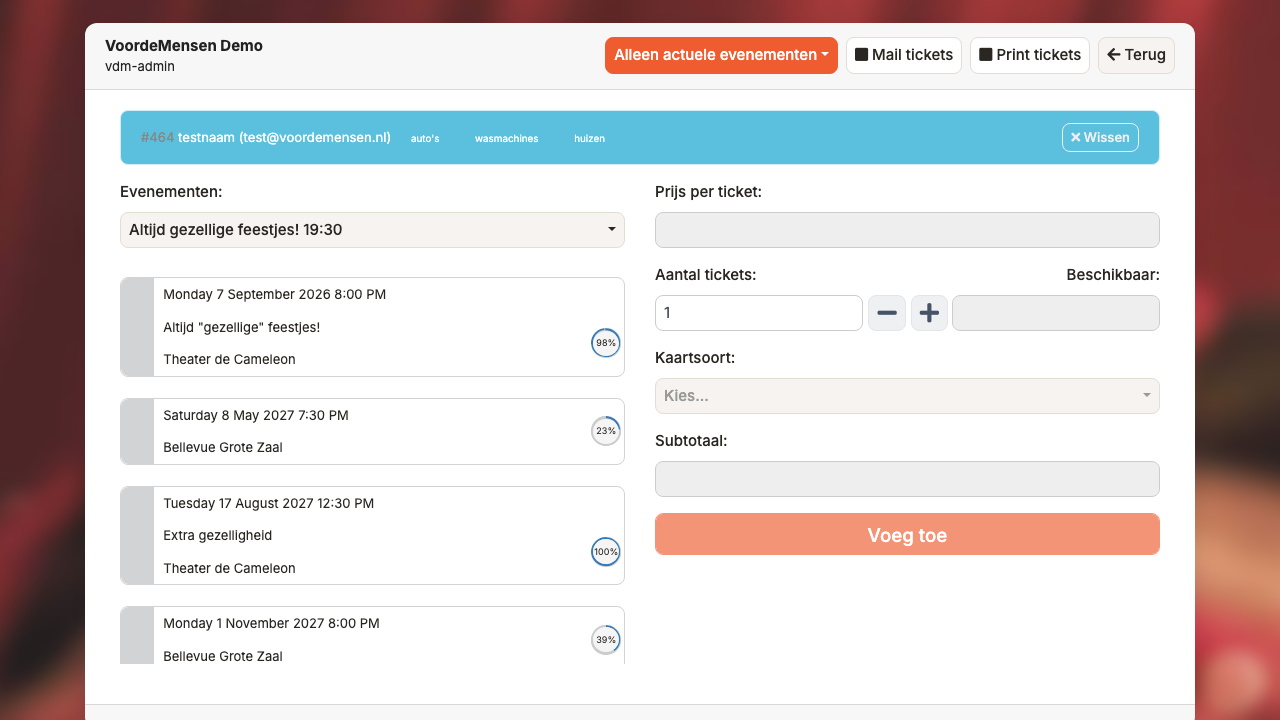
Bovenaan de POS staat het veld Klant: met placeholder Klant zoeken (naam/e-mail)…. Hier kies je de klant vóórdat je tickets in de mand legt ("klant-eerst"). Dat is niet verplicht: laat je het veld leeg, dan verkoop je anoniem of vul je de klant pas bij het afrekenen in.
Zoeken: typ minimaal 3 tekens (naam, e-mailadres of postcode). Elke suggestie toont het #klantnummer, achternaam, voornaam, e-mailadres, postcode + huisnummer en de tags van de klant als badges. Zo zie je bij dubbele klanten meteen welke je moet hebben (bijvoorbeeld degene met een pas-tag).
Gekozen klant: na selectie verdwijnt het zoekveld en verschijnt een balk met #klantnummer, naam, e-mailadres en tags, plus de knop Wissen. Klik Wissen om terug te gaan naar anonieme verkoop.
Wat een vooraf gekozen klant doet:
| Effect | Uitleg |
|---|---|
| Klant-gebonden kaartsoorten | De Kaartsoort-dropdown wordt herladen met de klant als context. Kaartsoorten die in het Dashboard een tag user:<tag> hebben, verschijnen alleen als de gekozen klant die tag heeft - zonder gekozen klant zie je ze niet. Dit geldt ook voor de kaartsoort-dropdown ín de mand. |
| Geen "op naam of anoniem?"-vraag | Bij Afrekenen slaat Nolita de dialog Aankoop afronden over en opent direct Bestelling op naam, voorgevuld met de klantgegevens. (Alleen als er nog geen tickets op naam of een deelbetaling in de bestelling zitten - dan zie je de gebruikelijke dialog.) |
| Reserveren voorgevuld | Ook het Reserveren-formulier wordt met de gekozen klant voorgevuld. |
Tip - wil je tóch anoniem verkopen terwijl er een klant gekozen is? Klik eerst Wissen. Zie Anonieme verkoop.
Stap 1 - event kiezen
Filter-dropdown "Selecteer evenementen"
Klik rechtsboven op Selecteer evenementen voor de filter-opties:
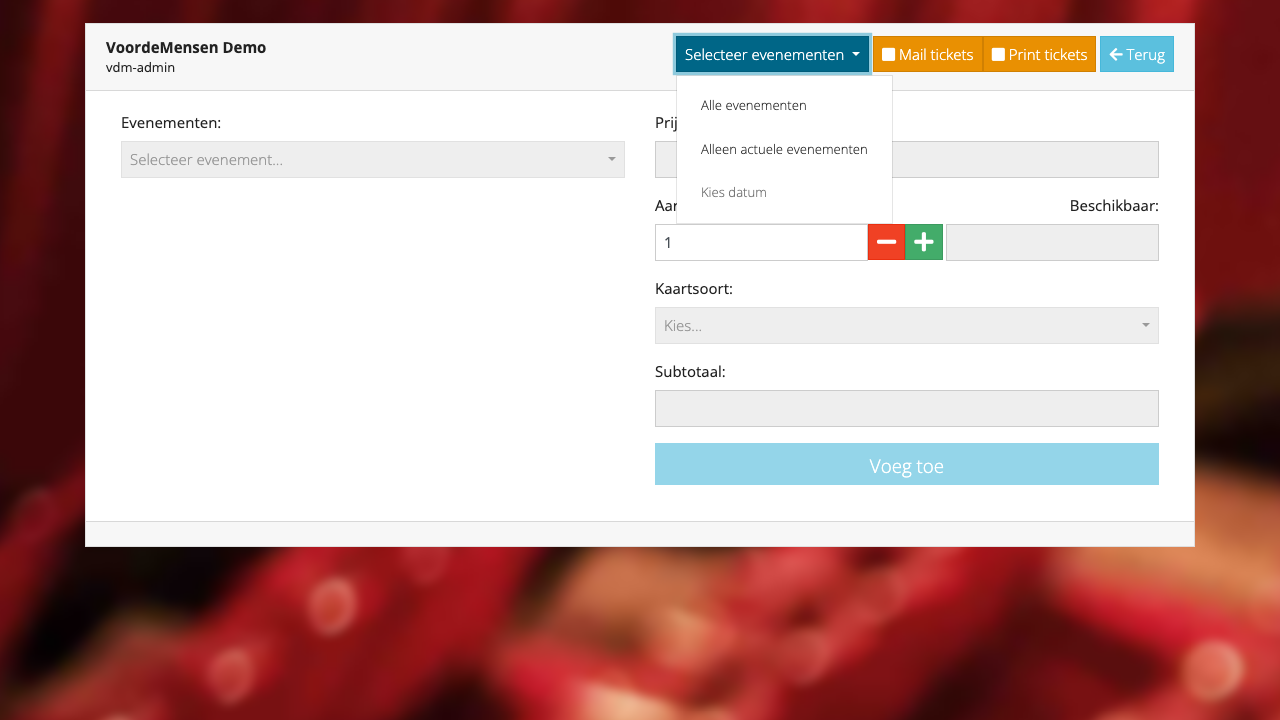
| Optie | Effect |
|---|---|
| Alle evenementen | Toont álle events |
| Alleen actuele evenementen | Alleen wat binnenkort speelt (default in veel setups). Vouchers en passe-partouts (zonder datum) verschijnen hier ook — die zijn altijd verkoopbaar. |
| Kies datum | Datepicker - filter op één specifieke dag |
Zoeken in de event-combobox
De Evenementen-combobox zelf heeft een ingebouwd zoekveld: klik erop en type de naam van een event. Resultaten worden live gefilterd.
De streep ----- in de lijst scheidt actuele events (boven) van overige (onder).
Hoofd- en sub-events
Events met tijdsloten (terugkerende voorstellingen) hebben een hoofd-event + sub-events. Na het kiezen van het hoofd-event verschijnen de sub-events als kaartjes in de linker kolom, met bezetting-% rechts (bv. 0%, 10%, 21%). Beschikbaarheid (bv. 9/10) verschijnt in de rechterkolom.
Passe-partouts en andere product-typen
In dezelfde combobox verschijnen ook passe-partouts, vouchers, en andere producten - die herken je aan hun naam (bv. "Voucher €10", "Passe-partout lite"). De flow is verder gelijk.
Locatie verbergen voor vouchers — vouchers/passepartouts/producten met een locatienaam die begint met
_(bv._voucher,_passepartout) tonen geen locatie in het POS, maar houden de regel wel hoog zodat de bezettings-balk niet scheef hangt. Handig om "vakje voor locatie" weg te poetsen bij date-loze producten.
Stap 2 - sub-event of stoel kiezen
Na event-keuze verschijnen de sub-events als kaarten links. Klik een sub-event (wordt groen met vinkje).
Geplaceerde zaal (met plattegrond)
Als het event een plattegrond heeft, opent een pop-up Selecteer stoelen:
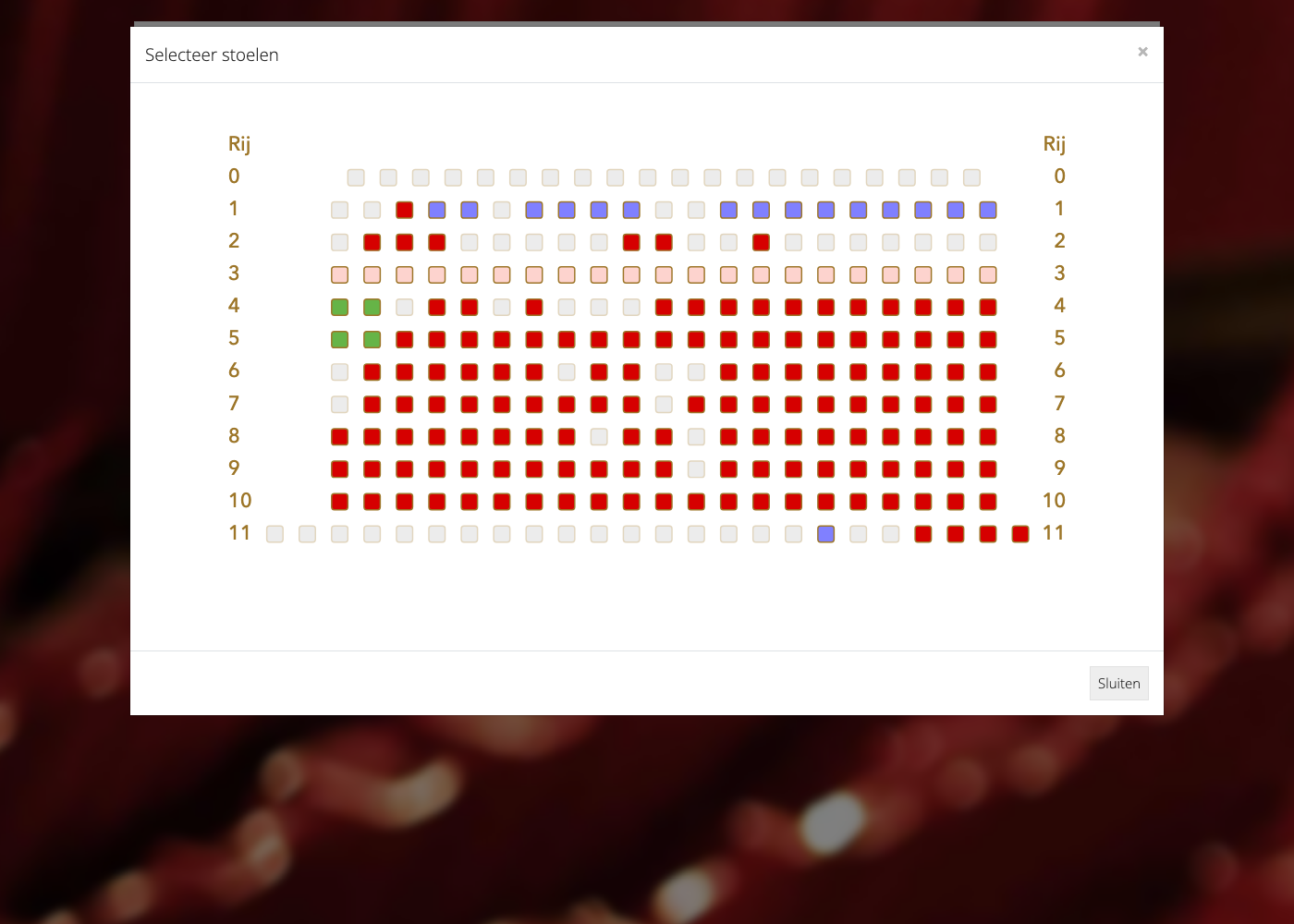
Elke stoel is een <rect> met een vaste rang-kleur (komt uit PlaceMapZone). Kleurcodes die op de demo voorkomen:
| Kleur | Status |
|---|---|
| Grijs (niet-klikbaar) | Niet-bestaand of gang |
| Rood / Blauw / Roze | Beschikbaar (kleur = rang) |
| Groen | Blokkade-stoel (pers, techniek, VIP, …) |
| Lichtblauw (highlight) | Jij hebt 'm nu geselecteerd |
Klik een stoel → geselecteerd. Onderaan de modal verschijnt "Zaal rij X stoel Y".
Real-time updates voorkomen dat twee medewerkers dezelfde stoel pakken - zie je een stoel ineens rood worden, dan heeft iemand anders hem net geboekt.
Boek uit blokkade
Klik je op een groene (blokkade) stoel, dan verschijnt een bevestig-dialog:
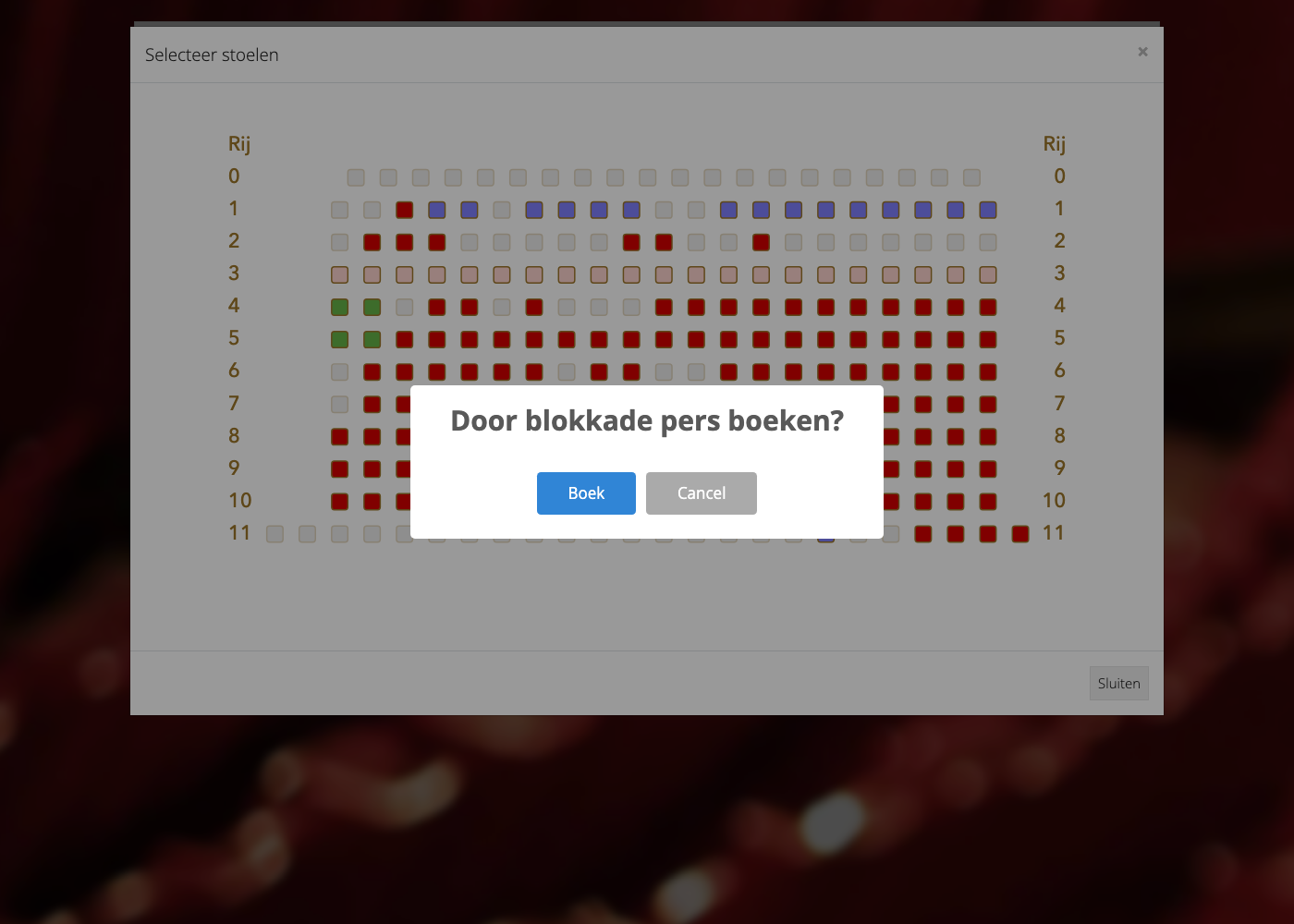
Door blokkade pers boeken? - [Boek] [Cancel]
Bevestig met Boek als je de blokkade daadwerkelijk wil ontlasten. Alleen gebruikers met de juiste rechten zien deze optie; anderen zien groene stoelen als niet-klikbaar.
Open (niet-geplaceerde) zaal
Voor events zonder plattegrond zie je in plaats van de pop-up alleen Aantal tickets met -/+-knoppen en de beschikbaarheid (bv. 10/10). Kies het aantal via de knoppen.
Stap 3 - kaartsoort kiezen
In de rechter-kolom verschijnt Kaartsoort als dropdown. De opties zijn organisatiespecifiek - in de demo bijvoorbeeld:
Standardsinglestudenten (25.00%)- 25% kortingCJPlay (50.00%)Vrijkaart (100.00%)- gratisPodiumpas (100.00%)- gratis voor pashoudersOpen test
De percentage bij de naam is de korting op de standard-prijs. Kies één kaartsoort → klik Voeg toe.
Bij events met open prijs kun je het Prijs per ticket-veld overschrijven en handmatig een bedrag invoeren.
Welke kaartsoorten zie je?
Nolita toont alleen de kaartsoorten die voor dit event en deze klant gelden. De voorwaarden stel je in het Dashboard in bij de kaartsoort (zie Kaartsoorten & prijzen):
| Voorwaarde (Dashboard) | Effect in Nolita |
|---|---|
| Actief vanaf / Actief tot | Buiten die periode verdwijnt de kaartsoort uit de lijst. |
| Geldig voor specifieke event(s) / Uitgesloten event(s) | Alleen bij (resp. niet bij) die events zichtbaar; geldt ook voor het hoofd-event van een serie. |
| Type kaartsoort (evenementen / producten / horeca / voucher) | Bij een voorstelling zie je alleen globale en evenement-kaartsoorten; kaartsoorten voor producten, horeca of vouchers blijven verborgen. Bij combitickets zijn evenement-kaartsoorten wél zichtbaar. |
| Categorie | Alleen zichtbaar als het event een van die categorieën heeft. Heeft het event géén categorie, dan wordt de kaartsoort gewoon getoond. |
| Tags | Het event moet álle opgegeven tags hebben. Een tag met voorvoegsel user: slaat niet op het event maar op de klant: die kaartsoort zie je alleen met een vooraf gekozen klant die de tag heeft (zie Stap 0). |
| Max per evenement | Is het maximum voor dit event bereikt, dan verdwijnt de kaartsoort. |
Interne naam
Heeft een kaartsoort in het Dashboard een Interne naam (tab Geavanceerd → Weergave), dan toont Nolita die naam in plaats van de publieksnaam - zowel in de Kaartsoort-dropdown als in de mand. Handig om kaartsoorten die naar buiten toe dezelfde naam hebben uit elkaar te houden. De klant ziet op het ticket en in de webshop gewoon de publieksnaam.
Stap 4 - cart controleren
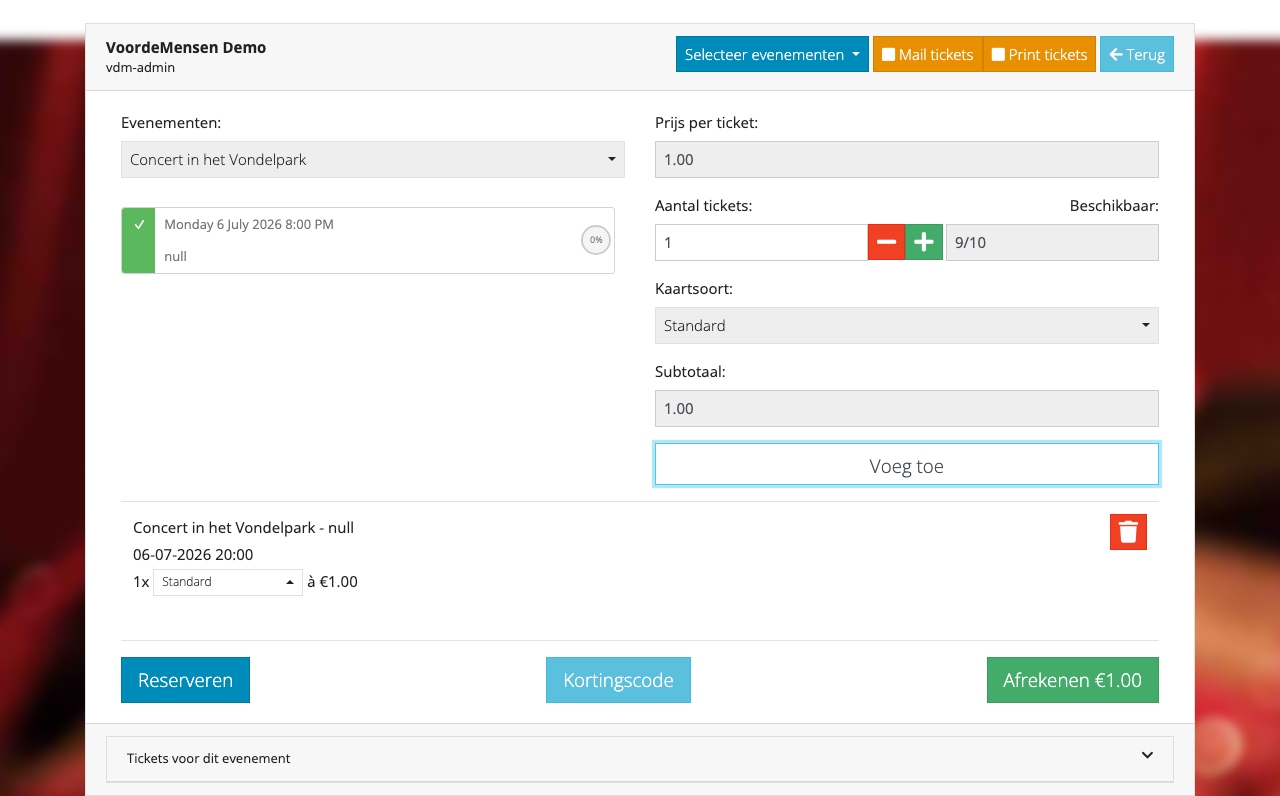
Na Voeg toe daalt de beschikbaarheid (bv. 10/10 → 9/10) en verschijnt de ticket in de cart onderaan:
| Kolom | Voorbeeld |
|---|---|
| Event + sub-text | Concert in het Vondelpark - null |
| Datum + tijd | 06-07-2026 20:00 |
| Aantal × kaartsoort × prijs | 1x Standard à €1.00 |
| Rood trash-icon | Verwijder deze ticket-regel |
De kaartsoort in de mand is een dropdown: je kunt hem hier nog wisselen. Die dropdown volgt dezelfde regels als hierboven (klant-gebonden kaartsoorten, interne naam).
Meerdere events kunnen in één cart - blijf toevoegen voor multi-event bestellingen.
Stap 5 - afrekenen of reserveren
Onderaan de cart staan drie knoppen:
| Knop | Effect |
|---|---|
| Reserveren | Sla op zonder betaling. Tickets krijgen status res. |
| Kortingscode | Open dialog om een promo-code of passe-partout-code toe te passen. |
| Afrekenen €X.XX (groen) | Start de betaal-flow. Bedrag staat in de knop zelf. |
Kortingscode-dialog
De Kortingscode-knop opent een dialog met twee inputs:
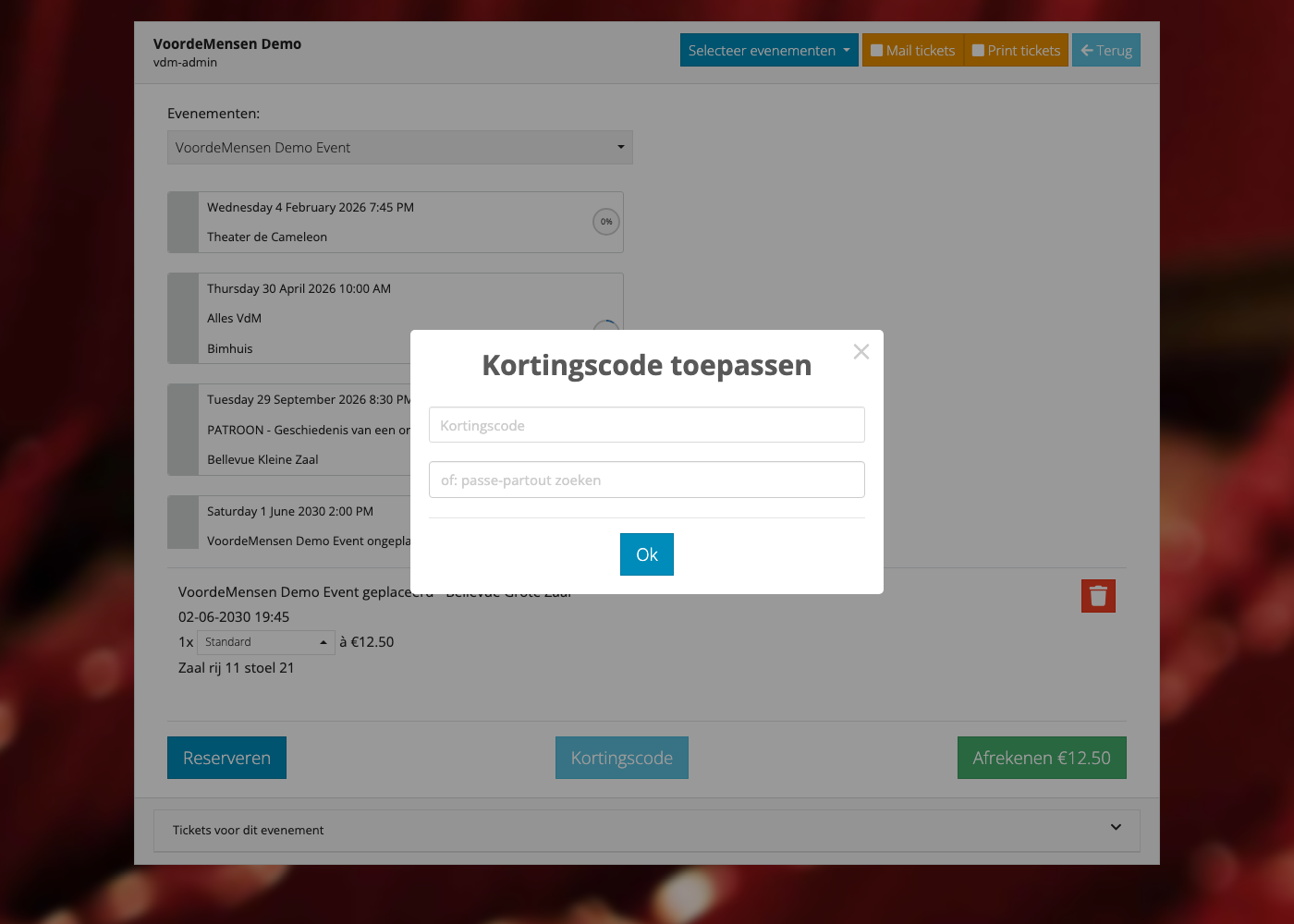
| Veld | Gebruik |
|---|---|
| Kortingscode | Gewone promo-code (bv. LENTE25) |
| of: passe-partout zoeken | Zoek een passe-partout-code om een pashouders-korting toe te passen |
Vul één van beide in en klik Ok.
Reserveren
Gebruik dit voor:
- Afhalen-later / betalen aan de deur.
- Optie-verkoop (telefonisch besproken).
- Factuurbetaling achteraf.
Het Reserveren-formulier heeft dezelfde klantvelden als Bestelling op naam (zie hieronder) en wordt voorgevuld als je bovenaan al een klant hebt gekozen.
Afrekenen
Klik Afrekenen €X.XX → eerst verschijnt de Aankoop afronden-dialog:
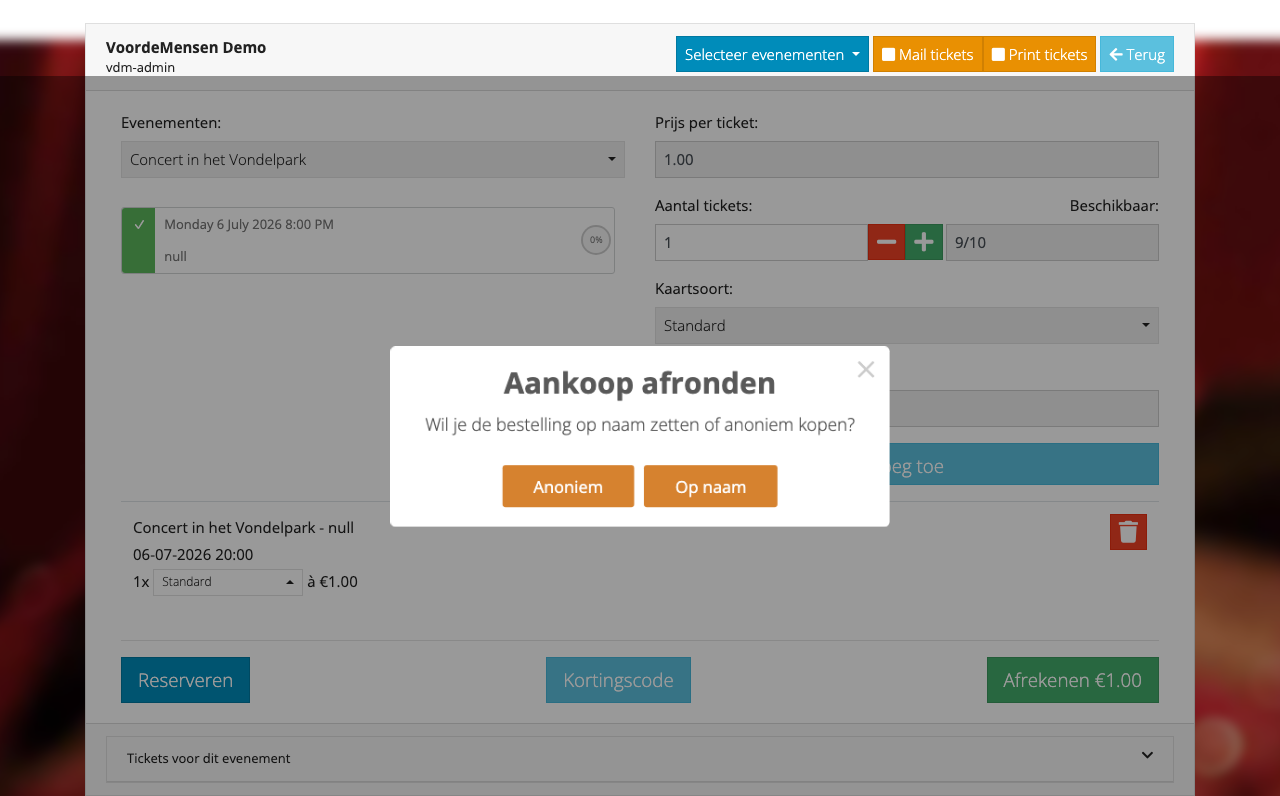
Twee knoppen:
- Anoniem - geen klantgegevens, tickets aan je admin-account. Zie Anonieme verkoop.
- Op naam - opent een apart Bestelling op naam-modal.
Bij bestelling met al-genaamde tickets verandert de dialog naar Behoud / Zet op andere naam.
Heb je bovenaan al een klant gekozen, dan slaat Nolita deze dialog over en opent direct Bestelling op naam (zie Stap 0).
Op naam modal
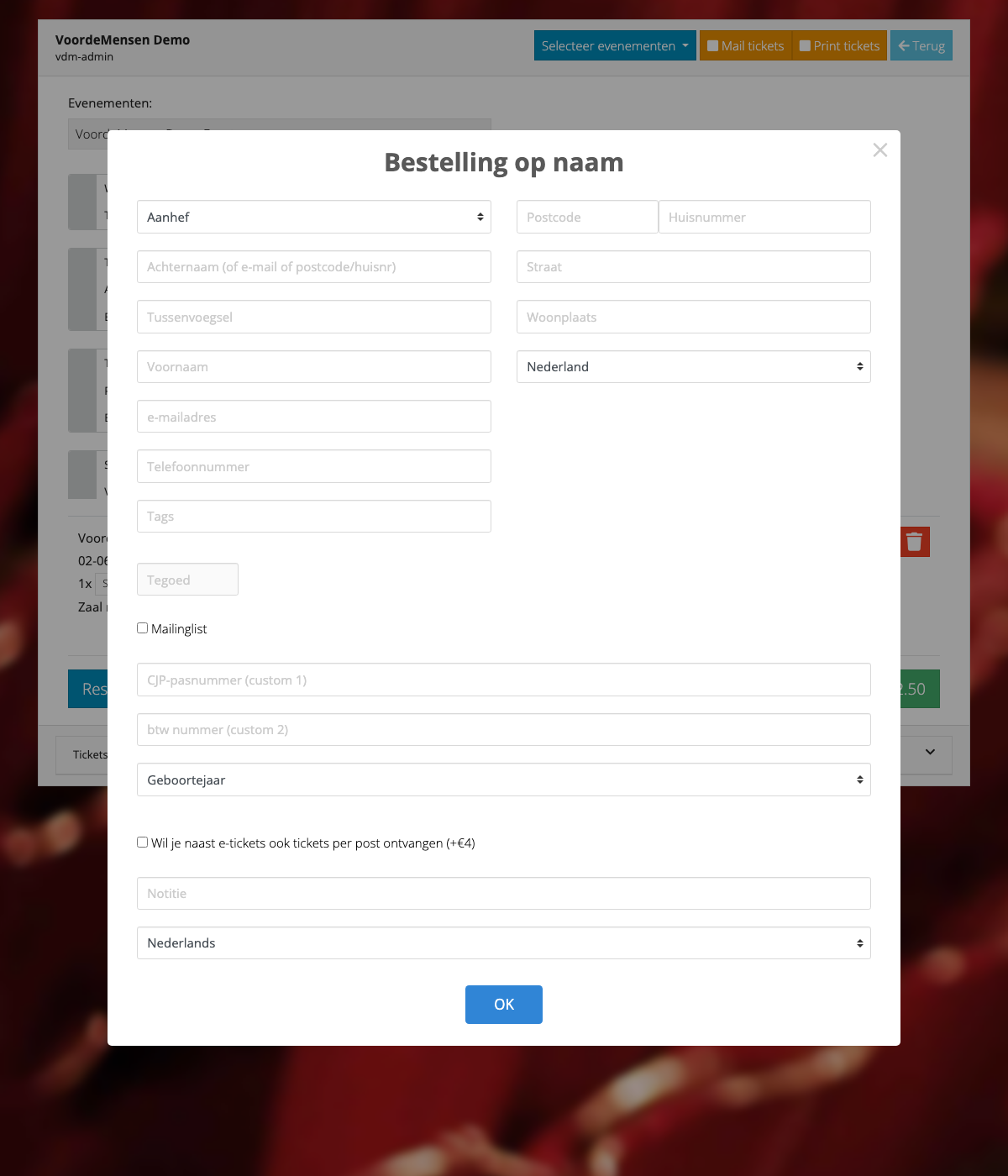
Het Bestelling op naam-modal heeft 2-koloms layout met alle klantvelden:
Links-kolom
- Aanhef (dropdown)
- Achternaam (of e-mail of postcode/huisnr) - dit is tegelijk het zoekveld voor bestaande klanten
- Tussenvoegsel · Voornaam
- e-mailadres · Telefoonnummer
- Tags (voor CRM)
- Tegoed (disabled; toont saldo bij bestaande klant)
- Mailinglist (checkbox)
- Extra opt-in (checkbox; alleen als je organisatie die heeft aangezet - zie hieronder)
- CJP-pasnummer / btw nummer / Geboortejaar (custom-fields, organisatiespecifiek)
- Wil je naast e-tickets ook tickets per post ontvangen (+€4) (checkbox)
- Notitie
- Taal (dropdown; bv.
Nederlands)
Rechts-kolom
- Postcode · Huisnummer
- Straat · Woonplaats
- Land (dropdown)
Zoeken of aanmaken: typ in het Achternaam-veld iets wat matcht (naam/e-mail/postcode) → suggesties verschijnen. Selecteer een bestaande klant → velden vullen automatisch. Vul velden voor een nieuwe klant als er niks matcht.
Klik OK onderaan om op te slaan → daarna verschijnt de betaalmethoden-dialog.
Extra opt-in vinkje
Naast Mailinglist kan je organisatie een tweede toestemmingsvinkje tonen, bijvoorbeeld voor een nieuwsbrief van een partner of voor foto-toestemming. Dat stel je in het Dashboard in onder Webshop → Speciale Velden: vul de Extra opt-in tekst in en zet Actief aan. Die tekst is het label van het vinkje in Nolita (staat er geen tekst, dan toont Nolita "Ja, ik geef mijn toestemming"). Het vinkje verschijnt in Bestelling op naam én in het Reserveren-formulier, wordt bij een bestaande klant voorgevuld met de eerder opgeslagen keuze, en wordt met de klantvoorkeuren opgeslagen. Zie ook Webshop-instellingen → Extra opt-in.
Betaalmethode kiezen
Na "Anoniem" (of na klant koppelen) verschijnt de dialog Kies de betaalmethode met alle methoden die in Dashboard op POS staan:
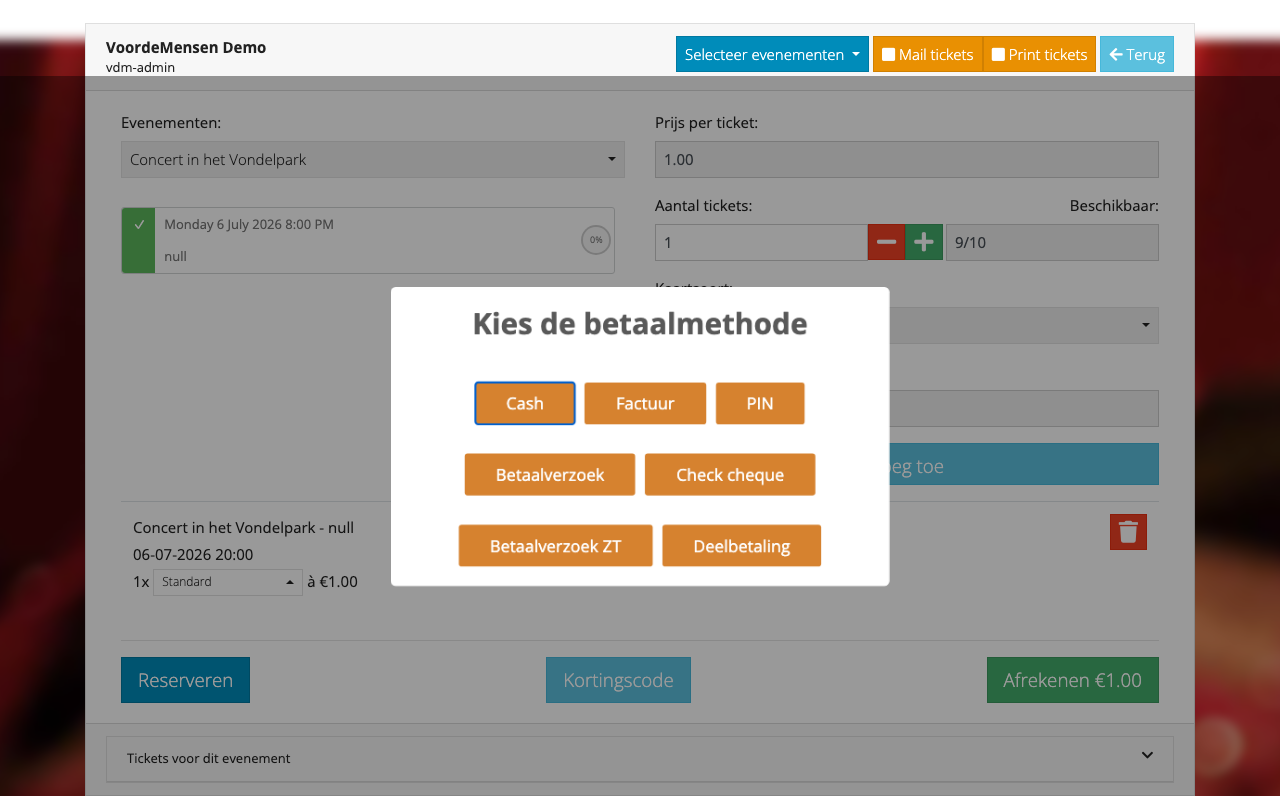
Welke precies verschijnen hangt af van je organisatie-config. Zie Betaalmethoden voor details per methode.
Onderin de dialog staat een extra knop:
- Deelbetaling (anonieme verkoop) - registreert een gedeeltelijke betaling; de order krijgt status
partialtot alle delen voldaan zijn. - Tegoed/Deelbetaling (verkoop op naam) - hetzelfde, maar heeft de klant een tegoed, dan staat dat als betaalmethode klaar. Zie Betaalmethoden → Tegoed.
Na de keuze toont Nolita Totaalbedrag €X ter bevestiging - met de regel incl. transactiekosten: €Y als de betaalmethode een vast bedrag aan transactiekosten heeft. Bevestig, en je ziet één van deze meldingen:
| Melding | Betekenis |
|---|---|
| Bestelling geslaagd - Bestelnummer + knop Open Ticket PDF | Bestelling is afgerond. Stonden Mail tickets / Print tickets aan, dan worden de tickets nu gemaild resp. geprint. |
| Betaalverzoek verstuurd | Bij een betaalverzoek: de klant krijgt de betaallink per mail. |
| Helaas! + foutmelding | Het betaalverzoek is niet verstuurd. De melding komt van de ticketserver, bijvoorbeeld Bestelling al betaald: …. De bestelling zelf bestaat wel; open haar via Bestelling bewerken en stuur het betaalverzoek daar opnieuw. |
Tips
- Klant eerst kiezen - bij vaste klanten en pashouders: kies de klant bovenaan vóór je tickets toevoegt, dan zie je meteen de juiste (klant-gebonden) kaartsoorten en sla je de naam-vraag bij afrekenen over.
- Mail/Print toggles vooraf zetten - voor balie-verkoop is Print handig (fysiek ticket meegeven), voor online-afhaling is Mail nuttig.
- Zoeken via combobox - typ in het Evenementen-veld om snel een event te vinden.
- Trash-icon in cart - verwijdert ticket zonder hele cart leeg te maken.
- Beschikbaarheid onderbreekt verkoop automatisch bij
0/X. - Real-time updates voorkomen dat twee medewerkers dezelfde stoel pakken bij geplaceerde zalen.
- Anonieme verkoop = geen ticketmail + geen reminders. Check Anonieme verkoop voor de consequenties.
- Mis je een kaartsoort? Check de voorwaarden hierboven: periode, event-type, categorie, tags (
user:-tags vereisen een gekozen klant) en max per evenement. - Sneltoets -
Cmd/Ctrl + Kspringt door de kaartsoort-dropdowns, handig bij veel tickets tegelijk.
Zie ook: Bestelling bewerken · Betaalmethoden · Inchecken · Anonieme verkoop