Webscan (QR-code scanner)
Webscan gebruikt de camera van je apparaat om tickets via QR-code te valideren. Sneller dan Inchecken bij grote events met veel bezoekers.
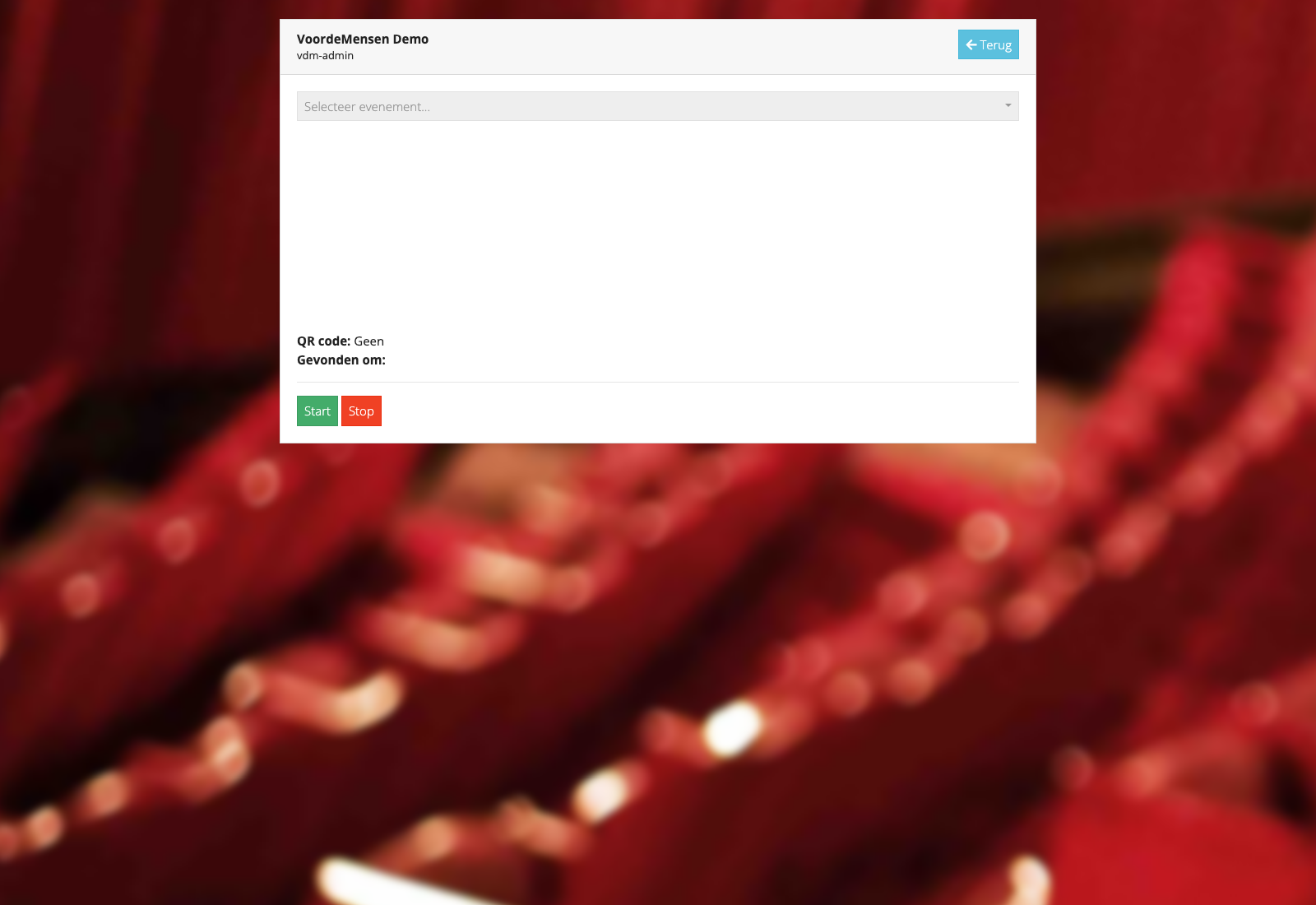
Wanneer gebruik je dit
- Event met QR-codes op ticket (standaard voor VoordeMensen-tickets).
- Veel bezoekers die kort na elkaar binnenkomen.
- Je wil niet per persoon handmatig zoeken in een lijst.
Voor handmatig afvinken (bijv. kleine events zonder QR-scan): gebruik Inchecken.
Hoe kom je hier
Homescreen → Webscan. Je browser vraagt eenmalig toestemming voor de camera.
Event kiezen
Je krijgt twee dropdowns:
- Selecteer evenement - hoofd-event kiezen (komt uit
/api/<client>/events/main). - Selecteer uitvoering - concrete voorstelling met datum + tijd (komt uit
/api/<client>/events/<id>).
De tweede dropdown verschijnt pas nadat je een hoofd-event hebt gekozen.
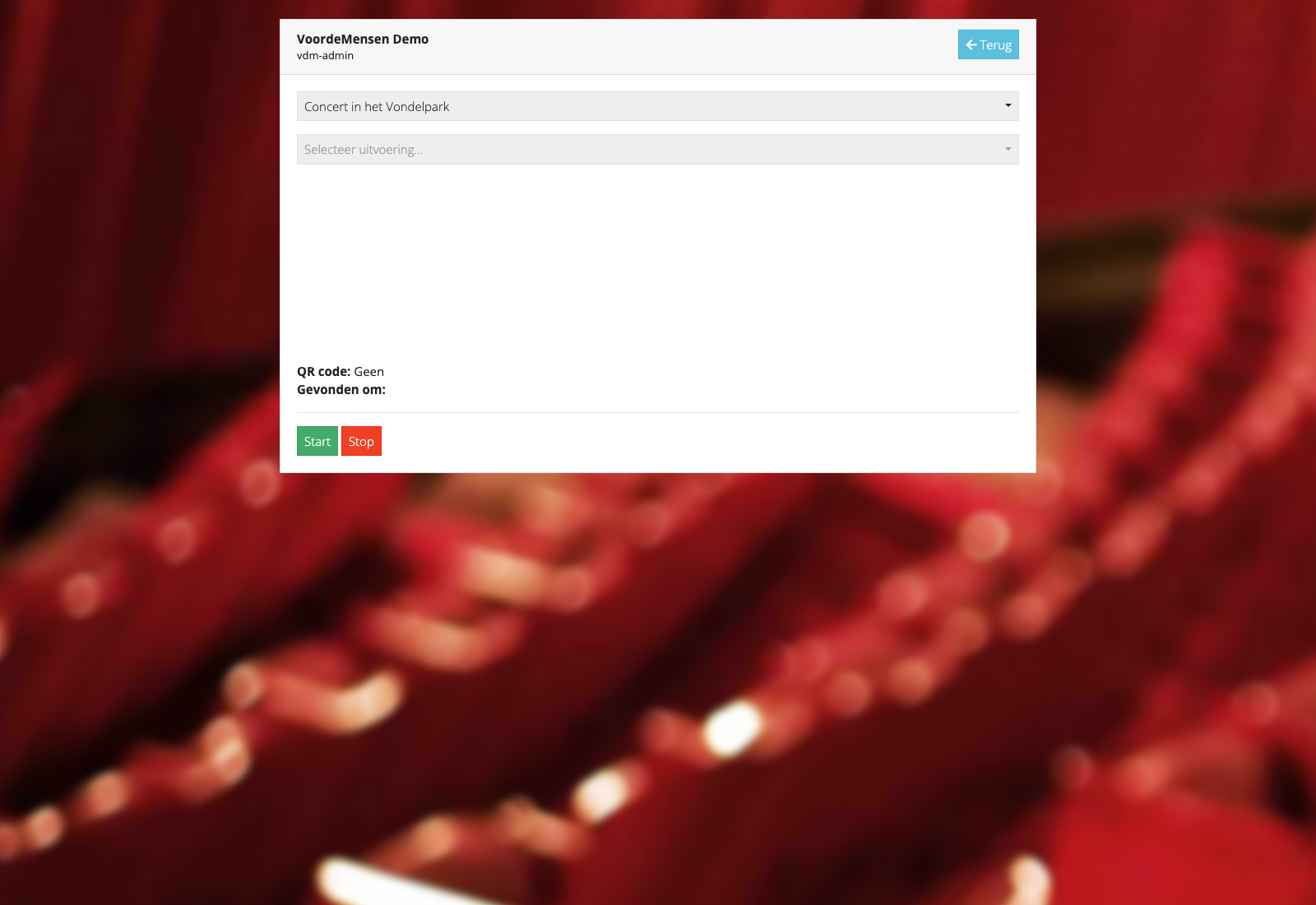
Zodra je een sub-event kiest, start de camera automatisch.
Scannen
Richt de camera op een ticket-QR. Je krijgt een van drie resultaten:
| Resultaat | Geluid | Wat zie je |
|---|---|---|
| Geldig ticket | Beep (hoog) | Groen vinkje + naam van de bezoeker |
| Let op | Beep (hoog) | Vraag-icoon + een aandachtspunt (bv. dubbel ticket bij groep) |
| Ongeldig | Beep (laag/error) | Rood kruis + reden |
Mogelijke foutmeldingen aan de deur
| Melding | Wat betekent het |
|---|---|
| "Dit ticket is al eerder gescanned en daarom ongeldig" | Iemand is al binnen met dezelfde QR. Check of het geen duplicaat of screenshot is. |
| "Dit ticket is niet geldig voor dit evenement" | QR hoort bij een ander event. Check welk event je geselecteerd hebt. |
| "Deze QR-code is niet geldig" | QR niet herkenbaar - waarschijnlijk geen VoordeMensen-ticket. |
Na elk resultaat pauzeert de scanner tot je in de melding klikt om verder te scannen.
Camera-opties
- Camera-selector - kies tussen achter- en voorkant-camera, of een specifieke camera als je device er meerdere heeft.
- Flash-knop - verschijnt alleen als je apparaat een flash heeft. Toggle aan/uit.
- Start / Stop - scanner handmatig pauzeren en hervatten.
Goed om te weten
- Internetverbinding nodig - elke scan wordt live gecontroleerd. Geen offline-modus.
- Camera-keuze per sessie - kies je een specifieke camera, dan moet je die bij de volgende sessie opnieuw kiezen.
Tips
- Houd QR op ±10-20 cm afstand - te dichtbij of te ver geeft onscherp beeld.
- Genoeg licht - aan deur of bij slecht licht: zet de flash aan.
- Screen-off-time uit op een tablet - anders valt het scherm steeds uit.
- Geluid aan - feedback (beep vs error-beep) is sneller dan visueel kijken.
- Grote zaal, meerdere deuren - één tablet per deur is veiliger dan met één apparaat rondrennen.
- Ticket al gescand kan betekenen: een duplicaat, een familielid met dezelfde QR-kopie, of dat iemand al naar binnen is. Check handmatig in Bestelling bewerken wie de ticket-eigenaar is.
Zie ook: Inchecken (tap-lijst) · Scan-app · Bestelling bewerken